
Prolonger une vidéo Veo 3 : dépasser 8 secondes et viser plus d'une minute
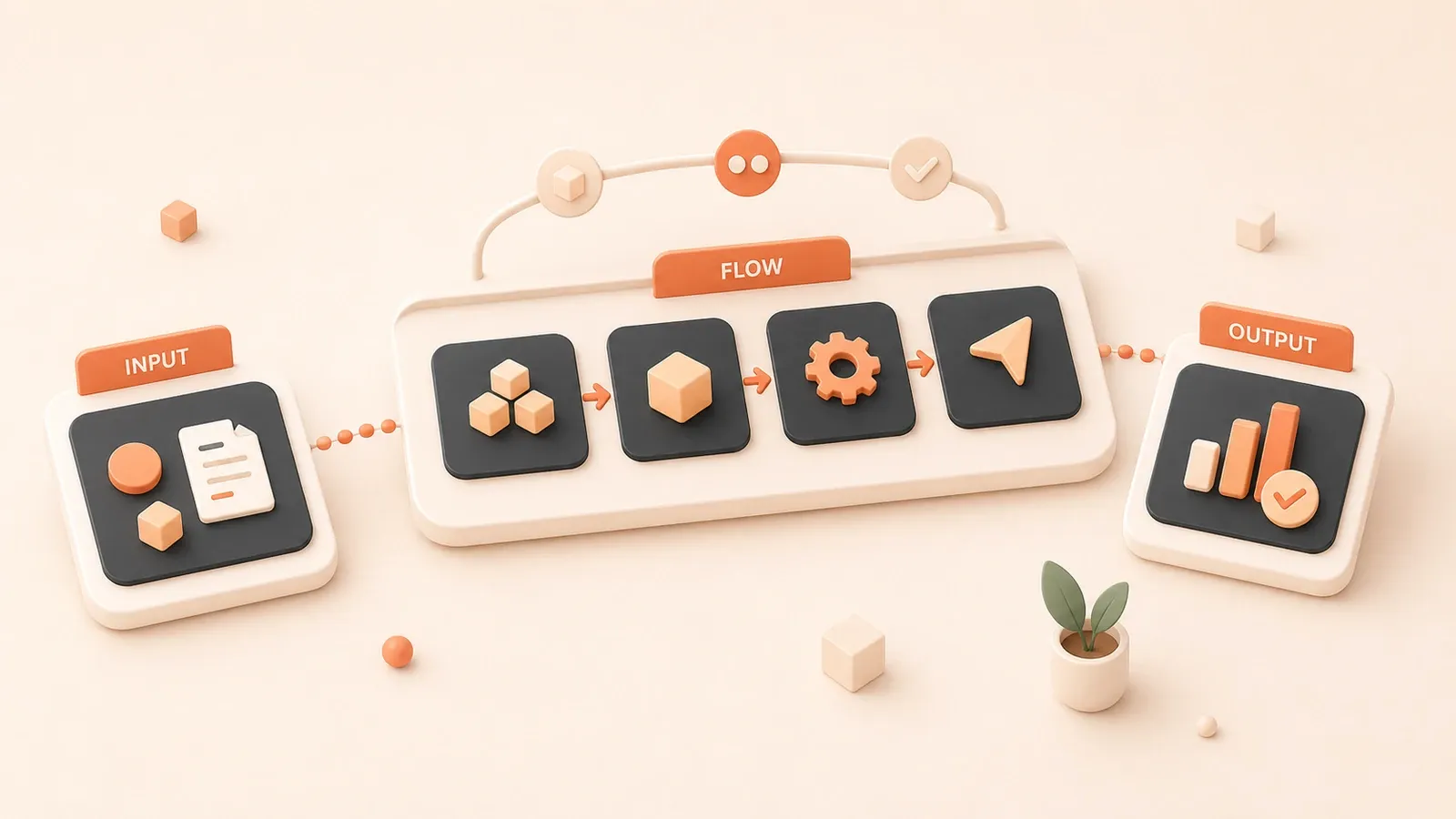
Veo 3 ne génère au maximum que 8 secondes par clip. L’interface propose bien un bouton Extend, mais un clic bascule vers Veo 2 Fast — sans audio et avec une qualité inférieure à Veo 3. Si vous voulez garder la qualité et l’audio de Veo 3, le bouton Extend ne vous servira presque pas.
Assembler plusieurs clips de 8 secondes pose un autre problème : la cohérence des personnages. La couleur des vêtements du protagoniste, le décor, le style de lumière dérivent d’un segment à l’autre — le montage final ne tient plus. Pour une démo produit de 45 secondes, corriger cette dérive peut prendre des heures.
Cet article présente trois approches de prolongation : Flow Scene Builder (la plus stable), prolongation automatique via l’API Gemini (jusqu’à 148 secondes) et assemblage avec des outils externes (la plus flexible), plus des méthodes dédiées à la cohérence des personnages.
Pourquoi Veo 3 s’arrête à 8 secondes
Commençons par la raison de cette limite. Ce n’est pas Google qui nous complique la vie par caprice, mais un compromis d’architecture. Pour garantir une qualité de génération élevée et un bon rendu audio, Veo 3 doit équilibrer temps de traitement, ressources et qualité de sortie. Vous pouvez choisir 4, 6 ou 8 secondes — pas plus.
Ce qui agace encore plus : malgré le bouton « Extend » dans l’interface, un clic bascule vers Veo 2 Fast — sans audio et avec une qualité nettement inférieure. Pas étonnant que sur Reddit et TikTok on lise : « Je veux la qualité Veo 3, pourquoi forcer un downgrade vers Veo 2 ? »
Franchement, Google pourrait un jour supporter nativement des vidéos plus longues ; pour l’instant, il faut se débrouiller soi-même.
Les trois méthodes de prolongation en détail
Méthode 1 : Flow Scene Builder + workflow Frames-to-Video (recommandée)
C’est celle que j’utilise le plus, pour les scénarios où il faut conserver la haute qualité Veo 3 et l’audio complet. Un peu plus laborieuse, mais la plus stable.
Étapes concrètes :
-
Générer le segment initial : dans Google Flow, produisez le premier clip de 8 secondes en choisissant « Highest Quality » (Veo 3).
-
Sauvegarder la dernière frame : une fois la vidéo générée, placez le curseur sur la dernière image et cliquez sur « + » pour l’enregistrer comme asset. Étape cruciale : elle devient le point de départ du segment suivant.
-
Passer en Frames-to-Video : activez le mode « Frames to Video » et téléversez la frame que vous venez de sauvegarder.
-
Répéter intégralement la description du personnage : l’étape la plus souvent oubliée — et la plus importante. Dans le prompt, recopiez mot pour mot toutes les descriptions du premier segment : apparence, tenue, décor, lumière, ambiance, même les indications sonores. Pas de simplification ni de reformulation.
Exemple : si le premier prompt était :
“A 35-year-old Asian woman with long black hair, wearing a white blouse and blue jeans, standing in a modern office with natural daylight, smiling warmly.”
Le second doit reprendre exactement cette description, en ajoutant seulement la nouvelle action :
“A 35-year-old Asian woman with long black hair, wearing a white blouse and blue jeans, standing in a modern office with natural daylight, turning to face the camera.”
-
Ajouter à la timeline : une fois généré, cliquez sur « Add to Scene » pour placer le nouveau segment sur la timeline.
-
Ajuster la transition : entre deux segments, 1 à 2 frames peuvent se chevaucher ; taillez légèrement pour une transition fluide.
-
Répéter : refaites les étapes 2 à 6 jusqu’à la durée cible.
Points d’attention :
- Ne revenez pas à la bibliothèque d’assets en cours de génération — vous risquez d’interrompre le processus.
- À chaque Frames-to-Video, décrivez le personnage en entier, sinon vous aurez une « dérive » — j’ai déjà simplifié le prompt par paresse et la chevelure longue est devenue courte.
- Vérifiez la cohérence après chaque extension ; ne attendez pas d’avoir 10 segments pour découvrir que tout a dérivé.
Avantages : qualité Veo 3 maximale et audio complet.
Inconvénients : opérations manuelles, plus long.

Méthode 2 : prolongation automatique via l’API Gemini (la plus efficace)
Si vous devez produire rapidement une vidéo longue (jusqu’à environ 2 min 30) et que vous avez quelques bases en programmation, cette méthode est redoutable.
Principe :
Après avoir généré une vidéo initiale via l’API Gemini / Veo, le paramètre « extend » ajoute 7 secondes à chaque appel, jusqu’à 20 fois — soit 148 secondes au total. Tout est automatisé : plus besoin de sauvegarder des frames ni de téléverser des images à la main.
Étapes :
- Obtenez une clé API dans Google AI Studio (quota quotidien sur le compte gratuit).
- Appelez l’API avec un code du type :
import google.generativeai as genai

genai.configure(api_key='YOUR_API_KEY')

prompt = "A cat playing piano in a cozy living room"
video = genai.generate_video(prompt=prompt, duration=8)

# Prolonger la vidéo
for i in range(10):  # 10 extensions, environ 80 secondes au total
    video = genai.extend_video(video, duration=7)
Points techniques :
- Chaque extension ajoute 7 secondes, pas plus.
- L’API s’appuie sur les informations visuelles et textuelles du segment précédent.
- Surveillez le quota pour éviter les dépassements.
Avantages : fort degré d’automatisation, idéal pour le lot, gain de temps énorme.
Inconvénients : bases de code requises, quota limité — le compte gratuit peut ne pas suffire.
Méthode 3 : assemblage avec des outils de montage externes (la plus flexible)
Pour un post-traitement fin ou pour fusionner des scènes très différentes, il faut des outils de montage pro.
Comparatif :
| Outil | Points forts | Public | Prix |
|---|---|---|---|
| CapCut | Sous-titres IA, bibliothèque sonore, export rapide | Sortie rapide sans montage complexe | Gratuit |
| Premiere Pro 2025 | Niveau pro, montage intelligent IA, sous-titres multilingues | Finition soignée, rendu proche du cinéma | Abonnement |
| DaVinci Resolve | Étalonnage puissant, outil pro gratuit | Budget serré mais besoin de fonctions pro | Gratuit + payant |
Bonnes pratiques de montage :
- Fondus enchaînés : 0,5 seconde de cross-dissolve entre segments réduit nettement les à-coups.
- Synchronisation audio IA : CapCut propose un alignement sur le rythme musical pour masquer les micro-écarts.
- Musique de fond : une bande-son continue améliore l’unité ; le spectateur remarque moins les raccords.
Quelle méthode choisir ?
- Qualité maximale et temps pour peaufiner → méthode 1.
- Code + génération en lot → méthode 2.
- Liberté maximale en post-production → méthode 3.
Souvent je combine : quelques segments haute qualité en méthode 1, puis CapCut pour l’assemblage fin et le son.
Réaliser une longue vidéo avec Flow Scene Builder
Utiliser Flow Scene Builder et le workflow Frames-to-Video pour prolonger un clip de 8 secondes à plus d’une minute en conservant la qualité Veo 3 et l’audio complet
Estimated time: PT30M
-
1
Step 1: Générer le segment initial
Dans Google Flow, générez le premier clip de 8 secondes en mode Highest Quality (Veo 3) -
2
Step 2: Sauvegarder la dernière frame
Placez le curseur sur la dernière image, cliquez sur + pour l’enregistrer comme asset, point de départ du segment suivant -
3
Step 3: Passer en Frames-to-Video
Activez Frames to Video et téléversez la frame sauvegardée -
4
Step 4: Répéter la description du personnage
Recopiez intégralement toutes les descriptions du premier segment (apparence, tenue, décor, lumière, ambiance, son) sans simplifier -
5
Step 5: Ajouter à la timeline
Cliquez sur Add to Scene pour placer le nouveau segment -
6
Step 6: Ajuster la transition
Taillez le chevauchement de 1-2 frames entre segments pour une transition fluide -
7
Step 7: Répéter
Refaites les étapes 2 à 6 jusqu’à la durée cible
6 astuces pratiques pour la cohérence des personnages
Après les méthodes de prolongation, le casse-tête numéro un : garder le même personnage d’un bout à l’autre. Au début avec Veo 3, sur 5 segments j’en avais parfois 3 avec des visages différents — on aurait dit que l’IA avait perdu la mémoire. Après de nombreux essais, voici six techniques :
Astuce 1 : créer un Character Bible
Première étape de chaque projet : un document qui fixe tout sur le personnage :
- âge, genre, teint
- coiffure, couleur, longueur
- tenue (couleurs et coupes précises)
- accessoires (lunettes, collier, montre…)
- traits d’expression (sourire, regard)
- environnement de fond
Essentiel : à chaque nouveau segment, collez le bloc complet — sans raccourcir. L’IA est sensible au détail : « chemise blanche » et « haut blanc » peuvent devenir deux vêtements différents.
Astuce 2 : exploiter Scene Builder
« Add to Scene » fait référence au segment précédent et améliore nettement la cohérence. Sur une dizaine de tests, le taux de réussite est au moins 50 % supérieur à des clips générés isolément.
Astuce 3 : workflow image-to-video (le plus fiable)
La méthode la plus stable à ce jour :

- Générez une image statique parfaite du personnage avec Imagen 3.
- Importez-la comme référence dans Image-to-Video de Veo 3.
- Utilisez cette image comme ancrage visuel à chaque extension.
L’IA dispose alors d’une « réponse type » forte et dérive moins. J’ai fait une interview de 90 secondes ainsi : même présentateur, même coiffure, même plis du vêtement.
Astuce 4 : principe de cohérence des prompts
Utilisez exactement le même texte de description. Mécanique, oui — mais efficace. Plus la description est unique et précise, meilleure est la cohérence.
Bon exemple :
“A 28-year-old woman with shoulder-length curly red hair, wearing round tortoiseshell glasses and a navy blue cardigan over a white turtleneck.”
Mauvais exemple :
“A young woman with nice hair and glasses.”
Trop vague : l’IA interprète différemment à chaque fois.
Astuce 5 : Jump To et Extend Scene
Ces fonctions réutilisent le contexte visuel et textuel du segment précédent — mais il faut quand même recoller la description complète du personnage dans le nouveau prompt. Dix secondes de copier-coller, c’est rentable.
Astuce 6 : workflow multimodal avancé (niveau expert)
Pour les profils techniques :
- Analyser les traits sémantiques du personnage avec Gemini 2.5 Pro.
- Synthétiser une image de référence avec Imagen 3.0.
- Générer la vidéo avec Veo.
- Construire un « vecteur d’identité » pour limiter la dérive.
Plus complexe, mais bluffant : j’ai vu un court métrage de 3 minutes où la position d’un grain de beauté restait identique.
Cas pratiques et questions fréquentes
Cas 1 : démo produit (45 secondes)
Contexte : présenter trois fonctions clés d’une application.
Approche : trois segments de 15 secondes, même modèle de mains et même style d’interface.
Points clés :
- Gestes, lumière et angle de prise de vue identiques.
- Même modèle de téléphone et même bureau en arrière-plan.
- Préciser dans le prompt : « les mêmes mains, le même téléphone, la même table ».
La semaine dernière, j’ai livré une démo client ainsi : le montage final était fluide — le client pensait que c’était du tournage réel.
Cas 2 : interview (1 min 30)
Contexte : présentateur TV introduisant trois sujets d’actualité.
Approche : prolongation à 90 secondes via l’API Gemini + Scene Builder.
Points clés :

- Plan fixe (présentateur centré).
- Fond identique (studio, écrans, éclairage).
- Tenue inchangée (costume sombre, cravate).
La difficulté : gros plans du visage, cohérence maximale. J’ai utilisé l’image-to-video : photo frontale Imagen, puis tous les segments s’y réfèrent.
FAQ
Q : Pourquoi mon personnage change à chaque fois ?
R : Dans 90 % des cas, le prompt est trop vague ou « amélioré » à chaque fois. Le copier-coller est votre allié — n’« optimisez » pas le texte.
Q : Pourquoi Extend bascule vers Veo 2 ?
R : Extend ne supporte pour l’instant que Veo 2 Fast — limitation Google. Pour la qualité Veo 3, passez par Frames-to-Video.
Q : Les vidéos téléchargées depuis Flow sont-elles utilisables commercialement ?
R : Consultez les conditions d’utilisation de Google Veo. Veo 3 est encore en phase expérimentale ; vérifiez avant publication.
Q : Quel outil de montage choisir ?
R : CapCut pour aller vite (gratuit), Premiere Pro pour la finition pro, DaVinci Resolve si le budget est serré mais que vous voulez des fonctions pro.
Synthèse et prochaines étapes
En résumé, trois approches :
- Flow Scene Builder + Frames-to-Video : qualité et audio Veo 3, demande de la patience.
- API Gemini : lot et longue durée (jusqu’à 148 s), bases de code utiles.
- Montage externe : post-production fine et scènes multiples.
La cohérence des personnages est le cœur du sujet ; les trois piliers : Character Bible, workflow image-to-video, prompts strictement identiques.
Ouvrez Google Flow et testez Scene Builder : un clip de 8 secondes, puis prolongez par Frames-to-Video. Les premiers essais accrochent souvent ; après quelques itérations, le geste devient naturel.
Gardez cet article sous la main : en cas de dérive, parcourez les six astuces une par une. Vous pourriez bien produire un court métrage IA de 3 minutes que vos amis prendront pour une équipe pro.
Bon courage pour vos créations !
FAQ
Pourquoi Veo 3 ne génère-t-il que 8 secondes de vidéo ?
Pour garantir la qualité de génération et l'audio, Veo 3 doit équilibrer temps de traitement, consommation de ressources et qualité de sortie.
À noter :
• Bien qu'il y ait un bouton Extend dans l'interface, il bascule vers Veo 2 Fast (sans audio, qualité inférieure)
• Pour conserver la qualité Veo 3, il faut utiliser le workflow Frames-to-Video
Comment prolonger une vidéo de 8 secondes à plus d'une minute ?
1) Flow Scene Builder + Frames-to-Video :
• La plus stable
• Conserve la haute qualité Veo 3 et l'audio
2) Prolongation automatique via l'API Gemini :
• La plus efficace
• Jusqu'à 148 secondes, +7 secondes par extension
3) Assemblage avec des outils de montage externes :
• La plus flexible
• Idéal pour un post-traitement fin
Comment maintenir la cohérence des personnages sur plusieurs segments ?
1) Créer un Character Bible (fiche détaillée du personnage)
2) Utiliser Scene Builder (cohérence +50 %)
3) Workflow image-to-video (le plus fiable, images de référence via Imagen 3)
4) Prompts strictement identiques (répéter intégralement la description)
5) Utiliser Jump To et Extend Scene
6) Workflow multimodal avancé (vecteur d'identité)
Pourquoi le bouton Extend bascule-t-il vers Veo 2 ?
Pour garder la qualité Veo 3 et l'audio complet, il faut le workflow Frames-to-Video : sauvegarder manuellement la dernière frame et l'utiliser comme point de départ du segment suivant.
Quelles sont les limites de prolongation via l'API Gemini ?
• +7 secondes par extension, pas plus
• Jusqu'à 20 extensions, soit 148 secondes au total
Fonctionnement :
• Lors de la prolongation, l'API s'appuie automatiquement sur les informations visuelles et textuelles du segment précédent
À surveiller :
• Quota API — le compte gratuit peut être insuffisant
• Convient aux utilisateurs avec des bases de programmation et des besoins de génération en lot
Comment choisir un outil de montage pour l'assemblage ?
• CapCut pour sortir vite (gratuit, facile, sous-titres IA et synchronisation sur le rythme)
• Premiere Pro pour un travail fin (niveau pro, montage intelligent IA)
• DaVinci Resolve si le budget est serré mais que vous voulez des fonctions pro (version gratuite très complète)
Astuces de montage :
• Fondus enchaînés et musique de fond masquent bien les écarts entre segments
10 min de lecture · Publié le: 7 déc. 2025 · Mis à jour le: 27 juil. 2026

Guide Veo3
Si vous arrivez depuis la recherche, le plus rapide est de passer à l’article précédent ou suivant de cette série.
Précédent
Veo 3 image-to-video en pratique : contrôler précisément la vidéo avec Reference Image
Fini la loterie de la vidéo IA ! Guide détaillé des trois modes de guidage par image de Veo 3 — reference image, première image et première/dernière image — pour contrôler précisément le rendu et économiser 80 % du temps d'itération. Workflow complet et astuces de prompt inclus.
Partie 6 sur 9
Suivant
Comment monétiser Veo 3 ? Guide complet vidéo IA : 5 modèles + cas de revenus
Décryptage des 5 voies de monétisation Veo 3 : partage de revenus plateforme, services sur mesure, formation payante, IP et API/SaaS. Cas réels : 200 000 ¥ en 7 mois, +180 000 abonnés en 8 jours. Analyse coûts/revenus et pièges à éviter.
Partie 8 sur 9


Commentaires
Connectez-vous avec GitHub pour laisser un commentaire