
Guía completa para alargar videos con Veo 3: superar el límite de 8 segundos y crear videos profesionales de más de 1 minuto
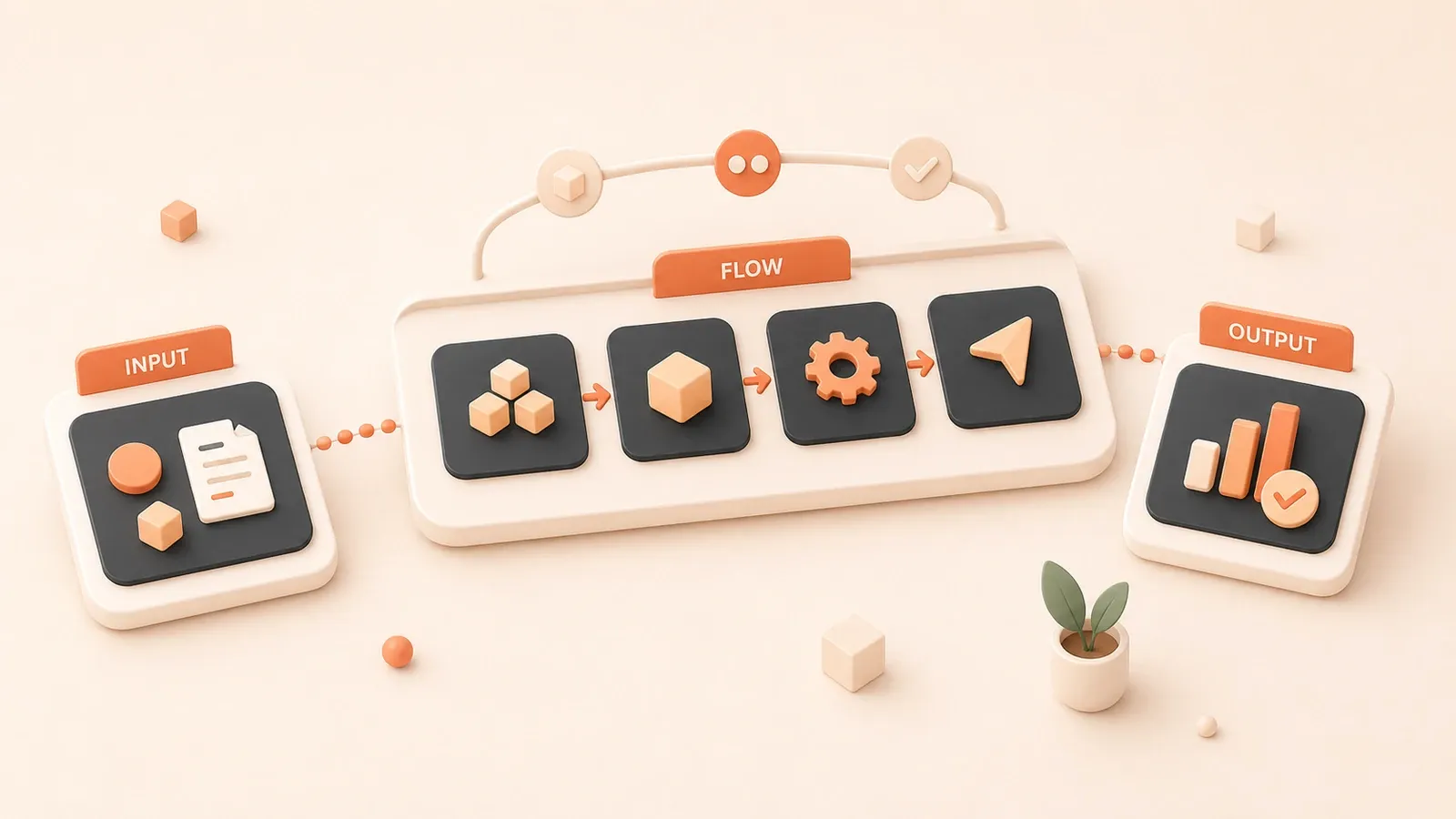
Veo 3 solo puede generar hasta 8 segundos por clip. Aunque la interfaz tiene un botón Extend, al pulsarlo cambia automáticamente a Veo 2 Fast: sin audio y con una calidad inferior a Veo 3. Si quieres mantener la calidad y el audio de Veo 3, el botón Extend prácticamente no sirve.
El problema de unir varios clips de 8 segundos es la consistencia del personaje: el color de la ropa del protagonista, el fondo, el estilo de luz pueden variar entre clips y el video final no encaja. Para un demo de producto de 45 segundos, solo corregir ese desvío puede llevar mucho tiempo.
Este artículo ofrece tres formas de alargar: Flow Scene Builder (más estable), alargamiento automático con Gemini API (hasta 148 segundos) y unión con herramientas externas (más flexible), además de métodos específicos para mantener la consistencia del personaje.
Por qué Veo 3 solo genera 8 segundos
Primero, por qué existe este límite. No es que Google quiera complicarnos la vida a propósito, sino un compromiso de arquitectura. Veo 3 debe equilibrar tiempo de procesamiento, consumo de recursos y calidad de salida para ofrecer alta calidad y buen audio. Puedes elegir 4, 6 u 8 segundos, pero no hay opciones más largas.
Lo más frustrante: aunque hay un botón Extend en la interfaz, al usarlo cambia a Veo 2 Fast — sin audio y con calidad inferior a Veo 3. Por eso mucha gente se queja en Reddit y TikTok: «Quiero la calidad de Veo 3, ¿por qué me obligan a bajar a Veo 2?»
Es probable que Google soporte videos más largos de forma nativa en versiones futuras, pero por ahora toca buscar soluciones por nuestra cuenta.
Tres métodos para alargar videos en detalle
Método 1: Flow Scene Builder + flujo Frames-to-Video (más recomendado)
Es el que más uso, ideal cuando necesitas la alta calidad de Veo 3 y audio completo. Requiere un poco más de trabajo manual, pero el resultado es el más estable.
Pasos concretos:
-
Generar el clip inicial: en Google Flow, genera el primer clip de 8 segundos y elige Highest Quality (eso es Veo 3).
-
Guardar el último fotograma: cuando termine el video, lleva el cursor al último fotograma y pulsa + para guardarlo como asset. Este paso es clave: será el punto de partida del siguiente clip.
-
Cambiar a Frames-to-Video: activa el modo Frames to Video y sube el último fotograma que acabas de guardar.
-
Repetir la descripción del personaje: es el paso que más se olvida y el más importante. Debes repetir íntegramente en el prompt todas las descripciones del personaje del primer clip — apariencia, ropa, fondo, luz, ambiente e incluso efectos de sonido. No simplifiques ni reescribas: copia y pega tal cual.
Por ejemplo, si el prompt del primer clip era:
“A 35-year-old Asian woman with long black hair, wearing a white blouse and blue jeans, standing in a modern office with natural daylight, smiling warmly.”
En el segundo debes seguir con la misma descripción, solo añadiendo la nueva acción:
“A 35-year-old Asian woman with long black hair, wearing a white blouse and blue jeans, standing in a modern office with natural daylight, turning to face the camera.”
-
Añadir a la línea de tiempo: al terminar la generación, pulsa Add to Scene para añadir el nuevo clip a la línea de tiempo.
-
Recortar la transición: entre dos clips puede haber 1-2 fotogramas de solapamiento; recorta un poco con la herramienta de edición para una transición fluida.
-
Repetir la extensión: repite los pasos 2-6 hasta alcanzar la duración deseada.
Precauciones:
- No vuelvas a la biblioteca de assets durante la generación; puede interrumpir el proceso.
- En cada Frames-to-Video debes describir el personaje por completo; si no, habrá «deriva del personaje» — una vez simplifiqué la descripción y el pelo pasó de largo a corto.
- Revisa la consistencia tras cada extensión; si se desvía mucho, corrige pronto. No esperes a tener 10 clips para descubrir que todo está mal.
Ventajas: mantiene la máxima calidad de Veo 3 y soporte de audio completo.
Desventajas: requiere trabajo manual y lleva más tiempo.

Método 2: alargamiento automático con Gemini API (más eficiente)
Si necesitas generar videos largos rápido (hasta unos 2 minutos y medio) y tienes algo de programación, este método es muy potente.
Principio básico:
Tras generar el video inicial con Veo vía Gemini API, usa el parámetro extend para alargar 7 segundos cada vez, hasta 20 veces (148 segundos en total). Todo es automático: no guardas fotogramas ni subes imágenes a mano.
Pasos:
- Solicita una clave API en Google AI Studio (la cuenta gratuita tiene cuota diaria).
- Usa este código para generar el video inicial:
import google.generativeai as genai

genai.configure(api_key='YOUR_API_KEY')

prompt = "A cat playing piano in a cozy living room"
video = genai.generate_video(prompt=prompt, duration=8)

# Alargar el video
for i in range(10):  # 10 extensiones, ~80 segundos en total
    video = genai.extend_video(video, duration=7)
Puntos técnicos:
- 7 segundos por extensión, no más.
- Al alargar, la API referencia automáticamente la información visual y textual del clip anterior.
- Vigila la cuota de la API para no superar el límite.
Ventajas: alto grado de automatización, ideal para lotes, ahorra mucho tiempo manual.
Desventajas: requiere programación, cuota limitada; la cuenta gratuita puede no bastar.
Método 3: unión con herramientas de edición externas (más flexible)
Si necesitas postproducción detallada o integrar clips de distintas escenas en un solo video, toca usar herramientas de edición profesionales.
Comparación de herramientas:
| Herramienta | Características | Perfil ideal | Precio |
|---|---|---|---|
| CapCut | Subtítulos IA, biblioteca de sonidos, exportación rápida | Resultados rápidos sin edición compleja | Gratis |
| Premiere Pro 2025 | Nivel profesional, edición inteligente con IA, subtítulos multilingües | Pulir con detalle, calidad cinematográfica | Suscripción |
| DaVinci Resolve | Potente corrección de color, herramienta profesional gratuita | Presupuesto limitado con necesidades profesionales | Versión gratuita + de pago |
Buenas prácticas de unión:
- Transiciones de fundido: añade un crossfade de 0,5 s entre clips para reducir el efecto brusco.
- Sincronización de audio con IA: CapCut tiene una función de ritmo que alinea los cortes con la música y disimula pequeñas diferencias entre clips.
- Música de fondo: una BGM continua mejora mucho la cohesión y hace menos evidentes las uniones.
¿Cuál elegir?
- Si priorizas calidad y tienes tiempo para pulir, usa el método 1.
- Si programas y necesitas generación en lote, usa el método 2.
- Si quieres libertad en postproducción, usa el método 3.
No es tan complicado: a menudo combino métodos — primero genero clips de alta calidad con el método 1 y luego uso CapCut para unir y ajustar sonido.
Crear videos largos con Flow Scene Builder
Usa Flow Scene Builder y el flujo Frames-to-Video para alargar un video de 8 segundos a más de 1 minuto, manteniendo la alta calidad y el audio completo de Veo 3
Estimated time: PT30M
-
1
Step 1: Generar clip inicial
En Google Flow, genera el primer clip de 8 segundos y elige Highest Quality (modo Veo 3) -
2
Step 2: Guardar último fotograma
Al terminar, lleva el cursor al último fotograma, pulsa + y guárdalo como asset para el siguiente clip -
3
Step 3: Cambiar a Frames-to-Video
Activa Frames to Video y sube el último fotograma guardado -
4
Step 4: Repetir descripción del personaje
En el prompt, repite íntegramente la descripción del personaje del primer clip (apariencia, ropa, fondo, luz, ambiente, sonido); no simplifiques ni reescribas -
5
Step 5: Añadir a la línea de tiempo
Al terminar, pulsa Add to Scene para añadir el nuevo clip -
6
Step 6: Recortar transición
Puede haber 1-2 fotogramas de solapamiento; recorta para una transición fluida -
7
Step 7: Repetir extensión
Repite los pasos 2-6 hasta la duración objetivo
6 técnicas prácticas para mantener la consistencia del personaje
Tras los métodos de alargamiento, el problema que más duele: cómo mantener al personaje igual de un clip a otro. Al empezar con Veo 3, en 5 clips a veces salían 3 personas distintas; parecía que la IA tenía amnesia. Tras revisar muchos casos, resumo estas 6 técnicas:
Técnica 1: crear un Character Bible
Es lo primero que hago en cada proyecto. Un documento con el personaje detallado:
- Edad, género, tono de piel
- Peinado, color y longitud del pelo
- Ropa (color y estilo concretos)
- Accesorios (gafas, collar, reloj, etc.)
- Rasgos expresivos (sonrisa, mirada)
- Entorno de fondo
Punto clave: en cada nuevo clip, pega el bloque de descripción completo; no lo simplifiques. La IA es muy sensible al detalle: «camisa blanca» y «blusa blanca» pueden ser dos prendas distintas para ella.
Técnica 2: aprovechar Scene Builder
La función Add to Scene de Flow hace que Veo 3 use la información visual del clip anterior, lo que mejora mucho la consistencia. En mis pruebas, con esta función la tasa de éxito sube al menos un 50% frente a generar clips por separado.
Técnica 3: flujo imagen a video (más fiable)
Es el método más estable que he encontrado:

- Genera primero una imagen estática perfecta del personaje con Imagen 3.
- Impórtala como referencia en Image-to-Video de Veo 3.
- En cada extensión, usa esa imagen como referencia visual.
Así la IA tiene una «respuesta modelo» clara y se desvía menos. Con este método hice un video de entrevista de 90 segundos: el presentador fue la misma persona de principio a fin, incluso el peinado y los pliegues de la ropa.
Técnica 4: principio de consistencia en prompts
Usa exactamente el mismo texto de descripción del personaje. Suena mecánico, pero funciona. Cuanto más única y concreta sea la descripción, mejor la consistencia.
Buena descripción:
“A 28-year-old woman with shoulder-length curly red hair, wearing round tortoiseshell glasses and a navy blue cardigan over a white turtleneck.”
Mala descripción:
“A young woman with nice hair and glasses.”
La segunda es demasiado vaga; la IA puede interpretarla distinto cada vez.
Técnica 5: Jump To y Extend Scene
Estas funciones aprovechan el contexto visual y textual del clip anterior, pero aun así debes incluir la descripción completa del personaje en el nuevo prompt. No te ahorres esos 10 segundos de copiar y pegar.
Técnica 6: flujo multimodal avanzado (nivel experto)
Si te gusta experimentar a fondo:
- Usa Gemini 2.5 Pro para analizar las características semánticas del personaje.
- Genera imágenes de referencia con Imagen 3.0.
- Genera el video con Veo.
- Crea un «vector de identidad» (identity vector) para reducir la deriva.
Es más complejo, pero el resultado impresiona. Vi un corto de 3 minutos con este flujo donde el protagonista mantuvo hasta la posición de un lunar.
Casos prácticos y preguntas frecuentes
Caso 1: video demo de producto (45 segundos)
Escenario: mostrar tres funciones clave de una app.
Enfoque: generar 3 clips de 15 segundos con el mismo modelo de manos y estilo de interfaz.
Puntos clave:
- Mismos gestos, luz y ángulo de cámara.
- El mismo modelo de móvil y el mismo escritorio de fondo.
- En el prompt, deja claro «las mismas manos, el mismo móvil, la misma mesa».
La semana pasada hice un demo así para un cliente; al unir los clips no se notaba discontinuidad — pensaron que era grabación real.
Caso 2: video de entrevista (1 minuto 30 segundos)
Escenario: presentador de TV introduciendo tres noticias.
Enfoque: alargar a 90 segundos con Gemini API y Scene Builder.
Puntos clave:

- Plano fijo (presentador siempre centrado).
- Fondo coherente (estudio de noticias, pantallas y luces detrás).
- Misma ropa (traje oscuro, corbata).
La dificultad aquí es el primer plano del rostro; la consistencia debe ser muy alta. Usé el flujo imagen a video: primero una foto frontal del presentador con Imagen, y todos los clips referenciaron esa imagen.
Preguntas frecuentes
P: ¿Por qué mi personaje cambia en cada generación?
R: En el 90% de los casos el prompt no es lo bastante detallado o «mejoras» la descripción cada vez. Recuerda: copiar y pegar es tu aliado; no intentes «optimizar» el prompt.
P: ¿Por qué Extend cambia a Veo 2?
R: Extend solo admite Veo 2 Fast por ahora; es una limitación de Google. Para calidad Veo 3 debes usar el flujo Frames-to-Video.
P: ¿Los videos descargados de Flow se pueden usar comercialmente?
R: Consulta los términos de uso de Google Veo. Veo 3 sigue en fase experimental; el uso comercial puede tener restricciones. Confírmalo antes de publicar.
P: ¿Qué herramienta de unión elegir?
R: CapCut para rapidez (gratis y fácil), Premiere Pro para pulir con detalle (profesional y completo), DaVinci Resolve si el presupuesto es ajustado pero necesitas funciones pro (la versión gratuita ya es muy potente).
Resumen y próximos pasos
En resumen, tres métodos centrales:
- Flow Scene Builder + Frames-to-Video: para quien busca alta calidad y audio de Veo 3; requiere paciencia.
- Alargamiento automático con Gemini API: para lotes y videos largos (hasta 148 s); requiere programación.
- Unión con herramientas externas: para postproducción detallada e integración de varias escenas.
La consistencia del personaje es clave en videos largos; lo más importante entre las 6 técnicas: Character Bible, flujo imagen a video y prompts idénticos.
Abre Google Flow y prueba el flujo Scene Builder. Empieza con un clip de 8 segundos y extiende paso a paso con Frames-to-Video hasta la duración que busques. La primera vez puede haber tropiezos, pero tras varios intentos cogerás el ritmo.
Guarda este artículo y, cuando tengas problemas de consistencia, repasa las 6 técnicas una por una. Quizá algún día hagas un corto de IA de 3 minutos y tus amigos crean que contrataste un equipo profesional.
¡Buena creación!
FAQ
¿Por qué Veo 3 solo puede generar videos de 8 segundos?
Veo 3 debe equilibrar tiempo de procesamiento, consumo de recursos y calidad de salida para garantizar alta calidad y audio.
Nota:
• Aunque la interfaz tiene un botón Extend, cambia a Veo 2 Fast (sin audio y menor calidad)
• Para mantener la calidad de Veo 3 debes usar el flujo Frames-to-Video
¿Cómo alargar un video de 8 segundos a más de 1 minuto?
1) Flow Scene Builder + Frames-to-Video:
• Más estable
• Mantiene la alta calidad y el audio de Veo 3
2) Alargamiento automático con Gemini API:
• Más eficiente
• Hasta 148 segundos, 7 segundos por extensión
3) Unión con herramientas de edición externas:
• Más flexible
• Ideal para postproducción detallada
¿Cómo mantener la consistencia del personaje en videos de varios clips?
1) Crear un Character Bible (registro detallado del personaje)
2) Usar Scene Builder (mejora la consistencia un 50%)
3) Flujo imagen a video (más fiable; genera imágenes de referencia con Imagen 3)
4) Prompts idénticos (repite la descripción completa del personaje)
5) Usar Jump To y Extend Scene
6) Flujo multimodal avanzado (crear un vector de identidad)
¿Por qué el botón Extend cambia a Veo 2?
Si quieres mantener la calidad de Veo 3 y el audio completo, debes usar el flujo Frames-to-Video: guarda manualmente el último fotograma y úsalo como punto de partida del siguiente clip.
¿Qué limitaciones tiene el alargamiento de video con Gemini API?
• 7 segundos por extensión, no más
• Hasta 20 extensiones, 148 segundos en total
Funcionamiento:
• Al alargar, la API referencia automáticamente la información visual y textual del clip anterior
Notas:
• Vigila la cuota de la API; la cuenta gratuita puede no bastar
• Ideal para usuarios con base de programación que necesitan generación en lote
¿Cómo elegir una herramienta para unir videos?
• CapCut para resultados rápidos (gratis, fácil de usar, con subtítulos IA y sincronización al ritmo)
• Premiere Pro para pulir con detalle (nivel profesional, edición inteligente con IA)
• DaVinci Resolve si el presupuesto es limitado pero necesitas funciones profesionales (versión gratuita muy potente)
Trucos de unión:
• Transiciones de fundido y música de fondo ayudan a disimular diferencias entre clips
11 min de lectura · Publicado el: 7 dic 2025 · Actualizado el: 21 ago 2026

Guía de Veo3
Si llegaste desde búsqueda, lo más rápido es ir al artículo anterior o siguiente de esta misma serie.
Anterior
Veo 3 imagen a video en la práctica: controla el resultado con Reference Image
Di adiós a la lotería del video con IA. Explicación de los tres modos de guía por imagen de Veo 3 — reference image, primer fotograma y primer/último fotograma — para controlar el resultado con precisión y ahorrar hasta un 80% en iteraciones. Incluye flujo completo y trucos de prompts.
Parte 6 de 9
Siguiente
¿Cómo ganar dinero con Veo 3? Guía completa de monetización de video con IA: 5 modelos + casos reales
Desglose profundo de 5 rutas de monetización con Veo 3: desde reparto de ingresos por tráfico hasta productos de conocimiento, servicios a medida y desarrollo API. Casos reales muestran 200 000 yuan en 7 meses y 180 000 seguidores en 8 días. Incluye análisis coste-beneficio y guía anti-errores
Parte 8 de 9


Comentarios
Inicia sesión con GitHub para dejar un comentario