
Veo 3 imagen a video en la práctica: controla el resultado con Reference Image
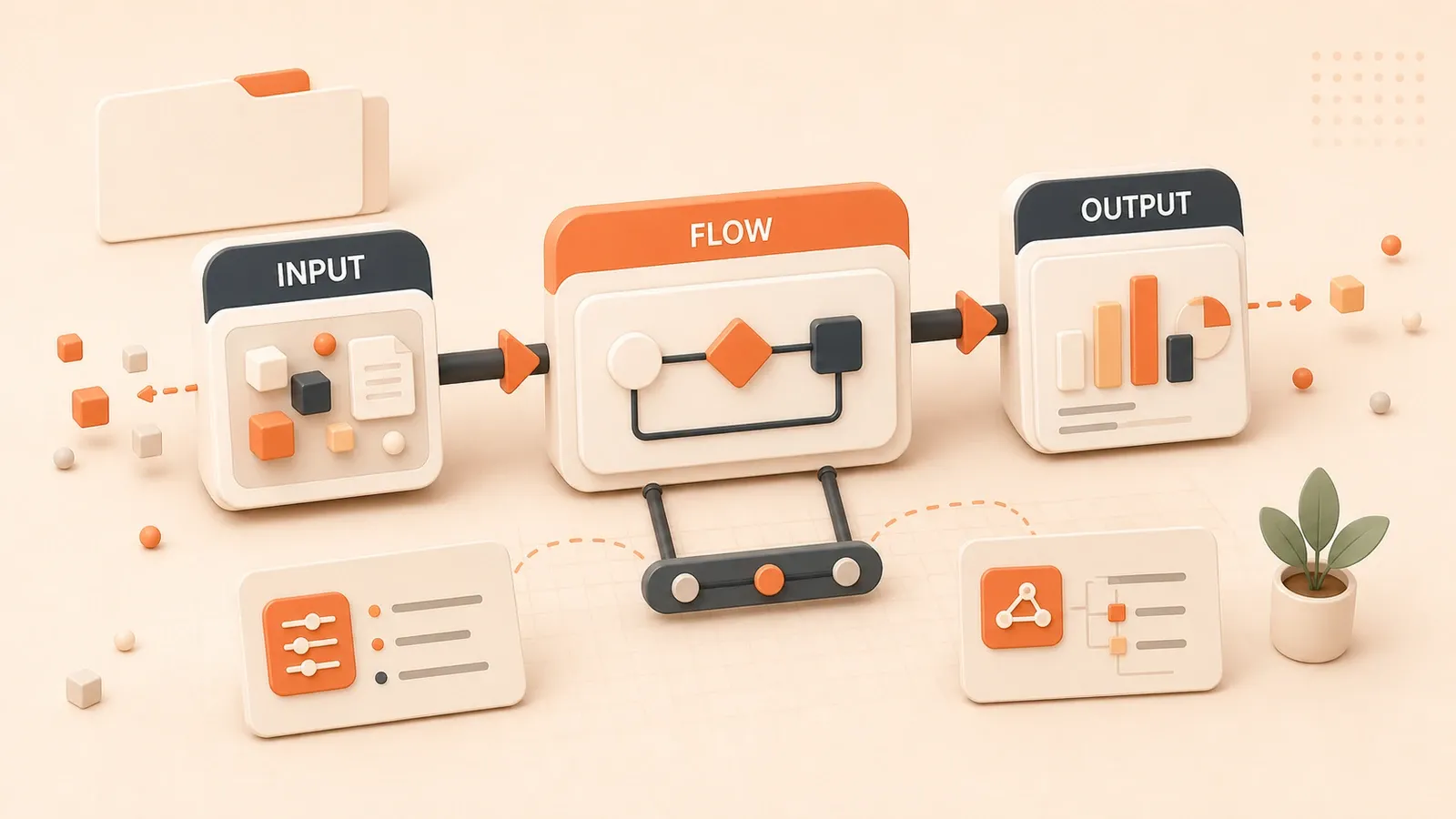
Generar video solo con texto tiene un problema principal: no es la calidad, sino la falta de control. Si escribes «joven sonriendo con dulzura», la IA lo interpreta distinto cada vez; con el mismo prompt, de 10 intentos quizá solo 1 encaje. Esa aleatoriedad complica mucho las series donde necesitas consistencia de personaje o demos de producto: expresión, ángulo de cámara y amplitud del gesto dependen de la suerte.
La guía por imagen de Veo 3 resuelve esto. Subes una imagen de referencia y acotas la generación: apariencia del personaje, estilo de escena y punto de partida de la cámara quedan definidos, y los intentos pueden pasar de más de 50 a menos de 5.
Este artículo explica los tres modos de guía por imagen de Veo 3 — primer fotograma, primer/último fotograma y Reference Image — junto con la redacción de prompts y un flujo práctico.
¿Por qué es tan difícil controlar la generación solo con texto?
La raíz está en la ambigüedad del lenguaje.
Cuando escribes «una chica caminando lentamente junto al mar», ¿qué lee la IA? ¿«Lentamente» es 0,5 m/s o 1 m/s? ¿«Caminando» es un paseo relajado o dar vueltas pensativa? ¿«Junto al mar» es zona rocosa, playa o un muelle de madera? Las mismas siete palabras pueden significar cosas distintas para 100 personas.
La IA hace lo mismo: completa los detalles según patrones de sus datos de entrenamiento. El problema es que suele completar lo que tú no quieres.
Recuerdo una vez que quise un plano de «chica girándose con una sonrisa». Simple, ¿no? La IA generó más de una docena de versiones: sonrisas de vendedora de seguros, giros tan amplios que parecía que iba a caer, o directamente 180° quedando de espaldas. Cada versión «cumplía» mi descripción, pero ninguna era la imagen de mi cabeza.
Ahí está la primera trampa del solo texto: la ambigüedad del lenguaje natural. Crees haber sido claro, pero quedan zonas grises por todas partes.
La segunda trampa es peor: la «creatividad» impredecible de la IA.
Añade elementos que no pediste. Pides «alguien sentado en una cafetería» y puede meter personajes de fondo raros u objetos extraños fuera de la ventana. Las manos suelen deformarse — seis dedos no es raro, ni brazos en ángulos imposibles. Las expresiones faciales son otro campo minado: al parpadear, a veces se deforma todo el contorno del ojo.
Lo más frustrante: no puedes editar. Si algo no gusta, hay que empezar de cero. A diferencia de la imagen, donde puedes usar inpainting, el video es todo o nada: lo aceptas entero o lo borras.
Algunos calculan que, con solo texto, hacen falta de 10 a 50 intentos para un resultado usable. A 1 minuto por intento, son 10-50 minutos solo esperando. Sumando prompts y ajustes, un clip de 8 segundos puede costarte una o dos horas.
Eso no es crear: es apostar.
La guía por imagen por fin nos devuelve el control.
Los tres modos de guía por imagen de Veo 3
Veo 3 ofrece tres modos distintos, cada uno para escenarios diferentes. Los repaso uno a uno.
Modo 1: primer fotograma (First Frame to Video)
Es el más intuitivo. Subes una imagen, la IA la usa como primer fotograma y genera el movimiento según tu prompt.
¿Para qué lo uso más? Animar ilustraciones estáticas.
El año pasado hice un video de marca para un cliente. El diseñador entregó escenas en estilo cartoon — cafetería cálida, tonos amarillos, mucho detalle. Al cliente le encantó, pero quería movimiento y atmósfera. Antes era imposible sin animador (caro) o renunciar (lamentable).
Ahora subo la ilustración al modo primer fotograma de Veo 3 con el prompt «cámara avanzando lentamente, hojas moviéndose suavemente fuera de la ventana, vapor saliendo del café sobre la mesa». Ocho segundos, a la primera. Lo clave: el estilo cartoon se conserva perfectamente. No parece interpolación rígida, sino animación que el ilustrador original podría haber hecho.
Ese es el valor del primer fotograma: mantener el estilo artístico original.
Acuarela, óleo, ilustración plana o foto: Veo 3 anima sin perder el estilo. Para quien trabaja con guías visuales de marca, es un salvavidas.
Consejos de uso:

- Elige imágenes HD, mínimo 1080p. Una imagen borrosa produce video borroso
- En el prompt no repitas lo que ya está en la imagen («una cafetería»); describe la acción («cámara avanzando, hojas moviéndose»)
- Si el movimiento es demasiado amplio o pequeño, añade «subtle movement» o «dynamic motion»
Modo 2: primer y último fotograma (First & Last Frame to Video)
Más avanzado: das dos imágenes — inicio y final — y la IA rellena la transición.
Suena simple, pero es muy potente.
El caso clásico es movimiento de cámara. Quieres un plano de 180° alrededor del personaje — de frente a la espalda. Antes escribías «cámara girando en sentido horario, velocidad uniforme, altura constante…» y la IA a veces no entendía. Ahora renderizas dos imágenes — frontal y posterior — las subes al modo primer/último fotograma, prompt «smooth 180-degree arc shot», listo.
Probé algo más loco: transformación de objeto. Primer fotograma una persona real, último su versión cartoon. La IA genera la transición hacia lo cartoon con una fluidez increíble.
También sirve para animación de marca: primer fotograma logo A, último logo B, transición automática en el medio. Ahorras miles en motion design externo.
Consejos de uso:
- Mantén estilo y resolución iguales en ambos fotogramas para transiciones más naturales
- Si la diferencia es grande (día vs noche), usa 8 segundos para dar margen a la IA
- El prompt debe describir cómo transicionar, no solo inicio y fin. Ejemplo: «The camera performs a smooth dolly-in, gradually revealing more details»
Modo 3: Reference Image (consistencia de estilo y personaje)
Mi favorito.
Los dos modos anteriores controlan cómo empieza o termina el video; Reference Image controla cómo se ve el personaje o producto durante todo el clip.
Puedes subir hasta 3 imágenes de referencia del mismo sujeto desde distintos ángulos. Luego, en el prompt, lo pongas en la playa, una cafetería o una nave espacial: la apariencia se mantiene.
Es imprescindible para series de contenido.
Imagina una mascota de marca en 10 episodios con escenarios distintos. Antes cada generación era un personaje nuevo — imposible hacer serie. Con Reference Image subes 3 fotos estándar (frontal, lateral, 45°) y generas 10 escenas: la mascota queda idéntica en forma, colores y proporciones.
Lo usé para demos de producto. Un altavoz Bluetooth con diseño peculiar: 3 fotos del producto y 5 videos en distintos entornos — salón, exterior, oficina, gimnasio, cocina. En cada uno, el altavoz conserva cada detalle. El cliente aprobó al instante: la mitad del presupuesto de un rodaje real.
Consejos de uso:
- Las 3 referencias deben mostrar el sujeto desde distintos ángulos (frontal, lateral, 3/4)
- Fondo simple para no distraer a la IA
- Si el sujeto «deriva» (cambia color, etc.), sustituye la referencia más borrosa por una más nítida
- Iluminación coherente — no mezcles sol directo con luz interior; confunde a la IA
Los tres modos no son excluyentes. El juego avanzado es combinarlos: Reference Image para consistencia del personaje y primer/último fotograma para movimiento de cámara. Así la controlabilidad puede superar el 90%.
Práctica: flujo completo de imagen a video
Teoría aparte, repasemos el flujo completo desde cero hasta un video usable.
Paso 1: elige la plataforma
Las funciones completas de Veo 3 están sobre todo en Google Flow. La app Gemini también funciona, pero es versión recortada: solo primer fotograma básico. Para primer/último fotograma o Reference Image necesitas Flow.
Acceso: inicia sesión en Flow, en el prompt builder elige «Frames to Video». Pon la calidad en «Highest Quality»; si no, usas un modelo anterior con peor resultado.
Flow puede tener restricciones regionales. Si no tienes acceso, la lógica de este artículo aplica igual a Runway, Kling y similares: la idea central es «usar imágenes para guiar la generación».
Paso 2: prepara las imágenes
Muchos lo pasan por alto, pero es clave.
La calidad de imagen define la del video. Mis criterios:
- Resolución: mínimo 1080p, mejor 2K
- Composición: sujeto centrado o ligeramente descentrado; evita los bordes (pueden recortarse)
- Nitidez: sin desenfoque ni ruido excesivo
- Estilo uniforme: con varias referencias, misma luz y tono
Una vez usé una imagen 720p descargada al azar: video granulado, detalles perdidos. Con una 2K el salto fue inmediato.
JPG o PNG valen; yo uso JPG por tamaño y velocidad de subida.
Paso 3: escribe el prompt (lo importante)
Con imagen, el prompt no se escribe como en solo texto.
Regla de oro: no describas lo que ya está en la imagen; describe la acción que quieres ver.
Mal:
Imagen: chica en la playa
Prompt: «A girl standing by the sea» (¿para qué repetirlo?)
Bien:
Imagen: chica en la playa
Prompt: «She turns towards the camera with a gentle smile, her hair flowing in the ocean breeze, golden hour backlight»
(Gira hacia cámara con sonrisa suave, pelo al viento, contraluz de hora dorada)
La imagen define el «qué»; el prompt define el «cómo se mueve».
Tres elementos obligatorios en el prompt:
-
Cámara y movimiento (Camera & Motion)
- «handheld close-up» (primer plano a mano)
- «slow dolly-in» (travelling lento hacia adelante)
- «steady tracking left» ( travelling estable a la izquierda)
- «locked-off» (cámara fija; solo se mueve el sujeto)
-
Luz y momento (Lighting & Time)
- «golden hour backlight» (contraluz cálido de hora dorada)
- «soft diffused light» (luz difusa suave, ideal interior)
- «noir hard shadows» (sombras duras estilo cine negro)
-
Acción y comportamiento (Action & Behavior)
- La parte más importante: sé concreto
- No «sonríe»; «sonrisa cálida con arrugas en las comisuras»
- No «camina»; «camina despacio, paso ligero, mirando el suelo de vez en cuando»
En modo primer/último fotograma, cambia la estructura:
«The camera performs a smooth 180-degree arc shot, starting from the frontal view of the character and gradually circling around to end at the back view, maintaining consistent height and speed throughout the movement.»
(Cámara en arco suave de 180°, desde frontal hasta espalda, altura y velocidad constantes)
Hay que dejar claro de dónde a dónde y cómo transicionar.
Paso 4: ajusta parámetros
Opciones clave:
- Duración: 8 segundos primero. 4 es corto; 6 queda raro; 8 encaja bien
- Resolución: suelo usar 1080p. 720p es más rápido pero pierde calidad
- Cantidad: genera 2-4 variantes por tanda; no te quedes con una sola
- Seed: para resultados repetibles (microajustes), fija un seed (0-4294967295). Sin seed, cada vez es aleatorio
Versiones:

- Veo 3.1 Fast: rápido; texto y primer/último fotograma; sin Reference Image
- Veo 3.1 completo: todas las funciones, máxima calidad, más lento
Yo pruebo con Fast y, cuando el enfoque está claro, saco el final con la versión completa.
Paso 5: genera y corrige
Genera y espera 30-90 segundos. Aprovecha para un café (en serio, siempre lo hago).
En el 90% de los casos el resultado está bien pero con detalles. Es normal. Problemas frecuentes:
Problema 1: deriva o deformación del sujeto
- Síntoma: la cara cambia o el color del producto se desvía
- Causa: referencias poco claras o insuficientes
- Solución: cambia la referencia más borrosa o añade una tercera desde otro ángulo
Problema 2: movimiento incorrecto
- Síntoma: demasiado rápido/lento o dirección equivocada
- Causa: prompt poco preciso
- Solución: añade descriptores como «slow and steady» o «quick but smooth»
Problema 3: estilo distinto al de la imagen
- Síntoma: subiste cartoon y el video se vuelve realista
- Causa: otra vez la «creatividad» de la IA
- Solución: al final del prompt añade «maintaining the [original style] style», p. ej. «maintaining the watercolor painting style»
Problema 4: transición brusca entre fotogramas
- Síntoma: salto visible en el medio
- Causa: fotogramas muy distintos o duración corta
- Solución: sube a 8 segundos o acerca un poco los dos fotogramas
No te desanimes. Aunque ajustes 2-3 veces, sigue siendo mejor que 50 con solo texto. Cada cambio tiene dirección clara, no adivinas a ciegas.
Esa es la gran ventaja de imagen a video: iteración predecible.
Técnicas avanzadas para un resultado más profesional
Con lo básico dominado, algunos trucos de campo que suben un escalón la calidad.
Técnica 1: conectar varios clips manteniendo consistencia
Ocho segundos a menudo no bastan. Para videos largos hay que encadenar clips.
Truco clave: usa el último fotograma del clip anterior como primer fotograma del siguiente.
Generas el primer clip, capturas el último fotograma y lo subes como inicio del segundo. La unión queda fluida, sin saltos bruscos.
Mejor aún con Reference Image: mismo set de referencias para la apariencia del personaje y primer/último fotograma para el movimiento de cámara en cada tramo.
Hice un caso de cantante en concierto: 5 clips — público, lateral, espalda, primer plano, plano general. Cada tramo con primer/último fotograma y 3 referencias del cantante. Al montar en edición parecía un plano secuencia; en realidad fueron 5 generaciones separadas.
Técnica 2: transferencia de estilo creativa
Sube una imagen en un estilo y pide video en otro.
Lo clásico: foto real a estilo anime. Foto como primer fotograma, prompt «anime style, cel-shaded, vibrant colors» — transición gradual hacia lo cartoon. Ideal para intros o piezas artísticas.
También al revés: ilustración a estilo realista. He visto «humanizar» personajes anime con resultados impactantes.
Otro uso: unificar estilo de material heterogéneo. Mezclas de fotos, ilustraciones y 3D con estilos distintos: pasas todo por Veo 3 con la misma descripción de estilo y los videos salen coherentes.
Técnica 3: integrar en un flujo completo
Imagen a video es un eslabón. Para un producto terminado necesitas pipeline.
El mío:
-
Preproducción: Midjourney/DALL-E para concept art
- 10-20 minutos para un set de fotogramas clave
- Iteración rápida de composición y estilo
-
Producción: Veo 3 de imagen a video
- Primer fotograma, primer/último o Reference Image según el caso
- Suele bastar con 2-5 iteraciones
-
Postproducción: montaje
- Premiere, Final Cut, CapCut…
- Color, transiciones, ritmo
- Unifica el tono de todos los clips al pegar
-
Audio: IA para voz y música
- Suno/Udio para banda sonora
- ElevenLabs/Azure TTS para voz
- Efectos de Epidemic Sound u otras librerías
Con esto, un short de 1-2 minutos de calidad lo cierro en 2-3 horas. Hace un año, esa calidad costaba miles en externo o una semana entre rodaje y edición.
Técnica 4: aplicaciones comerciales
¿Cómo monetizarlo?
Escenario 1: video de producto
El cliente da fotos; tú generas escenarios de uso. Cobro por clip: 500-1000 CNY por 8 segundos; 5-10 al día es viable.
Escenario 2: mascota de marca en serie
Reference Image para consistencia; temporada de 10-20 episodios. Proyecto completo: 10.000-30.000 CNY.
Escenario 3: matriz de contenido en redes
Convierte diseños, pósters y fotos de producto en video. La interacción del video suele ser 3-5 veces la de imagen; muchas marcas pagan por eso.
Escenario 4: formación y educación
Anima ilustraciones didácticas: historia, ciencia, tutoriales de producto. Mercado grande para instituciones y creadores.
Un conocido se especializa en marcas pequeñas y medias. Dice que desde que domina imagen a video duplicó pedidos: entrega rápida, costo controlado, clientes contentos.
Consejo: no lo vendas solo como técnica. El cliente no quiere «un video hecho con Veo 3»; quiere resolver marketing o contenido. Entiende su negocio, propón la visión adecuada; la herramienta es el medio.
Comparativa de costos: imagen a video vs solo texto
¿Cuánto tiempo y dinero ahorras con guía por imagen? Hagamos números.

Tiempo
Solo texto:
- Intentos promedio: 10-50
- Espera por intento: 30-120 s
- Total: 5-100 min solo esperando + prompts y ajustes
- En la práctica: una tarde, 1-2 videos útiles
Imagen a video:
- Intentos promedio: 2-5
- Espera por intento: 30-120 s
- Total: 1-10 min esperando + preparar imágenes
- En la práctica: una tarde, 5-8 videos útiles
Ahorro de tiempo: 80-90%
En proyectos con visión clara (marca, producto), imagen a video cambia las reglas del juego.
Costo de cómputo
Si la plataforma cobra por crédito y cada generación consume 1 unidad:
- Solo texto: 10-50 unidades para un usable
- Imagen a video: 2-5 unidades
Ahorro de costo: 80-90%
Con API de pago por uso, la diferencia es dinero real. En un mes puedes pagar varias herramientas extra con lo ahorrado.
Estabilidad de calidad
Difícil de cuantificar, pero la diferencia se nota:
Solo texto:
- Muy aleatorio, como lotería
- No sabes qué saldrá
- Sirve para exploración creativa abierta
Imagen a video:
- Estable y con suelo claro
- Puedes prever la dirección
- Mejor para entregables comerciales
Para contenido publicado que representa una marca, el riesgo es mucho menor. Ningún cliente acepta «probé 50 veces y no salió».
Reutilización de activos creativos
Ventaja oculta de imagen a video.
Ilustraciones pagadas, fotos de producto, renders 3D — todo puede revivir como video. Material que dormía en el disco gana valor nuevo.
Para marcas con archivo, es reactivar activos: conozco casos que convirtieron ilustraciones de blog de tres años en shorts y multiplicaron la matriz de contenido.
En conjunto: si tu trabajo incluye video, dominar imagen a video puede multiplicar la eficiencia 3-5 veces y bajar costos más del 80%. No es exageración; son datos míos y de decenas de colegas.
Conclusión
En una frase: la guía por imagen convierte el video con IA de «caja sorpresa» en control preciso.
Solo texto no está mal para exploración sin imagen fija en la cabeza. Pero si sabes qué quieres ver o ya tienes material visual, imagen a video gana en eficiencia y calidad.
Tres modos, tres usos:
- Primer fotograma: animar estáticos manteniendo estilo
- Primer/último fotograma: control fino de cámara y transición
- Reference Image: consistencia de personaje o producto en series
Domínalos con buenos prompts y parámetros, y tus «intentos de lotería» pueden pasar de 50 a menos de 5.
Empieza por el primer fotograma: sube tu foto o ilustración favorita a Veo 3 (o Runway, Kling…), describe una acción simple y mira el resultado. Ajusta prompt o imagen 2-3 veces y captarás el ritmo.
Cuando pruebes la sensación de «sale como esperaba», volver a solo texto cuesta.
Por último: estas ideas no son solo de Veo 3. Runway, Kling, Pika y otros comparten la misma lógica — imágenes que reducen ambigüedad y suben control. Aunque hoy no tengas Veo 3, el método sigue valiendo.
Pruébalo. Seguro tienes buenas imágenes en el disco; haz que se muevan.
FAQ
¿Cuál es la diferencia entre los tres modos de guía por imagen de Veo 3?
• Usa la imagen como primer fotograma del video
• Mantiene el estilo artístico original
Modo primer/último fotograma:
• Dos imágenes controlan inicio y final
• La IA rellena la transición intermedia
• Ideal para movimiento de cámara
Modo Reference Image:
• Sube hasta 3 imágenes de referencia
• Garantiza que personajes o productos se vean igual en toda una serie de videos
¿Cuánto tiempo ahorra la generación imagen a video frente a solo texto?
• Los intentos promedio bajan de 10-50 a 2-5
• Ahorro del 80-90%
Comparación de eficiencia:
• Solo texto: una tarde puede dar solo 1-2 videos útiles
• Imagen a video: puedes obtener 5-8
¿Cómo mantener la consistencia del personaje con la guía por imagen?
1) Sube 3 imágenes de referencia del sujeto desde distintos ángulos:
• Frontal
• Lateral
• Vista 3/4
2) Asegura fondo simple e iluminación uniforme
3) Al generar una serie de videos, usa siempre el mismo set de referencias para mantener la apariencia del personaje idéntica
¿Qué hay que tener en cuenta al escribir prompts?
El prompt debe incluir tres elementos:
1) Cámara y movimiento (p. ej. slow dolly-in)
2) Luz y momento (p. ej. golden hour backlight)
3) Acción y comportamiento (sé específico, evita descripciones vagas)
¿Cómo conectar varios clips de 8 segundos en un video largo?
1) Usa el último fotograma del video anterior como primer fotograma del siguiente
2) Combina con Reference Image para mantener la apariencia del personaje
3) Tras generar el primer clip, captura el último fotograma y súbelo como primer fotograma del segundo
4) Repite el proceso
5) Unifica color y transiciones en software de edición
¿Qué impacto tiene la calidad de la imagen en el resultado?
Recomendaciones:
• Usa imágenes HD de al menos 1080p (2K es mejor)
• Sujeto centrado en la composición
• Nítida y sin ruido
Con varias imágenes de referencia:
• Mantén iluminación y tono consistentes
Nota: imágenes borrosas de 720p producen videos granulados y con poco detalle
15 min de lectura · Publicado el: 7 dic 2025 · Actualizado el: 21 ago 2026

Guía de Veo3
Si llegaste desde búsqueda, lo más rápido es ir al artículo anterior o siguiente de esta misma serie.
Anterior
Guía completa de consistencia de personajes en Veo 3: videos multiplano coherentes con Scenebuilder
Aprende a resolver la inconsistencia de personajes en videos multiplano con Scenebuilder de Veo 3. Incluye pasos completos, plantillas de prompts y trucos prácticos para mantener la apariencia estable en cada toma.
Parte 5 de 9
Siguiente
Guía completa para alargar videos con Veo 3: superar el límite de 8 segundos y crear videos profesionales de más de 1 minuto
¿Veo 3 solo genera videos de 8 segundos? Esta guía te enseña tres métodos — Flow Scene Builder, Gemini API y edición externa — para crear videos profesionales de más de 1 minuto, con trucos para mantener la consistencia del personaje.
Parte 7 de 9


Comentarios
Inicia sesión con GitHub para dejar un comentario