
Veo 3 이미지-투-비디오 실전: Reference Image로 영상 결과를 정밀하게 제어하기
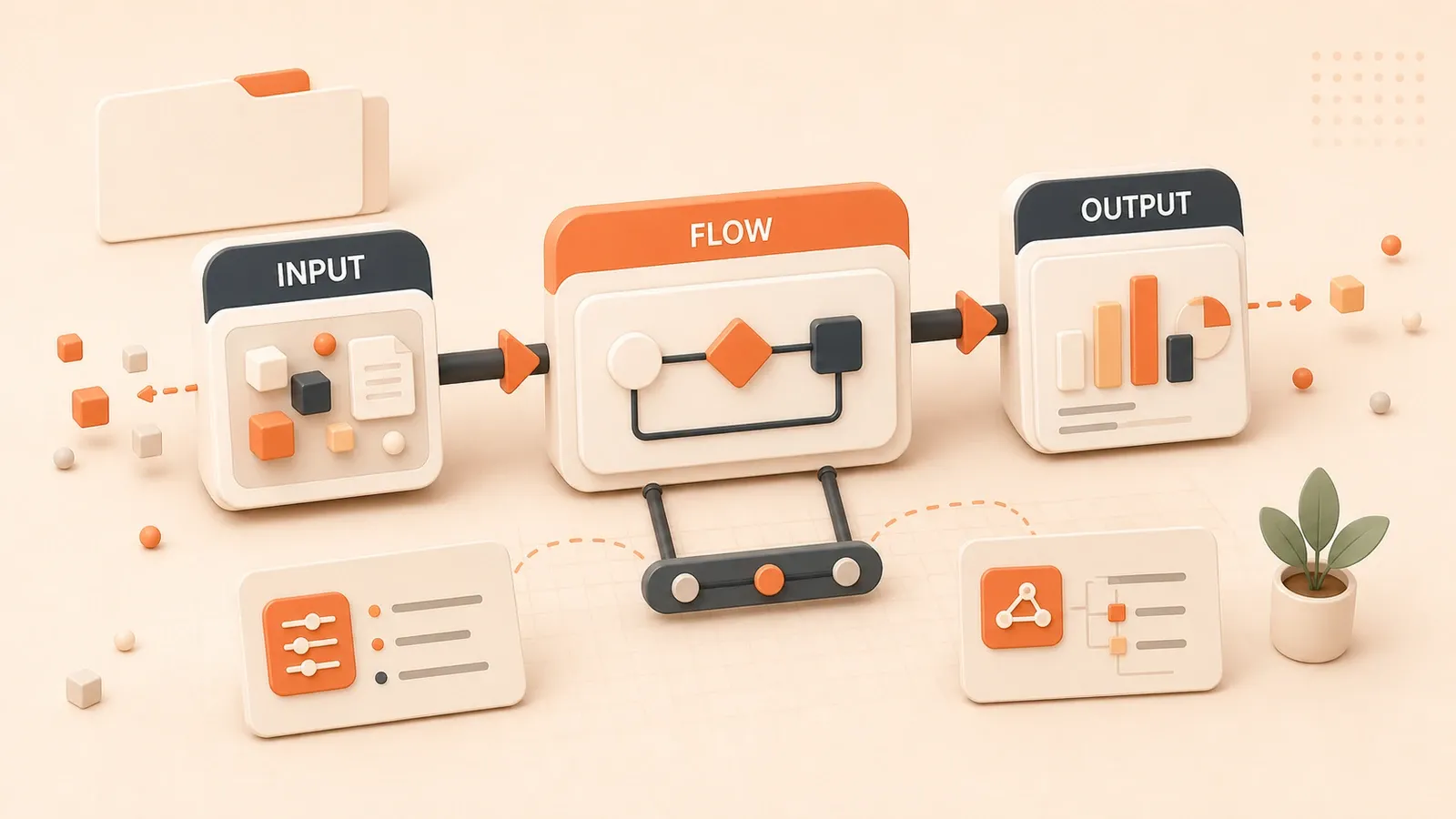
순수 텍스트로 영상을 생성할 때 가장 큰 문제는 품질이 아니라 제어 불가능성입니다. “부드럽게 미소 짓는 젊은 여성”이라고 쓰면 AI는 매번 다르게 이해합니다. 같은 프롬프트를 10번 생성해도 기대에 맞는 결과는 1번뿐일 수 있습니다. 이런 무작위성은 캐릭터 일관성이 필요한 시리즈 영상이나 제품 데모에서 특히 까다롭습니다. 표정, 카메라 각도, 움직임의 크기가 모두 운에 맡겨집니다.
Veo 3의 이미지 가이드 기능은 바로 이 문제를 해결합니다. 참고 이미지 한 장을 업로드하면 AI의 생성 범위가 정해집니다. 캐릭터 외형, 장면 스타일, 카메라 시작점에 근거가 생기고, 반복 횟수는 50회 이상에서 5회 이내로 줄일 수 있습니다.
이 글에서는 Veo 3의 세 가지 이미지 가이드 모드인 첫 프레임, 첫/마지막 프레임, Reference Image를 살펴보고, 각 모드에 맞는 프롬프트 작성법과 실전 워크플로를 정리합니다.
왜 순수 텍스트-투-비디오는 제어하기 어려울까요?
문제의 뿌리는 사실 언어 자체의 모호함에 있습니다.
“한 소녀가 바닷가를 천천히 걷는다”라고 썼을 때 AI는 무엇을 읽을까요? “천천히”가 초당 0.5미터인지 1미터인지, “걷는다”가 여유롭게 산책하는 것인지 생각에 잠겨 걸어가는 것인지, “바닷가”가 바위 해안인지 모래사장인지 나무 데크인지 알 수 없습니다. 같은 문장도 사람 100명이 읽으면 100가지 해석이 나올 수 있습니다.
AI도 같습니다. 훈련 데이터의 패턴을 바탕으로 이런 세부 사항을 자동으로 채웁니다. 문제는 그렇게 채운 내용이 대개 내가 원한 것이 아니라는 점입니다.
아직도 또렷하게 기억나는 사례가 있습니다. 저는 “소녀가 뒤돌아보며 미소 짓는” 장면을 만들고 싶었습니다. 아주 간단해 보이죠? 그런데 AI는 십여 개의 버전을 만들었습니다. 어떤 것은 보험을 팔러 온 사람처럼 웃었고, 어떤 것은 몸을 돌리는 폭이 너무 커서 넘어질 것처럼 보였고, 어떤 것은 아예 180도 돌아서 카메라에 등을 보였습니다. 모든 버전이 제 설명에는 “맞았지만”, 제 머릿속의 장면은 하나도 아니었습니다.
이것이 순수 텍스트-투-비디오의 첫 번째 함정입니다. 자연어의 중의성입니다. 충분히 설명했다고 생각하지만, 실제로는 곳곳에 빈틈이 남아 있습니다.
두 번째 함정은 더 치명적입니다. **AI의 예측할 수 없는 “창의적 해석”**입니다.
AI는 내가 언급하지 않은 요소를 자동으로 추가합니다. “카페에 앉아 있는 사람”을 만들라고 하면, 이상한 배경 인물을 넣거나 창밖에 정체 모를 물체를 지나가게 할 수 있습니다. 손동작은 자주 왜곡됩니다. 손가락이 여섯 개가 되는 일은 흔하고, 팔이 불가능한 각도로 뒤틀리는 경우도 있습니다. 얼굴 표정은 더 취약합니다. 눈을 깜박일 때 눈 주위 전체가 변형되기도 합니다.
가장 답답한 점은 수정할 방법이 없다는 것입니다. 조금만 마음에 들지 않아도 전부 다시 만들어야 합니다. 이미지 생성처럼 inpainting으로 일부만 고치는 방식이 아닙니다. 영상 생성은 all or nothing입니다. 통째로 받아들이거나 지우고 다시 생성해야 합니다.
순수 텍스트-투-비디오를 쓰는 창작자는 쓸 만한 결과를 얻기까지 평균 10-50번 시도해야 한다는 통계도 있습니다. 한 번에 1분씩 기다린다고 해도 순수 대기 시간만 10-50분입니다. 프롬프트를 쓰고 파라미터를 조정하는 시간까지 더하면, 8초짜리 쓸 만한 영상 하나에 한두 시간이 들어갈 수 있습니다.
이건 창작이라기보다 도박에 가깝습니다.
이미지 가이드 기능이 등장하면서 드디어 제어권을 되찾을 수 있게 되었습니다.
Veo 3의 세 가지 이미지 가이드 모드
Veo 3는 서로 다른 창작 상황에 맞는 세 가지 이미지 가이드 모드를 제공합니다. 하나씩 살펴보겠습니다.
모드 1: 첫 프레임 모드(First Frame to Video)
가장 직관적인 방식입니다. 이미지를 한 장 업로드하면 AI가 그것을 영상의 첫 프레임으로 삼고, 프롬프트에 따라 이후 움직임을 생성합니다.
저는 이 모드를 어디에 가장 자주 쓸까요? 정적인 일러스트를 움직이게 만들 때입니다.
작년에 고객사의 브랜드 영상을 만들 때, 디자이너가 아주 정교한 장면 일러스트 세트를 그려 왔습니다. 카툰 스타일의 카페, 따뜻한 노란 톤, 풍부한 디테일이 있는 이미지였습니다. 고객은 마음에 들어 했지만, 분위기를 더하기 위해 움직였으면 좋겠다고 했습니다. 예전이라면 이런 요구는 거의 답이 없었습니다. 애니메이터에게 맡기거나, 비용 때문에 포기해야 했습니다.
지금은 다릅니다. 그 일러스트를 Veo 3의 첫 프레임 모드에 업로드하고, 프롬프트에 “카메라가 천천히 앞으로 들어가고, 창밖 나뭇잎이 살짝 흔들리며, 테이블 위 커피에서 김이 올라온다”라고 썼습니다. 8초짜리 영상이 한 번에 나왔습니다. 핵심은 그 카툰 스타일이 완벽하게 유지되었다는 것입니다. 딱딱한 보간 애니메이션이 아니라, 마치 원화가가 직접 움직임까지 그린 듯한 결과였습니다.
이것이 첫 프레임 모드의 핵심 가치입니다. 원본 이미지의 아트 스타일을 유지합니다.
이미지가 수채화, 유화, 플랫 일러스트, 사진 중 무엇이든 Veo 3는 애니메이션화하면서 그 스타일을 유지할 수 있습니다. 브랜드 시각 규정이 있는 창작자에게는 말 그대로 구원 같은 기능입니다.
사용 팁:

- 고해상도 이미지를 고르세요. 최소 1080p가 좋습니다. 흐릿한 이미지는 생성 결과도 흐릿합니다
- 프롬프트에서 이미지에 이미 있는 것(“카페 하나”)을 다시 설명하지 말고, 보고 싶은 움직임(“카메라가 앞으로 들어가고, 나뭇잎이 흔들림”)을 설명하세요
- 움직임이 너무 크거나 작다면 프롬프트에 “subtle movement”(미세한 움직임) 또는 “dynamic motion”(역동적인 움직임)을 추가하세요
모드 2: 첫/마지막 프레임 모드(First & Last Frame to Video)
이 방식은 한 단계 더 고급입니다. AI에게 두 장의 이미지를 줍니다. 하나는 시작, 하나는 끝입니다. AI는 그 사이의 전환을 채웁니다.
말은 간단하지만, 실제로는 무서울 정도로 강력합니다.
가장 대표적인 활용은 카메라 움직임입니다. 예를 들어 캐릭터의 정면에서 뒷모습까지 도는 180도 회전 샷을 원한다고 해 보겠습니다. 예전에는 프롬프트에 “카메라가 시계 방향으로 회전하고, 속도는 일정하고, 높이는 변하지 않으며…” 같은 설명을 길게 써야 했습니다. 그래도 AI가 제대로 이해할지는 확실하지 않았습니다. 이제는 두 장만 렌더링하면 됩니다. 정면 이미지와 뒷모습 이미지를 첫/마지막 프레임 모드에 넣고, 프롬프트에 “smooth 180-degree arc shot”(부드러운 180도 원호 샷)이라고 쓰면 끝입니다.
저는 더 과감한 실험도 해 봤습니다. 오브젝트 변형입니다. 첫 프레임은 실제 인물, 마지막 프레임은 그 사람의 카툰 이미지였습니다. AI는 실제 인물이 점점 “카툰화”되는 전환 영상을 만들었고, 그 변형 과정은 믿기 어려울 만큼 매끄러웠습니다.
브랜드 애니메이션에도 이 기능을 쓰는 사람이 있습니다. 첫 프레임은 로고 A, 마지막 프레임은 로고 B로 두고, 중간 변형 전환을 AI가 자동으로 생성하게 합니다. 모션 그래픽 외주 비용 수백만 원을 아낄 수 있습니다.
사용 팁:
- 첫 프레임과 마지막 프레임의 스타일과 해상도는 되도록 맞추세요. 그래야 전환이 자연스럽습니다
- 두 프레임의 차이가 너무 크다면(예: 낮에서 밤으로), 8초 길이를 선택해 AI가 전환할 여지를 더 주세요
- 프롬프트는 시작과 끝 화면만 설명하는 것이 아니라 “어떻게 전환할지”를 설명해야 합니다. 예: “The camera performs a smooth dolly-in, gradually revealing more details”
모드 3: Reference Image(스타일과 캐릭터 일관성)
이 모드는 제가 개인적으로 가장 좋아합니다.
앞의 두 모드가 “이 영상이 어떻게 시작하고 끝나는가”를 제어한다면, Reference Image는 “이 인물이나 제품이 영상 전체에서 어떻게 생겼는가”를 제어합니다.
최대 3장의 참고 이미지를 업로드해 같은 주체를 서로 다른 각도에서 보여 줄 수 있습니다. 그러면 프롬프트에서 그 주체를 바닷가, 카페, 우주선 등 어떤 장면에 놓아도 외형이 일관되게 유지됩니다.
시리즈 콘텐츠를 만드는 창작자에게는 필수 기능입니다.
브랜드 마스코트 시리즈 숏폼을 만든다고 가정해 보겠습니다. 10편이고, 매번 장면이 다릅니다. 예전에는 어떻게 했을까요? 생성할 때마다 새 캐릭터가 나와서 시리즈 자체가 성립하기 어려웠습니다. 이제는 Reference Image를 쓰면 됩니다. 마스코트의 표준 이미지 3장, 즉 정면, 측면, 45도 이미지를 업로드한 뒤 10개의 서로 다른 장면을 생성하면, 마스코트의 얼굴, 색상, 비율이 모두 거의 동일하게 유지됩니다.
저는 이 기능으로 제품 소개 영상을 만든 적이 있습니다. 고객 제품은 외형이 조금 독특한 블루투스 스피커였습니다. 제품 사진 3장을 업로드하고, 거실, 야외, 사무실, 헬스장, 주방의 5개 사용 장면을 생성했습니다. 모든 영상에서 스피커의 외형 디테일이 거의 그대로 유지되었습니다. 고객은 결과를 보자마자 승인했고, 실촬영 대비 예산이 절반으로 줄었다고 했습니다.
사용 팁:
- 참고 이미지 3장은 정면, 측면, 3/4 시점처럼 서로 다른 각도에서 주체를 보여 주는 것이 좋습니다
- 배경은 단순하게 유지하세요. AI가 배경 요소에 끌려가지 않게 해야 합니다
- 생성된 영상에서 주체가 “표류”한다면(예: 색상이 변함), 가장 흐릿한 참고 이미지를 더 선명한 이미지로 바꾸세요
- 조명은 일관되어야 합니다. 한 장은 강한 태양광, 한 장은 실내 조명이면 AI가 confused될 수 있습니다
이 세 가지 모드는 서로 배타적이지 않습니다. 고급 방식은 조합해서 쓰는 것입니다. Reference Image로 캐릭터 일관성을 확보하고, 첫/마지막 프레임으로 카메라 움직임을 제어합니다. 이렇게 만들면 생성 영상의 제어 가능성이 90% 이상까지 올라갈 수 있습니다.
실전 예제: 이미지에서 영상까지 전체 흐름
이제 이론은 충분합니다. 실제 흐름으로 들어가 보겠습니다. 처음부터 쓸 만한 영상 하나를 만드는 과정을 함께 따라가겠습니다.
1단계: 맞는 플랫폼 고르기
Veo 3의 전체 기능은 주로 Google Flow 플랫폼에서 사용할 수 있습니다. Gemini App에서도 쓸 수 있지만 기능이 제한되어 기본적인 첫 프레임 모드만 지원합니다. 첫/마지막 프레임이나 Reference Image를 쓰려면 Flow로 가야 합니다.
접속 방법은 Flow에 로그인한 뒤 prompt builder에서 “Frames to Video”를 선택하는 것입니다. 품질 설정은 반드시 “Highest Quality”로 바꾸세요. 그렇지 않으면 구버전 모델이 사용되어 결과가 많이 떨어집니다.
참고로 Flow는 현재 지역 제한이 있을 수 있습니다. 접속할 수 없더라도 이 글의 사고방식과 팁은 Runway, Kling 같은 다른 플랫폼에도 그대로 적용됩니다. 핵심 논리는 모두 같습니다. 이미지로 생성을 안내한다는 것입니다.
2단계: 이미지 소재 준비하기
이 단계를 많은 사람이 가볍게 넘기지만, 실제로는 매우 중요합니다.
이미지 품질은 영상 품질을 직접 결정합니다. 제 기준은 이렇습니다.
- 해상도: 최소 1080p, 가능하면 2K 이상
- 구도: 주체는 중앙 또는 중앙에 가깝게. 너무 가장자리에 있으면 잘릴 수 있습니다
- 선명도: 흐리지 않고 노이즈가 너무 많지 않아야 합니다
- 스타일 통일: 여러 참고 이미지를 쓴다면 조명과 색감을 맞추세요
실제 사례입니다. 한 번은 귀찮아서 인터넷에서 대충 내려받은 720p 이미지를 썼습니다. 결과는 처참했습니다. 입자가 거칠고 디테일이 모두 뭉개졌습니다. 2K 이미지를 다시 찾자 결과가 바로 두 단계쯤 좋아졌습니다.
파일 형식은 JPG나 PNG 모두 괜찮습니다. 저는 보통 JPG를 씁니다. 파일이 작아 업로드가 빠르기 때문입니다.
3단계: 프롬프트 쓰기(핵심)
이미지와 함께 쓰는 프롬프트는 순수 텍스트-투-비디오 프롬프트와 완전히 다릅니다.
핵심 원칙은 이미지에 이미 있는 것을 설명하지 말고, 보고 싶은 움직임을 설명하는 것입니다.
잘못된 예:
이미지: 바닷가에 서 있는 소녀
Prompt: “A girl standing by the sea”(이건 이미지를 다시 말하는 것뿐입니다)
좋은 예:
이미지: 바닷가에 서 있는 소녀
Prompt: “She turns towards the camera with a gentle smile, her hair flowing in the ocean breeze, golden hour backlight”
(그녀가 카메라를 향해 돌아서며 부드럽게 미소 짓고, 머리카락은 바닷바람에 흩날리며, 골든아워 역광이 비친다)
차이가 보이나요? 이미지는 “무엇인가”를 정의하고, 프롬프트는 “어떻게 움직이는가”를 정의합니다.
프롬프트에 꼭 들어가야 할 세 가지 요소:
-
카메라와 움직임(Camera & Motion)
- “handheld close-up”(핸드헬드 클로즈업)
- “slow dolly-in”(천천히 앞으로 들어가는 돌리 샷)
- “steady tracking left”(안정적으로 왼쪽으로 트래킹)
- “locked-off”(고정 카메라. 주체만 움직이고 카메라는 움직이지 않게 하고 싶을 때 적합)
-
조명과 시간대(Lighting & Time)
- “golden hour backlight”(골든아워 역광, 따뜻한 분위기)
- “soft diffused light”(부드러운 확산광, 실내에 적합)
- “noir hard shadows”(필름 누아르풍 강한 그림자, 드라마틱한 느낌)
-
동작과 행동(Action & Behavior)
- 가장 핵심적인 부분이며 구체적이어야 합니다
- “미소”라고 쓰지 말고 “눈가에 웃음이 번지는 따뜻한 미소”라고 쓰세요
- “걷는다”라고 쓰지 말고 “가볍게 발걸음을 옮기며 천천히 앞으로 걷고, 가끔 길을 내려다본다”라고 쓰세요
첫/마지막 프레임 모드를 쓴다면 프롬프트 구조가 조금 달라져야 합니다.
“The camera performs a smooth 180-degree arc shot, starting from the frontal view of the character and gradually circling around to end at the back view, maintaining consistent height and speed throughout the movement.”
(카메라는 캐릭터 정면에서 시작해 뒤쪽 시점으로 끝나도록 부드러운 180도 원호 샷을 수행하며, 움직임 전체에서 높이와 속도를 일정하게 유지한다)
핵심은 “어디에서 어디로, 어떻게 전환되는가”를 분명히 말하는 것입니다.
4단계: 파라미터 설정하기
몇 가지 중요한 파라미터 선택 기준입니다.
- 길이: 우선 8초를 선택합니다. 4초는 움직임이 펼쳐지기에 너무 짧고, 6초는 조금 애매하며, 8초가 적당합니다
- 해상도: 저는 보통 1080p를 씁니다. 720p는 빠르지만 품질 손실이 있습니다. 시간이 충분하다면 1080p를 시도하세요
- 생성 개수: 한 번에 2-4개의 variant를 생성해 비교하세요. 1개만 만들지 말고 선택지를 남기세요
- Seed: 반복 가능한 결과가 필요하다면(예: 여러 번 미세 조정해야 할 때), 고정 seed 값을 설정하세요. 0부터 4294967295 사이에서 아무 값이나 고르면 됩니다. 설정하지 않으면 매번 랜덤입니다
버전 선택:

- Veo 3.1 Fast: 생성이 빠르고 텍스트-투-비디오와 첫/마지막 프레임을 지원하지만 Reference Image는 지원하지 않습니다
- Veo 3.1 정식 버전: 모든 기능을 지원하고 품질이 가장 높지만 조금 느립니다
제 습관은 초반 테스트에서는 Fast 버전으로 빠르게 반복하고, 방향이 정해지면 정식 버전으로 최종 결과를 뽑는 것입니다.
5단계: 생성하고 문제 해결하기
생성 버튼을 누르고 30-90초 정도 기다립니다. 이 시간에는 커피를 따르러 가도 됩니다. 농담이 아니라 저는 정말 매번 그렇게 합니다.
영상이 생성된 뒤 90%의 경우는 이렇습니다. 꽤 괜찮지만 작은 문제가 있습니다. 당황하지 마세요. 아주 정상입니다. 자주 만나는 문제와 해결 방법은 다음과 같습니다.
문제 1: 주체가 표류하거나 변형됨
- 증상: 인물의 얼굴이 점점 달라지거나 제품 색상이 어긋납니다
- 원인: 참고 이미지가 충분히 선명하지 않거나 수가 부족합니다
- 해결: 가장 흐릿한 참고 이미지를 바꾸거나, 다른 각도의 세 번째 이미지를 추가합니다
문제 2: 움직임의 느낌이 맞지 않음
- 증상: 동작이 너무 빠르거나 느리고, 방향도 원하는 것과 다릅니다
- 원인: 프롬프트가 충분히 명확하지 않습니다
- 해결: “slow and steady”(느리고 안정적으로), “quick but smooth”(빠르지만 부드럽게) 같은 구체적인 움직임 표현을 추가합니다
문제 3: 스타일이 원본 이미지에서 벗어남
- 증상: 카툰 이미지를 업로드했는데 영상이 점점 실사풍으로 갑니다
- 원인: AI의 “창의적 해석”이 다시 개입했습니다
- 해결: 프롬프트 끝에 “maintaining the [original style] style”을 추가합니다. 예: “maintaining the watercolor painting style”(수채화 스타일 유지)
문제 4: 첫/마지막 프레임 연결이 자연스럽지 않음
- 증상: 중간 전환이 딱딱하고 눈에 띄는 점프가 있습니다
- 원인: 첫 프레임과 마지막 프레임의 차이가 너무 크거나 길이가 너무 짧습니다
- 해결: 길이를 8초로 늘려 AI가 전환할 공간을 더 갖게 하세요. 또는 두 프레임을 조금 더 가깝게 조정합니다
이런 문제가 생겨도 낙담할 필요는 없습니다. 2-3번 조정하더라도 순수 텍스트-투-비디오에서 50번 시도하는 것보다 훨씬 낫습니다. 게다가 매번 무엇을 고치는지 알고 있고, 최적화 방향이 분명합니다. 감으로 찍는 과정이 아닙니다.
이것이 이미지-투-비디오의 가장 큰 장점입니다. 예측 가능한 반복입니다.
이미지-투-비디오 결과를 더 전문적으로 만드는 고급 팁
기본 조작을 익혔다면 이제 조금 더 고급 방식으로 넘어가 보겠습니다. 아래 내용은 제가 실제 작업에서 시행착오를 겪으며 정리한 팁입니다. 영상 품질을 한 단계 더 올리는 데 도움이 됩니다.
팁 1: 여러 조각을 이어 일관성 유지하기
8초짜리 영상 하나로는 부족할 때가 많습니다. 긴 영상을 만들려면 여러 조각을 이어 붙여야 합니다.
핵심 팁은 앞 영상의 마지막 프레임을 다음 영상의 첫 프레임으로 쓰는 것입니다.
구체적인 방법은 이렇습니다. 첫 번째 영상을 생성한 뒤 마지막 프레임을 캡처하고, 그것을 두 번째 영상의 첫 프레임으로 업로드합니다. 그러면 두 영상 사이의 연결이 매끄러워지고 갑작스러운 점프가 줄어듭니다.
Reference Image와 함께 쓰면 효과가 더 좋습니다. 같은 참고 이미지 세트로 캐릭터 외형을 끝까지 유지하고, 첫/마지막 프레임으로 각 조각의 카메라 움직임을 제어할 수 있습니다.
제가 만든 사례도 있습니다. 가수 공연 영상이었고, 5개 조각으로 관객 시점, 측면, 후면, 클로즈업, 와이드 샷을 순서대로 전환했습니다. 각 조각은 첫/마지막 프레임으로 카메라 전환을 제어했고, 전체 과정에서는 가수 참고 이미지 3장을 써서 인물 이미지를 통일했습니다. 마지막에 5개 영상을 편집 소프트웨어에서 이어 붙이니, 실제로는 5번 따로 생성했지만 마치 원테이크처럼 보였습니다.
팁 2: 스타일 전환의 창의적 활용
이 방식은 꽤 멋집니다. 한 가지 시각 스타일의 이미지를 다른 스타일의 영상으로 바꾸는 것입니다.
가장 흔한 예는 실사 사진을 애니메이션 스타일로 바꾸기입니다. 실사 사진 한 장을 첫 프레임으로 업로드하고, 프롬프트에 “anime style, cel-shaded, vibrant colors”(애니메이션 스타일, 셀 셰이딩, 선명한 색감)라고 쓰면 영상이 점차 실사에서 애니메이션화되는 효과를 냅니다. 오프닝 애니메이션이나 아트 지향의 숏폼에 잘 맞습니다.
반대로도 가능합니다. 애니메이션 이미지를 실사 스타일로 바꾸기입니다. 이 기능으로 애니메이션 캐릭터의 “실사화” 영상을 만든 사례를 본 적이 있는데, 결과가 꽤 인상적이었습니다.
또 다른 흥미로운 활용은 소재 스타일 통일입니다. 서로 다른 출처의 이미지가 많다고 가정해 보세요. 사진, 일러스트, 3D 렌더링이 섞여 있어 시각 스타일이 제각각입니다. 모두 Veo 3에 넣고 통일된 스타일 설명으로 영상을 생성하면, 최종 출력 영상의 스타일이 하나로 맞춰집니다.
팁 3: 전체 워크플로에 통합하기
이미지-투-비디오는 전체 창작 프로세스의 한 단계일 뿐입니다. 완성품을 만들려면 전체 pipeline이 필요합니다.
제가 쓰는 워크플로는 이렇습니다.
-
초반: Midjourney/DALL-E로 콘셉트 이미지 생성
- 10-20분 동안 고품질 키프레임 이미지 세트를 만듭니다
- 이 단계에서 빠르게 시행착오를 거치며 가장 마음에 드는 구도와 스타일을 찾습니다
-
중반: Veo 3로 이미지를 영상으로 변환
- 필요에 따라 첫 프레임, 첫/마지막 프레임, Reference Image 모드를 선택합니다
- 보통 2-5번 반복하면 만족스러운 결과가 나옵니다
-
후반: 편집 소프트웨어로 연결하고 다듬기
- Premiere, Final Cut, CapCut 모두 가능합니다
- 색보정, 전환 추가, 리듬 조정
- 중요: 모든 조각의 색감을 통일해 이어 붙인 뒤 더 자연스럽게 보이게 합니다
-
오디오: AI 오디오 도구로 내레이션과 음악 제작
- Suno/Udio로 배경 음악을 만듭니다
- ElevenLabs/Azure TTS로 내레이션을 만듭니다
- 적절한 효과음을 추가합니다(Epidemic Sound 같은 효과음 라이브러리)
이 흐름을 쓰면 1-2분짜리 고품질 숏폼 영상을 지금은 2-3시간 안에 만들 수 있습니다. 1년 전이었다면 이 정도 품질의 영상은 외주를 맡기거나, 직접 촬영해야 했습니다. 전자는 수백만 원이 들고, 후자는 준비와 촬영, 편집까지 최소 일주일은 필요했습니다.
팁 4: 비즈니스 장면에서의 실전 활용
조금 현실적인 이야기를 해 보겠습니다. 이 기능으로 어떻게 돈을 벌 수 있을까요?
장면 1: 제품 소개 영상
고객이 제품 이미지를 주면, 서로 다른 장면에서 사용하는 영상을 생성합니다. 건당 과금할 수 있습니다. 8초 영상 하나에 500-1000위안, 하루 5-10개도 만들 수 있습니다.
장면 2: 브랜드 마스코트 시리즈 콘텐츠
Reference Image로 마스코트 외형을 유지하면서 한 시즌 분량의 시리즈 숏폼을 생성합니다. 프로젝트 단위 과금에 적합합니다. 한 시즌 10-20편이면 1-3만 위안 정도로 견적을 낼 수 있습니다.
장면 3: 소셜 미디어 콘텐츠 매트릭스
고객의 평면 디자인, 포스터, 제품 이미지를 모두 영상 버전으로 바꿉니다. 데이터상 영상 콘텐츠의 참여율은 이미지보다 3-5배 높습니다. 많은 브랜드가 여기에 기꺼이 비용을 지불합니다.
장면 4: 교육 및 트레이닝 영상
교육용 일러스트를 애니메이션화합니다. 역사적 사건, 과학 원리, 제품 사용 튜토리얼 등이 좋은 예입니다. 이 시장은 꽤 큽니다. 교육 기관과 지식 크리에이터의 수요가 많습니다.
제 주변에는 이 일을 전문으로 하는 친구가 있습니다. 주로 중소 브랜드를 대상으로 합니다. 그 친구 말로는 이미지-투-비디오를 익힌 뒤 업무량이 두 배로 늘었다고 합니다. 납품 속도가 빠르고 비용을 제어할 수 있으며, 고객 만족도도 높기 때문입니다.
작은 조언을 하나 덧붙이면, 이것을 순수한 기술 작업으로만 보지 마세요. 고객이 원하는 것은 “Veo 3로 영상을 생성하는 것”이 아닙니다. 그들이 원하는 것은 “마케팅, 커뮤니케이션, 콘텐츠 문제를 해결하는 것”입니다. 고객의 비즈니스 요구를 이해하고 적절한 비주얼 솔루션을 제안해야 합니다. 기술은 구현 수단일 뿐입니다.
비용 비교: 이미지-투-비디오 vs 순수 텍스트-투-비디오
결국 이미지 가이드를 쓰면 시간과 비용을 얼마나 줄일 수 있을까요? 한 번 계산해 보겠습니다.

시간 비용 비교
순수 텍스트-투-비디오:
- 평균 시도 횟수: 10-50회
- 1회 대기 시간: 30-120초
- 총 소요 시간: 순수 대기 5-100분 + 프롬프트 작성 및 파라미터 조정 시간
- 실제 체감: 오후 내내 작업해도 쓸 만한 영상이 1-2개만 나올 수 있습니다
이미지-투-비디오:
- 평균 시도 횟수: 2-5회
- 1회 대기 시간: 30-120초
- 총 소요 시간: 순수 대기 1-10분 + 이미지 준비 시간
- 실제 체감: 오후 한 번에 쓸 만한 영상을 5-8개 만들 수 있습니다
시간 절감: 80-90%
특히 브랜드 영상이나 제품 소개처럼 시각 요구사항이 명확한 프로젝트에서 이미지-투-비디오는 차원이 다른 효율을 보여 줍니다.
컴퓨팅 비용 비교
플랫폼이 credit이나 포인트 기준으로 과금하고, 생성 1회에 1단위를 쓴다고 가정해 보겠습니다.
- 순수 텍스트-투-비디오: 완성품 하나에 10-50단위
- 이미지-투-비디오: 완성품 하나에 2-5단위
비용 절감: 80-90%
종량제 API를 쓴다면 이 차이는 곧 실제 비용입니다. 한 달로 보면 절약한 돈으로 도구 몇 개를 더 구독할 수 있을 정도입니다.
품질 안정성 비교
이 부분은 숫자로 표현하기 어렵지만 차이는 분명합니다.
순수 텍스트-투-비디오:
- 결과가 매우 랜덤하고 추첨에 가깝습니다
- 무엇이 생성될지 예측하기 어렵습니다
- 제한 없는 창의적 탐색에 적합합니다
이미지-투-비디오:
- 결과가 안정적이고 제어 가능하며 최소 기준선이 있습니다
- 대략적인 방향을 예측할 수 있습니다
- 명확한 요구사항이 있는 상업 프로젝트에 적합합니다
공식 발행이 필요하고 브랜드 이미지를 대표하는 콘텐츠라면 이미지-투-비디오의 리스크가 훨씬 낮습니다. 고객은 “50번 시도했는데도 안 나왔습니다”라는 말을 받아들이지 않습니다.
창작 자산 재사용 가치
이것이 이미지-투-비디오의 숨은 장점입니다.
이전에 비용을 들여 디자이너에게 맡긴 일러스트, 촬영한 제품 사진, 만든 3D 렌더링을 이제 영상으로 다시 활용할 수 있습니다. 하드디스크에 잠자고 있던 소재가 갑자기 새로운 가치를 갖게 됩니다.
콘텐츠 자산이 쌓여 있는 창작자나 브랜드라면, 이는 기존 자산을 다시 활성화하는 것과 같습니다. 지난 3년간 블로그 대표 이미지를 모두 꺼내 일괄로 숏폼 영상으로 바꾸고, 콘텐츠 매트릭스를 몇 배로 확장한 사례도 봤습니다.
전체적으로 보면, 영상 콘텐츠 제작이 업무에 포함되어 있다면 이미지-투-비디오 역량은 효율을 3-5배 높이고 비용을 80% 이상 낮출 수 있습니다. 과장이 아닙니다. 제가 직접 겪었고, 주변의 수십 명 동료도 비슷하게 확인한 데이터입니다.
결론
길게 이야기했지만 핵심은 한 문장입니다. 이미지 가이드는 AI 영상을 “랜덤 뽑기”에서 정밀 제어로 바꿉니다.
순수 텍스트-투-비디오가 쓸모없다는 뜻은 아닙니다. 명확한 시각 기대가 없는 자유로운 창의 탐색에는 잘 맞습니다. 하지만 원하는 화면이 분명하거나, 이미 손에 쥔 이미지 소재가 있다면 이미지-투-비디오는 효율과 품질에서 순수 텍스트-투-비디오를 압도합니다.
세 가지 모드는 각각 쓰임이 다릅니다.
- 첫 프레임 모드: 정적인 이미지를 움직이게 만들고 스타일을 유지합니다
- 첫/마지막 프레임 모드: 카메라 움직임과 전환 효과를 정밀하게 제어합니다
- Reference Image: 인물이나 제품이 시리즈 영상 안에서 일관되게 보이게 합니다
이 세 가지 모드를 익히고 올바른 프롬프트 작성법과 파라미터 설정을 함께 쓰면, “뽑기” 횟수를 50회에서 5회 이내로 줄일 수 있습니다.
제 추천은 가장 단순한 첫 프레임 모드부터 시작하는 것입니다. 마음에 드는 사진이나 일러스트 한 장을 골라 Veo 3 또는 Runway, Kling 같은 플랫폼에 업로드하고, 간단한 동작 설명을 써 보세요. 한 번에 안 되면 프롬프트를 조정하거나 이미지를 바꾸면 됩니다. 2-3번 뒤에는 감이 잡힐 것입니다.
한 번이라도 “생성 결과가 기대와 맞아떨어지는” 감각을 경험하면, 순수 텍스트-투-비디오만 쓰던 방식으로 돌아가기는 어렵습니다.
마지막으로 한 가지 더. 이 글의 팁과 사고방식은 Veo 3에만 적용되는 것이 아닙니다. Runway, Kling, Pika 같은 다른 이미지-투-비디오 도구도 밑바탕 논리는 같습니다. 이미지로 AI에게 더 명확한 지시를 주고, 모호함을 줄이며, 제어 가능성을 높이는 것입니다. 지금 Veo 3를 쓸 수 없더라도 이 방법은 여전히 유효합니다.
바로 시도해 보세요. 하드디스크 안에는 분명 괜찮은 이미지 몇 장이 있을 겁니다. 이제 그것들을 움직이게 만들 차례입니다.
FAQ
Veo 3의 세 가지 이미지 가이드 모드는 무엇이 다른가요?
• 이미지를 영상의 첫 프레임으로 사용합니다
• 원본 이미지의 아트 스타일을 유지합니다
첫/마지막 프레임 모드:
• 두 장의 이미지로 시작과 끝을 제어합니다
• AI가 중간 전환을 채웁니다
• 카메라 움직임에 적합합니다
Reference Image 모드:
• 최대 3장의 참고 이미지를 업로드합니다
• 인물이나 제품이 시리즈 영상 안에서 같은 외형을 유지하게 합니다
이미지-투-비디오는 순수 텍스트-투-비디오보다 시간을 얼마나 줄일 수 있나요?
• 이미지-투-비디오는 평균 시도 횟수를 10-50회에서 2-5회로 줄입니다
• 시간은 80-90% 절약됩니다
효율 비교:
• 순수 텍스트-투-비디오는 오후 내내 작업해도 쓸 만한 영상이 1-2개만 나올 수 있습니다
• 이미지-투-비디오는 5-8개까지 만들 수 있습니다
이미지 가이드 기능으로 캐릭터 일관성을 어떻게 유지하나요?
1) 주체를 서로 다른 각도에서 보여 주는 참고 이미지 3장을 업로드합니다:
• 정면
• 측면
• 3/4 시점
2) 배경은 단순하게, 조명은 일관되게 유지합니다
3) 시리즈 영상을 생성하는 동안 같은 참고 이미지 세트를 계속 사용하면 캐릭터 외형을 거의 변하지 않게 유지할 수 있습니다
프롬프트를 쓸 때 무엇을 주의해야 하나요?
프롬프트에는 세 가지 요소가 필요합니다:
1) 카메라와 움직임(예: slow dolly-in)
2) 조명과 시간대(예: golden hour backlight)
3) 동작과 행동(구체적으로 쓰고 모호한 표현은 피하기)
여러 개의 8초 영상 조각을 긴 영상으로 어떻게 이어 붙이나요?
1) 앞 영상의 마지막 프레임을 다음 영상의 첫 프레임으로 사용합니다
2) Reference Image로 캐릭터 외형을 일관되게 유지합니다
3) 첫 번째 영상을 만든 뒤 마지막 프레임을 캡처해 두 번째 영상의 첫 프레임으로 업로드합니다
4) 이 과정을 반복합니다
5) 마지막에는 편집 소프트웨어에서 색감과 전환을 통일합니다
이미지 품질은 생성 결과에 어떤 영향을 주나요?
권장 사항:
• 최소 1080p, 가능하면 2K 이상의 고해상도 이미지를 사용합니다
• 주체를 중앙에 가깝게 배치합니다
• 선명하고 노이즈가 적어야 합니다
여러 장의 참고 이미지를 쓴다면:
• 조명과 색감을 일관되게 맞춰야 합니다
주의: 흐릿한 720p 이미지를 쓰면 생성된 영상도 입자가 거칠고 디테일이 흐릿해집니다
2분 읽기 · 게시일: 2025년 12월 7일 · 수정일: 2026년 10월 21일

Veo3 가이드
검색으로 들어왔다면 같은 시리즈의 이전 글이나 다음 글로 이동하는 것이 가장 빠릅니다.
이전
Veo 3 캐릭터 일관성 완벽 가이드: Scenebuilder로 자연스러운 멀티숏 영상 만들기
Veo 3의 Scenebuilder로 여러 숏에서 캐릭터 외형이 달라지는 문제를 해결하는 방법을 알아봅니다. 전체 작업 단계와 프롬프트 템플릿, 실전 팁을 통해 AI 영상 속 캐릭터를 일관되게 유지할 수 있습니다.
9편 중 5편
다음
Veo 3 영상 연장 완벽 가이드: 8초 제한을 넘어 1분 이상의 전문 영상 만들기
Veo 3는 한 번에 8초 영상만 생성할 수 있을까요? 이 가이드에서는 Flow Scene Builder, Gemini API, 후반 편집을 활용해 1분 이상의 전문 영상을 만드는 세 가지 방법과 캐릭터 일관성 유지 요령을 설명합니다.
9편 중 7편


댓글
GitHub로 로그인하여 댓글을 남기세요