
Veo 3 na prática: controle vídeos com Reference Image
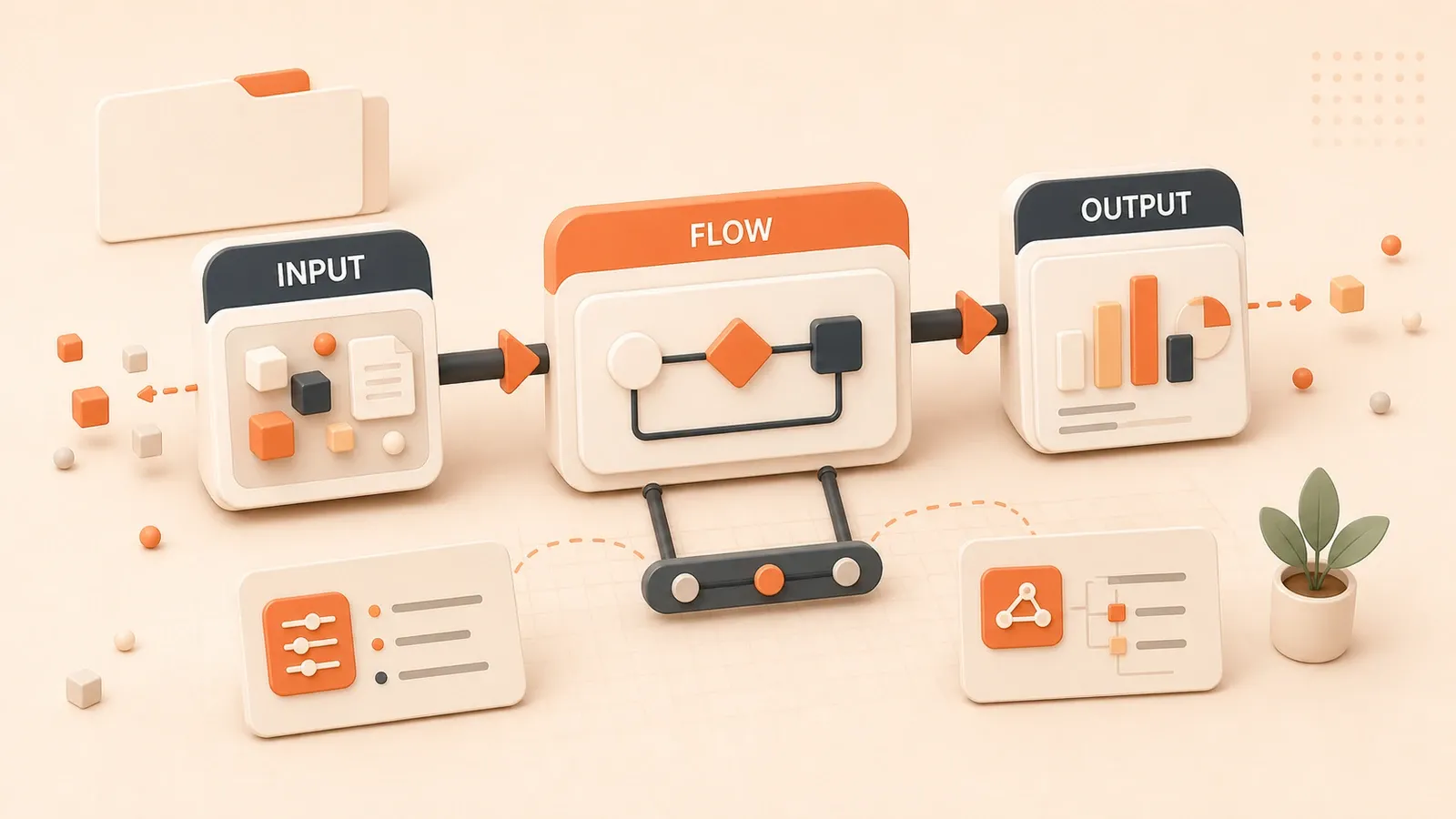
Ao gerar vídeo apenas por texto, o maior problema não é a qualidade, mas a falta de controle. Você escreve “uma jovem sorrindo com delicadeza” e a IA entende de um jeito diferente a cada tentativa. Com o mesmo prompt, 10 gerações talvez entreguem apenas 1 resultado dentro do esperado. Essa aleatoriedade é especialmente complicada em vídeos em série que precisam manter o mesmo personagem, ou em demonstrações de produto: expressão facial, ângulo de câmera e amplitude dos movimentos acabam dependendo da sorte.
O recurso de orientação por imagem do Veo 3 resolve exatamente esse problema. Quando você envia uma imagem de referência, os limites da geração ficam mais claros para a IA: aparência do personagem, estilo da cena e ponto inicial da câmera passam a ter uma base concreta. Com isso, o número de iterações pode cair de mais de 50 para menos de 5.
Neste artigo, vamos ver os três modos de orientação por imagem do Veo 3, primeiro frame, primeiro/último frame e Reference Image, além da escrita de prompts e de um fluxo prático de trabalho.
Por que texto para vídeo é tão difícil de controlar?
A raiz do problema está na ambiguidade da própria linguagem.
Quando você escreve “uma garota caminha lentamente à beira-mar”, o que a IA entende? “Lentamente” significa mover 0,5 metro por segundo ou 1 metro? “Caminha” é um passeio relaxado ou passos pensativos? “À beira-mar” é uma área de rochas, uma praia de areia ou uma passarela de madeira? A mesma frase pode gerar 100 interpretações diferentes em 100 pessoas.
Com IA acontece a mesma coisa. Ela preenche esses detalhes automaticamente com base nos padrões dos dados de treinamento. O problema é que o que ela preenche muitas vezes não é o que você queria.
Tenho uma lembrança bem forte de uma vez em que eu queria gerar um plano de uma “garota virando o corpo e sorrindo”. Simples, certo? O resultado foram mais de dez versões: em algumas, o sorriso parecia propaganda de seguro; em outras, a virada era tão exagerada que parecia que ela ia cair; em outras, a personagem simplesmente girava 180 graus e ficava de costas para a câmera. Todas as versões “cumpriam” a descrição, mas nenhuma era a imagem que eu tinha na cabeça.
Esse é o primeiro buraco do texto para vídeo: a ambiguidade da linguagem natural. Você acha que explicou bem, mas ainda há zonas cinzentas por todos os lados.
O segundo buraco é ainda pior: a “criatividade” da IA é imprevisível.
Ela adiciona elementos que você nunca pediu. Se você pede “uma pessoa sentada em uma cafeteria”, ela pode inserir figuras aleatórias no fundo ou objetos estranhos passando pela janela. Mãos costumam deformar: seis dedos é quase operação comum, e braços em ângulos impossíveis também aparecem. Expressões faciais são outro campo minado: ao piscar, às vezes a região inteira dos olhos se deforma.
O mais frustrante é que você não consegue ajustar só uma parte. Se algo não agrada, é preciso refazer tudo. Diferente da geração de imagens, em que ainda dá para usar inpainting em uma área específica. Na geração de vídeo é all or nothing: ou você aceita tudo, ou apaga e recomeça.
Alguns criadores já estimaram que, com texto para vídeo, são necessárias em média 10 a 50 tentativas para chegar a um resultado utilizável. Se cada tentativa leva 1 minuto de espera, isso já significa 10 a 50 minutos só esperando. Somando o tempo de escrever prompts e ajustar parâmetros, um vídeo útil de 8 segundos pode consumir uma ou duas horas.
Isso não é criação. É aposta.
Com a chegada da orientação por imagem, finalmente conseguimos recuperar parte do controle.
Os três modos de orientação por imagem do Veo 3
O Veo 3 oferece três modos diferentes de orientação por imagem, cada um adequado a um tipo de criação. Vamos por partes.
Modo 1: primeiro frame (First Frame to Video)
Esse é o modo mais intuitivo. Você envia uma imagem, a IA a usa como primeiro frame do vídeo e, a partir do seu prompt, gera os movimentos seguintes.
Para que eu mais uso esse modo? Para dar movimento a ilustrações estáticas.
No ano passado, fiz um vídeo de marca para um cliente. O designer havia criado uma cena lindíssima: uma cafeteria em estilo cartunesco, com tons quentes e muitos detalhes. O cliente gostou, mas queria que a cena ganhasse movimento e mais atmosfera. Antes, esse tipo de pedido quase não tinha saída: ou contratar um animador para desenhar tudo à mão, caro, ou desistir, frustrante.
Agora? Enviei a ilustração diretamente para o modo de primeiro frame do Veo 3 e escrevi no prompt: “a câmera avança lentamente, as folhas do lado de fora balançam de leve, o café sobre a mesa solta vapor”. Um vídeo de 8 segundos saiu de primeira. O ponto principal: aquele estilo cartunesco foi preservado com perfeição. Não parecia uma interpolação dura, mas um movimento que poderia ter sido criado pelo próprio ilustrador.
Esse é o valor central do modo de primeiro frame: manter o estilo artístico da imagem original.
Não importa se sua imagem é aquarela, pintura a óleo, ilustração flat ou fotografia. O Veo 3 consegue animar a cena preservando o estilo. Para criadores que precisam respeitar diretrizes visuais de marca, isso é uma mão na roda.
Dicas de uso:

- Escolha imagens em alta definição, no mínimo 1080p. Se a imagem é borrada, o vídeo gerado também tende a ficar borrado.
- No prompt, não descreva o que a imagem já mostra, como “uma cafeteria”. Descreva o movimento que você quer ver, como “a câmera avança, as folhas balançam”.
- Se o movimento gerado ficar grande ou pequeno demais, acrescente “subtle movement” ou “dynamic motion” ao prompt.
Modo 2: primeiro e último frame (First & Last Frame to Video)
Esse modo é mais avançado. Você entrega duas imagens para a IA, uma de início e uma de fim, e ela fica responsável por preencher a transição.
Parece simples, mas é um recurso muito poderoso.
O uso mais clássico é movimento de câmera. Imagine que você quer um plano circular de 180 graus, começando de frente para um personagem e terminando atrás dele. Antes, seria preciso escrever um prompt enorme: “a câmera gira no sentido horário, com velocidade uniforme, mantendo a mesma altura…” E a IA ainda poderia não entender. Agora você só precisa renderizar duas imagens, uma frontal e uma de costas, enviá-las ao modo de primeiro/último frame e escrever “smooth 180-degree arc shot”. Pronto.
Eu já testei algo ainda mais ousado: transformação de objeto. O primeiro frame era uma pessoa real, e o último era a versão cartunesca dessa pessoa. A IA gerou a transição da pessoa real se “cartunizando” aos poucos, com uma fluidez impressionante.
Também há quem use esse recurso para animação de marca: o primeiro frame é o logo A, o último frame é o logo B, e a transição entre os dois fica por conta da IA. Isso economiza alguns milhares em terceirização de motion design.
Dicas de uso:
- O ideal é que o primeiro e o último frame tenham estilo e resolução consistentes. Assim a transição fica mais natural.
- Se os frames forem muito diferentes, por exemplo dia e noite, use 8 segundos para dar mais espaço para a IA trabalhar.
- O prompt deve descrever “como fazer a transição”, não apenas as imagens inicial e final. Por exemplo: “The camera performs a smooth dolly-in, gradually revealing more details”.
Modo 3: Reference Image (consistência de estilo e personagem)
Esse é o meu favorito.
Os dois modos anteriores controlam “como este vídeo começa ou termina”. O Reference Image controla “como este personagem ou produto deve parecer durante o vídeo inteiro”.
Você pode enviar até 3 imagens de referência mostrando o mesmo sujeito por ângulos diferentes. Depois, não importa se no prompt você coloca esse sujeito na praia, em uma cafeteria ou em uma nave espacial: a aparência dele tende a se manter consistente.
Isso é essencial para quem produz conteúdo em série.
Imagine que você está criando uma série de 10 vídeos curtos com um mascote de marca, cada episódio em um cenário diferente. Antes, cada geração criava praticamente um personagem novo, então não dava para sustentar uma série. Com Reference Image, você envia 3 imagens padrão do mascote, frente, lateral e 45 graus, e gera 10 vídeos em cenários diferentes. A aparência, as cores e as proporções do mascote permanecem praticamente iguais.
Usei esse recurso em vídeos de apresentação de produto. O produto do cliente era uma caixa de som Bluetooth com um visual bem particular. Enviei 3 fotos do produto e gerei 5 vídeos de uso em cenários diferentes: sala de estar, área externa, escritório, academia e cozinha. Em cada vídeo, os detalhes da caixa de som ficaram consistentes. O cliente aprovou na hora e disse que ficou com metade do orçamento de uma filmagem real.
Dicas de uso:
- As 3 imagens de referência devem mostrar o sujeito por ângulos diferentes, como frente, lateral e 3/4.
- Mantenha o fundo simples para não confundir a IA com elementos secundários.
- Se o sujeito “derivar” no vídeo, por exemplo mudando de cor, troque a imagem de referência mais borrada por uma mais nítida.
- Mantenha a iluminação consistente. Não misture uma foto sob sol forte com outra sob luz interna; a IA pode ficar confused.
Esses três modos não são mutuamente exclusivos. O uso avançado é combinar recursos: usar Reference Image para garantir a consistência do personagem e usar primeiro/último frame para controlar o movimento de câmera. Assim, o nível de controle do vídeo pode passar de 90%.
Exercício prático: o fluxo completo de imagem para vídeo
Depois da teoria, vamos para a prática. Vou conduzir um fluxo completo, do zero até um vídeo utilizável.
Passo 1: escolha a plataforma certa
Os recursos completos do Veo 3 estão principalmente no Google Flow. O Gemini App também consegue gerar, mas com recursos reduzidos, em geral apenas o modo básico de primeiro frame. Se você quer usar primeiro/último frame ou Reference Image, precisa ir para o Flow.
Como acessar: depois de entrar no Flow, escolha “Frames to Video” no prompt builder. Preste atenção em ajustar a qualidade para “Highest Quality”; caso contrário, você pode acabar usando um modelo antigo, com resultado bem inferior.
Um detalhe: o Flow pode ter restrições regionais. Se você não conseguir acessar, as ideias e técnicas deste artigo também servem para Runway, Kling e outras plataformas. A lógica central é a mesma: usar imagens para orientar a geração.
Passo 2: prepare os materiais de imagem
Muita gente ignora essa etapa, mas ela é crucial.
A qualidade da imagem determina diretamente a qualidade do vídeo. Meu padrão é:
- Resolução: no mínimo 1080p; se chegar a 2K, melhor.
- Composição: sujeito centralizado ou levemente deslocado para o centro, sem ficar muito perto das bordas, porque pode ser cortado.
- Nitidez: nada de imagem borrada ou com muito ruído.
- Estilo unificado: se usar várias referências, garanta iluminação e tonalidade consistentes.
Um caso real: certa vez fui preguiçoso e usei uma imagem 720p baixada aleatoriamente da internet. O vídeo gerado ficou sofrível: granulado, com detalhes virando uma massa borrada. Troquei por uma imagem 2K e o resultado subiu imediatamente dois níveis.
JPG ou PNG funcionam. Eu costumo usar JPG porque o arquivo é menor e sobe mais rápido.
Passo 3: escreva o prompt (a parte mais importante)
O prompt usado junto com imagem é completamente diferente do prompt de texto para vídeo.
O princípio central é: não descreva o que já está na imagem; descreva a ação que você quer ver.
Exemplo errado:
Imagem: uma garota em pé à beira-mar
Prompt: “A girl standing by the sea” (isso não é redundante?)
Exemplo correto:
Imagem: uma garota em pé à beira-mar
Prompt: “She turns towards the camera with a gentle smile, her hair flowing in the ocean breeze, golden hour backlight”
(ela se vira para a câmera com um sorriso delicado, o cabelo se movendo com a brisa do mar, contra-luz de golden hour)
Percebe a diferença? A imagem define “o que é”; o prompt define “como se move”.
Os três elementos essenciais do prompt:
-
Câmera e movimento (Camera & Motion)
- “handheld close-up”
- “slow dolly-in”
- “steady tracking left”
- “locked-off”, para quando você quer que só o sujeito se mova, sem movimento de câmera
-
Iluminação e horário (Lighting & Time)
- “golden hour backlight”, para uma atmosfera quente
- “soft diffused light”, bom para interiores
- “noir hard shadows”, com sombras duras de cinema noir e mais dramaticidade
-
Ação e comportamento (Action & Behavior)
- Esta é a parte mais importante, e precisa ser específica.
- Não escreva apenas “sorri”; escreva “mostra um sorriso caloroso, com leve expressão nos cantos dos olhos”.
- Não escreva apenas “anda”; escreva “caminha lentamente para frente, com passos leves, olhando ocasionalmente para o chão”.
Se você estiver usando o modo de primeiro/último frame, a estrutura do prompt muda um pouco:
“The camera performs a smooth 180-degree arc shot, starting from the frontal view of the character and gradually circling around to end at the back view, maintaining consistent height and speed throughout the movement.”
(a câmera executa um arco suave de 180 graus, começando na visão frontal do personagem e circulando gradualmente até terminar na visão de costas, mantendo altura e velocidade consistentes durante todo o movimento)
O ponto central é explicar claramente “de onde para onde, e como acontece a transição”.
Passo 4: configure os parâmetros
Algumas escolhas importantes:
- Duração: prefira 8 segundos. 4 segundos é curto demais para o movimento respirar, 6 segundos fica meio estranho, e 8 segundos costuma funcionar bem.
- Resolução: eu geralmente uso 1080p. 720p é mais rápido, mas perde qualidade; se você tiver tempo, teste 1080p.
- Quantidade gerada: gere 2-4 variants por vez para comparar. Não gere apenas 1; dê a si mesmo espaço de escolha.
- Seed: se quiser um resultado repetível, por exemplo para pequenos ajustes, defina um seed fixo entre 0 e 4294967295. Sem isso, cada geração será aleatória.
Escolha de versão:

- Veo 3.1 Fast: gera rápido, suporta texto para vídeo e primeiro/último frame, mas não suporta Reference Image.
- Veo 3.1 completo: suporta todos os recursos e entrega a melhor qualidade, mas é um pouco mais lento.
Meu hábito é usar a versão Fast no início para iterar rápido e, depois de definir a direção, usar a versão completa para o resultado final.
Passo 5: gere e investigue problemas
Clique em gerar e espere de 30 a 90 segundos. Nesse intervalo, você pode ir pegar um café. Não é piada; eu realmente faço isso quase sempre.
Depois que o vídeo é gerado, em 90% dos casos a situação é: está bom, mas tem algum problema pequeno. Não entre em pânico. Isso é normal. Veja problemas comuns e soluções:
Problema 1: sujeito deriva ou deforma
- Sinal: o rosto da pessoa muda aos poucos, ou a cor do produto se desvia.
- Causa: imagens de referência pouco nítidas ou em quantidade insuficiente.
- Solução: troque a referência mais borrada ou adicione uma terceira imagem de outro ângulo.
Problema 2: o movimento não parece certo
- Sinal: a ação ficou rápida demais, lenta demais ou em uma direção diferente da desejada.
- Causa: prompt pouco explícito.
- Solução: acrescente descrições de movimento mais concretas, como “slow and steady” ou “quick but smooth”.
Problema 3: o estilo se afasta da imagem original
- Sinal: você enviou uma imagem cartunesca, mas o vídeo começa a puxar para um estilo realista.
- Causa: a “criatividade” da IA apareceu de novo.
- Solução: no fim do prompt, adicione “maintaining the [original style] style”, por exemplo “maintaining the watercolor painting style”.
Problema 4: a transição entre primeiro e último frame não fica natural
- Sinal: a transição intermediária parece dura, com saltos visíveis.
- Causa: os frames são diferentes demais, ou a duração é curta demais.
- Solução: aumente para 8 segundos, dando mais espaço para a IA, ou ajuste os frames para que fiquem mais próximos.
Quando encontrar esses problemas, não desanime. Mesmo ajustando 2 ou 3 vezes, ainda é muito melhor do que as 50 tentativas do texto para vídeo. E, a cada ajuste, você sabe exatamente o que está mudando; existe uma direção clara de otimização, não um chute no escuro.
Essa é a maior vantagem de imagem para vídeo: iteração previsível.
Técnicas avançadas para deixar imagem para vídeo mais profissional
Depois de dominar o básico, vale falar de alguns usos avançados. São aprendizados de prática, inclusive de tropeços, que ajudam a elevar a qualidade do vídeo.
Técnica 1: conecte vários trechos mantendo consistência
Um vídeo único de 8 segundos muitas vezes não basta, certo? Para fazer um vídeo mais longo, você precisa conectar vários trechos.
A técnica principal é: usar o último frame do vídeo anterior como primeiro frame do próximo vídeo.
Na prática: depois de gerar o primeiro trecho, capture o último frame e envie essa imagem como primeiro frame do segundo trecho. Assim, a junção entre os dois vídeos fica suave, sem um salto visual brusco.
Com Reference Image, o efeito fica ainda melhor. Você pode usar o mesmo conjunto de referências durante todo o processo para manter a aparência do personagem, enquanto usa primeiro/último frame para controlar o movimento de câmera de cada trecho.
Já fiz um caso com um vídeo de apresentação musical: 5 trechos alternando visão do público, lateral, costas, close-up e plano aberto. Cada trecho usava primeiro/último frame para controlar a transição da câmera, e todos usavam 3 referências da cantora para manter a imagem consistente. No fim, juntei os 5 vídeos no editor, e parecia um plano-sequência. Na prática, eram 5 gerações separadas.
Técnica 2: aplicações criativas de migração de estilo
Este uso é bem interessante: transformar uma imagem de um estilo visual em um vídeo de outro estilo.
O mais comum é converter foto real em estilo anime. Você envia uma foto real como primeiro frame e escreve no prompt “anime style, cel-shaded, vibrant colors”. O vídeo gerado pode transicionar gradualmente de uma aparência real para uma estética animada. É útil para aberturas, vinhetas ou curtas mais artísticos.
O contrário também funciona: transformar ilustração anime em estilo realista. Já vi pessoas usarem isso para criar vídeos de personagens de anime “realificados”, com um resultado bem impactante.
Outro uso interessante é unificar o estilo de materiais. Imagine que você tem imagens de várias origens: fotos, ilustrações, renders 3D, tudo visualmente desorganizado. Ao enviar tudo ao Veo 3 e gerar vídeos com a mesma descrição de estilo, o resultado final ganha uma aparência mais unificada.
Técnica 3: integre em um fluxo completo de trabalho
Imagem para vídeo é apenas uma etapa do processo criativo. Para chegar a uma peça final, você precisa de uma pipeline completa.
Meu fluxo é este:
-
Pré-produção: gerar imagens conceituais com Midjourney/DALL-E
- Invisto 10-20 minutos para gerar um conjunto de keyframes de alta qualidade.
- Essa etapa permite testar rápido, encontrar composição e estilo mais satisfatórios.
-
Produção: transformar imagens em vídeo com Veo 3
- Escolho primeiro frame, primeiro/último frame ou Reference Image conforme a necessidade.
- Em geral, 2-5 iterações bastam para chegar a um bom resultado.
-
Pós-produção: montar e lapidar no editor
- Premiere, Final Cut ou CapCut servem.
- Ajusto cor, adiciono transições e refino o ritmo.
- Importante: unificar a cor de todos os trechos para que a montagem pareça natural.
-
Áudio: usar ferramentas de IA para música e locução
- Suno/Udio para música de fundo.
- ElevenLabs/Azure TTS para locução.
- Efeitos sonoros adequados, por exemplo de bibliotecas como Epidemic Sound.
Com esse fluxo, hoje consigo produzir um vídeo curto de alta qualidade, com 1-2 minutos, em 2-3 horas. Há um ano, algo com essa qualidade exigiria terceirização, com custo de alguns milhares, ou filmagem própria, com preparo, gravação e edição levando pelo menos uma semana.
Técnica 4: usos comerciais na prática
Falando de forma direta: como esse recurso pode gerar dinheiro?
Cenário 1: vídeos de demonstração de produto
O cliente entrega imagens do produto, e você gera vídeos de uso em diferentes cenários. A cobrança pode ser por peça: um vídeo de 8 segundos por 500-1000 yuan, com capacidade de produzir 5-10 por dia.
Cenário 2: conteúdo em série com mascote de marca
Use Reference Image para manter o mascote consistente e gerar uma temporada inteira de vídeos curtos. Aqui faz sentido cobrar por projeto: uma temporada de 10-20 episódios, com proposta entre 10 mil e 30 mil yuan.
Cenário 3: matriz de conteúdo para redes sociais
Transforme peças gráficas, pôsteres e imagens de produto do cliente em versões em vídeo. Dados mostram que conteúdo em vídeo pode ter interação 3-5 vezes maior que imagens, e muitas marcas aceitam pagar por isso.
Cenário 4: vídeos de educação e treinamento
Anime ilustrações didáticas, como eventos históricos, princípios científicos ou tutoriais de produto. Esse mercado é grande; muitas instituições de ensino e criadores de conhecimento têm demanda.
Tenho um amigo que trabalha especificamente com isso, atendendo principalmente marcas pequenas e médias. Ele diz que, depois de dominar imagem para vídeo, o volume de trabalho dobrou, porque a entrega ficou mais rápida, o custo mais controlável e a satisfação dos clientes maior.
Uma sugestão: não trate isso como uma tarefa puramente técnica. O cliente não quer “um vídeo gerado com Veo 3”; ele quer “resolver um problema de marketing, comunicação ou conteúdo”. Você precisa entender a necessidade do negócio e propor uma solução visual adequada. A tecnologia é só o meio.
Comparação de custo: imagem para vídeo vs texto para vídeo
No fim das contas, quanto tempo e dinheiro a orientação por imagem realmente economiza? Vamos fazer uma conta simples.

Comparação de tempo
Texto para vídeo:
- Tentativas médias: 10-50
- Tempo de espera por geração: 30-120 segundos
- Tempo total: 5-100 minutos de espera pura + tempo para escrever prompts e ajustar parâmetros
- Experiência prática: em uma tarde, talvez saiam apenas 1-2 vídeos utilizáveis
Imagem para vídeo:
- Tentativas médias: 2-5
- Tempo de espera por geração: 30-120 segundos
- Tempo total: 1-10 minutos de espera pura + tempo para preparar imagens
- Experiência prática: em uma tarde, podem sair 5-8 vídeos utilizáveis
Economia de tempo: 80-90%
Especialmente em projetos com requisitos visuais claros, como vídeos de marca ou demonstrações de produto, imagem para vídeo muda completamente o jogo.
Comparação de custo computacional
Suponha que a plataforma cobre por credit ou pontos, e cada geração consuma 1 unidade:
- Texto para vídeo: 10-50 unidades até chegar ao resultado final
- Imagem para vídeo: 2-5 unidades até chegar ao resultado final
Economia de custo: 80-90%
Se você usa uma API paga por uso, essa diferença vira dinheiro real. Ao longo de um mês, o valor economizado pode pagar a assinatura de várias ferramentas.
Comparação de estabilidade de qualidade
Isso não é fácil de quantificar, mas a diferença é clara:
Texto para vídeo:
- Resultado altamente aleatório, como sorteio.
- Você não consegue prever o que será gerado.
- É adequado para exploração criativa muito aberta.
Imagem para vídeo:
- Resultado mais estável e controlável, com uma base visual clara.
- Dá para prever a direção geral.
- É adequado para projetos comerciais com requisitos definidos.
Para conteúdos que precisam ser publicados oficialmente e representar a imagem de uma marca, o risco de imagem para vídeo é muito menor. Um cliente não vai aceitar a justificativa “tentei 50 vezes, mas não saiu”.
Valor de reaproveitamento de ativos criativos
Essa é uma vantagem escondida de imagem para vídeo.
Ilustrações que você pagou para um designer criar, fotos de produto que você já fez, renders 3D antigos: tudo isso agora pode ser reaproveitado como vídeo. Materiais que estavam parados no disco ganham novo valor.
Para criadores e marcas com acervo de conteúdo, isso equivale a reativar ativos existentes. Já vi gente pegar imagens de apoio de três anos de blog e transformá-las em vídeos curtos em lote, multiplicando a matriz de conteúdo.
Resumo da conta: se seu trabalho envolve produção de vídeo, dominar imagem para vídeo pode aumentar sua eficiência em 3-5 vezes e reduzir custos em mais de 80%. Não é exagero; é o que eu e dezenas de colegas vimos na prática.
Conclusão
Depois de tudo isso, a ideia central cabe em uma frase: a orientação por imagem transforma vídeo de IA de uma “caixa surpresa” em controle preciso.
Texto para vídeo não é inútil. Ele funciona bem para explorações criativas abertas, sem uma expectativa visual muito definida. Mas, se você sabe que imagem quer ou já tem materiais visuais prontos, imagem para vídeo costuma superar texto para vídeo em eficiência e qualidade.
Os três modos têm usos diferentes:
- Primeiro frame: anima uma imagem estática e preserva o estilo.
- Primeiro/último frame: controla com precisão movimento de câmera e transições.
- Reference Image: mantém a consistência de pessoas ou produtos em vídeos em série.
Ao dominar esses três modos, junto com prompts corretos e parâmetros adequados, suas tentativas na “loteria” podem cair de 50 para menos de 5.
Minha sugestão é começar pelo modo mais simples, o primeiro frame. Escolha uma foto ou ilustração de que você goste, envie para o Veo 3, ou para Runway, Kling e plataformas parecidas, escreva uma descrição simples de movimento e veja o resultado. Se a primeira tentativa não funcionar, ajuste o prompt ou troque a imagem. Depois de 2 ou 3 tentativas, você começa a pegar o jeito.
Depois que você experimenta a sensação de “o resultado gerado bateu com o que eu esperava”, é difícil voltar ao texto para vídeo puro.
Por fim: as técnicas e ideias deste artigo não servem apenas para o Veo 3. Runway, Kling, Pika e outras ferramentas de imagem para vídeo seguem a mesma lógica de base: usar imagens para dar uma orientação mais clara à IA, reduzir ambiguidade e aumentar o controle. Mesmo que você ainda não consiga usar o Veo 3, esses métodos continuam úteis.
Teste. Com certeza há algumas boas imagens no seu disco. Agora é hora de fazê-las se mover.
FAQ
Qual é a diferença entre os três modos de orientação por imagem do Veo 3?
• Usa a imagem como o primeiro frame do vídeo
• Mantém o estilo artístico da imagem original
Modo de primeiro e último frame:
• Usa duas imagens para controlar o início e o fim
• A IA preenche a transição intermediária
• É adequado para movimentos de câmera
Modo Reference Image:
• Permite enviar até 3 imagens de referência
• Garante consistência visual de pessoas ou produtos em uma série de vídeos
Quanto tempo imagem para vídeo economiza em relação a texto para vídeo?
• A média de tentativas cai de 10-50 para 2-5
• A economia de tempo fica em 80-90%
Comparação de eficiência:
• Com texto para vídeo, uma tarde pode render apenas 1-2 vídeos utilizáveis
• Com imagem para vídeo, é possível produzir 5-8 vídeos utilizáveis
Como manter a consistência de personagens usando orientação por imagem?
1) Envie 3 imagens de referência mostrando o sujeito por ângulos diferentes:
• Frente
• Lateral
• Ângulo de 3/4
2) Garanta fundo simples e iluminação consistente
3) Ao gerar uma série de vídeos, use o mesmo conjunto de referências do começo ao fim para manter a aparência do personagem praticamente idêntica
O que devo observar ao escrever prompts?
O prompt precisa conter três elementos:
1) Câmera e movimento, como slow dolly-in
2) Iluminação e horário, como golden hour backlight
3) Ação e comportamento, com detalhes concretos e sem descrições vagas
Como conectar vários clipes de 8 segundos em um vídeo longo?
1) Use o último frame do vídeo anterior como primeiro frame do próximo vídeo
2) Combine com Reference Image para manter a aparência do personagem consistente
3) Depois de gerar o primeiro trecho, capture o último frame e envie como primeiro frame do segundo trecho
4) Repita o processo
5) No fim, unifique cor e transições no software de edição
Como a qualidade da imagem afeta o resultado gerado?
Recomendações:
• Use imagens em alta definição, no mínimo 1080p, de preferência 2K
• Mantenha o sujeito centralizado na composição
• Use imagens nítidas e sem ruído
Ao usar várias referências:
• Garanta iluminação e paleta de cores consistentes
Atenção: uma imagem borrada em 720p pode gerar vídeos granulados e com detalhes desfocados
21 min de leitura · Publicado em: 7 dez 2025 · Atualizado em: 14 jul 2026

Guia Veo3
Se você chegou pela busca, o caminho mais rápido é ir para o post anterior ou próximo desta série.
Anterior
Guia completo de consistência de personagens no Veo 3: crie vídeos coerentes com várias cenas usando o Scenebuilder
Aprenda a usar o Scenebuilder do Veo 3 para evitar mudanças na aparência dos personagens em vídeos com várias cenas, com passo a passo completo, modelos de prompt e dicas práticas.
Parte 5 de 9
Próximo
Como prolongar vídeos no Veo 3 para mais de 1 minuto
Aprenda a prolongar vídeos do Veo 3 para mais de 1 minuto com o Flow Scene Builder, a API Gemini ou ferramentas de edição, mantendo os personagens consistentes.
Parte 7 de 9


Comentários
Entre com GitHub para comentar