
Ollama-Version-Rollback in der Praxis: 3 kritische Schritte, die 90 % der Entwickler übersehen
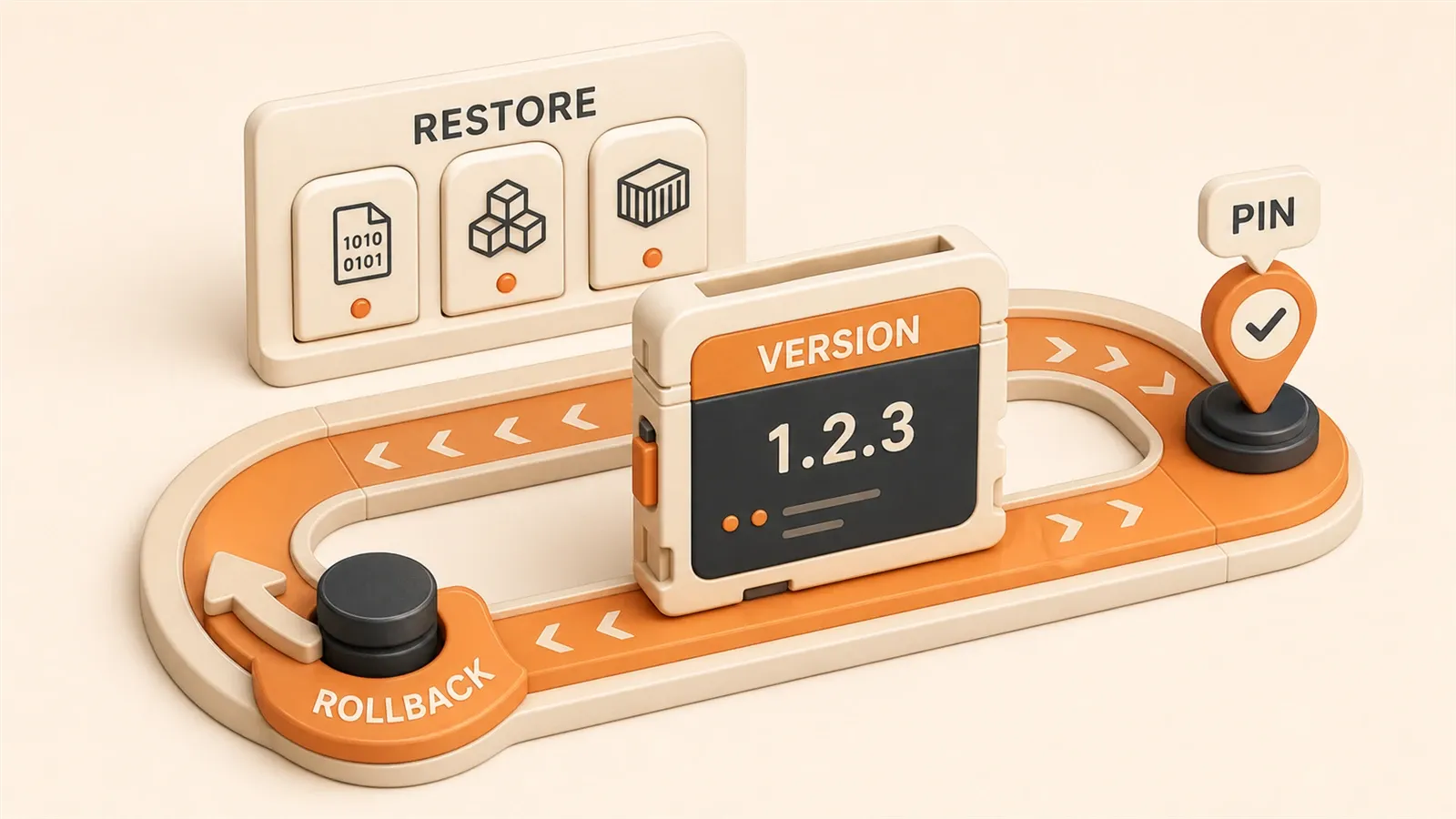
Ein Klick auf den Ollama-Upgrade-Hinweis – Version 0.6.8 – und plötzlich steigt die API-Antwortzeit von 200 ms auf 5 Sekunden, der Speicherverbrauch verdoppelt sich, und selbst ollama run llama3.2 hängt. In GitHub Issue #10652 berichten Dutzende Nutzer: „Nach dem Upgrade ist das System kaum nutzbar, aber offiziell gibt es keine Downloads alter Versionen.”
Die offizielle Antwort ist klar: Es wird nur die neueste Version unterstützt, Rollback-Funktionen gibt es derzeit nicht.
Dieser Fall hat so wehgetan, dass vor jedem Upgrade inzwischen ein vollständiges Backup Standard ist. Dieser Artikel zeigt drei Rollback-Strategien (Binärersatz, Paketmanager, Docker), Ein-Klick-Automatisierungsskripte, Konfiguration für parallele Versionen – und alle Fallstricke, die unterwegs lauern.
Warum Versions-Rollback nötig ist: Reale Schmerzpunkte
Software-Upgrades sind eigentlich positiv – neue Features, bessere Performance, Bugfixes. Bei Ollama kann ein Upgrade manchmal eine unangenehme Überraschung sein.
Drei Hauptrisiken: Performance, Kompatibilität, Stabilität
Die drei häufigsten Szenarien:
Plötzlicher Performance-Einbruch. Nutzer berichten, dass die Inferenzgeschwindigkeit nach einem Upgrade von 50 Tokens/Sekunde auf unter 10 fällt. Der Speicherverbrauch verdoppelt sich ohne erkennbaren Grund – ein 4-GB-Modell beansprucht plötzlich 8 GB. Die Anwendung wird zur Schnecke, Nutzer warten eine halbe Minute auf eine Antwort.
API-Inkompatibilität. Subtiler, aber gefährlich: Code unverändert, nach dem Ollama-Upgrade schlagen API-Aufrufe fehl. Parameter umbenannt, Antwortformat geändert, Endpunkte entfernt. In einem Projekt funktionierte der timeout-Parameter von api/generate nach dem Upgrade nicht mehr – alle Langläufer brachen ab. Ursache: geändertes Standardverhalten in der neuen Version.
Systeminstabilität. Am frustrierendsten: Der Dienst startet unerklärlich neu, Modelle laden nicht, Logs voller kryptischer Fehler. Einmal stürzte Ollama alle 30 Minuten ab – Neustart half kurz, dann wieder Ausfall. Zwei Tage Debugging, Ursache: Memory-Leak-Bug in der neuen Version.
GitHub Issue #10652: Stimmen aus der Community
Das Issue vom 10. Mai 2025 hat über 100 Beteiligte. Titel: „Ability to downgrade”.
Der Ersteller schreibt: „Nach dem Upgrade auf 0.6.8 ist das System fast unbenutzbar. Inferenz extrem langsam, API-Timeouts häufig. Konfigurationsänderungen halfen nicht. Ich möchte zur vorherigen Version zurück, aber offiziell gibt es nur den neuesten Download.”
Ein Kommentar trifft es noch direkter: „Drei Tage Troubleshooting – am Ende ein bekannter Bug in der neuen Version. Offiziell noch nicht gefixt. Zwei Wochen gewartet, Bug noch da. Mein Projektfortschritt steckt wegen des Versionsproblems fest.”
Kein Einzelfall. Auf Reddit und in Foren ähnliche Berichte: Entwicklung pausiert wegen Upgrade-Problemen, oder Version dauerhaft auf einer alten Version fixiert.
Offizielle Einschränkung: Nur die neueste Version
Auf der Ollama-Download-Seite steht immer nur die aktuelle Version. GitHub Releases enthält historische Builds, aber die Doku erklärt kein Rollback-Verfahren. Homebrew und APT installieren standardmäßig ebenfalls die neueste Version.
„Einfach nicht upgraden” klingt verlockend – aber Upgrades passieren manchmal ungewollt: Systemabhängigkeiten, andere Tools erzwingen Updates, oder ein versehentlicher Klick (passiert). Wenn das Problem auffällt, ist es oft zu spät.
Selbst mit gefundenem alten Installer bleiben Fragen: Gehen Modelldaten verloren? Gibt es Konfigurationskonflikte? Startet der Dienst zuverlässig?
Ein solides Rollback-Verfahren kann in solchen Momenten entscheidend sein. Im Folgenden drei etablierte Methoden im Detail – inklusive typischer Fallstricke.
Versions-Rollback in der Praxis: Drei Strategien im Vergleich
Kurz gesagt: Jede Strategie hat Vor- und Nachteile – die Wahl hängt von Deployment-Art und verfügbarer Zeit ab.
Strategievergleich: Zeit, Schwierigkeit, Einsatz
| Strategie | Rollback-Zeit | Schwierigkeit | Einsatz | Risiko |
|---|---|---|---|---|
| Binärersatz | ~5 Min. | Mittel | Schneller Rollback, manuelle Kontrolle | Mittel (Backup selbst) |
| Paketmanager | ~10 Min. | Niedrig | Homebrew/APT-Nutzer | Niedrig (automatisch) |
| Docker-Container | ~15 Min. | Niedrig | Container-Deployment | Am niedrigsten (Isolation) |
Persönliche Empfehlung: Docker ist am unkompliziertesten. Ohne Container funktioniert Binärersatz ebenfalls schnell. Im Detail:
Strategie 1: Binärersatz (schnellste, manuelle Variante)
Direkter Austausch der Ollama-Binärdatei. Vorteil: Geschwindigkeit. Nachteil: Backup und Verifizierung liegen bei Ihnen.
Schritt 1: Dienst stoppen

# macOS/Linux
ollama stop
# Falls der Befehl nicht greift:
sudo systemctl stop ollama  # Linux
# Oder Prozess beenden
pkill -9 ollama
Falls der Dienst nicht stoppt, auf verbleibende Prozesse prüfen:
ps aux | grep ollama
lsof -i :11434  # Portbelegung prüfen
Schritt 2: Aktuelle Installation sichern
Diesen Schritt nicht überspringen – ohne Backup kann ein fehlgeschlagener Rollback katastrophal enden.
# Binärdatei sichern
sudo cp /usr/local/bin/ollama ~/ollama-backup-current

# Konfiguration und Modelldaten (Verzeichnis kann sehr groß sein)
# ~/.ollama enthält alle Modelle – mehrere Dutzend GB möglich
cp -r ~/.ollama ~/.ollama-backup-$(date +%Y%m%d)
Vor dem Backup die Verzeichnisgröße prüfen:
du -sh ~/.ollama  # Größe anzeigen
# Bei Bedarf ungenutzte Modelle entfernen
ollama list  # Installierte Modelle
ollama rm unused-model-name  # Ungenutztes Modell löschen
Schritt 3: Zielversion herunterladen
Auf GitHub Releases die gewünschte Version finden:
# GitHub Releases öffnen
https://github.com/ollama/ollama/releases

# Gewünschte Version, z. B. 0.1.30
# Passendes Binary für Ihr System laden
# macOS (Intel)
curl -L https://github.com/ollama/ollama/releases/download/v0.1.30/ollama-darwin -o ollama-v0.1.30

# macOS (Apple Silicon)
curl -L https://github.com/ollama/ollama/releases/download/v0.1.30/ollama-darwin-arm64 -o ollama-v0.1.30

# Linux
curl -L https://github.com/ollama/ollama/releases/download/v0.1.30/ollama-linux-amd64 -o ollama-v0.1.30
Dateinamen beachten – pro System unterschiedliche Pakete. Falsches Binary führt nach dem Ersetzen sofort zu Fehlern.
Schritt 4: Binärdatei ersetzen
# Ausführungsrechte setzen
chmod +x ollama-v0.1.30

# System-Binary ersetzen
sudo mv ollama-v0.1.30 /usr/local/bin/ollama

# Bei Berechtigungsproblemen: alte Datei löschen, dann kopieren
sudo rm /usr/local/bin/ollama
sudo cp ollama-v0.1.30 /usr/local/bin/ollama
sudo chmod +x /usr/local/bin/ollama
Schritt 5: Rollback verifizieren
# Version prüfen
ollama --version
# Erwartet: ollama version 0.1.30 (oder Ihre Zielversion)

# Dienst starten
ollama serve

# API testen
curl http://localhost:11434/api/version
# Erwartet: {"version":"0.1.30"}

# Inferenz mit kleinem Modell
ollama run llama3.2 "Hello, test"
Version stimmt, API antwortet, Modell läuft – Rollback erfolgreich. Bei Problemen Backup wiederherstellen:
sudo mv ~/ollama-backup-current /usr/local/bin/ollama
ollama serve  # Dienst neu starten
Strategie 2: Paketmanager (stabilst für Homebrew/APT)
Bei Installation über Homebrew (macOS) oder APT (Ubuntu) übernimmt der Paketmanager Version und Abhängigkeiten.
Homebrew (macOS)
# Aktuelle Version deinstallieren
brew uninstall ollama

# Bestimmte Version installieren (z. B. 0.1.30)
# Nicht alle alten Versionen sind in Homebrew verfügbar
brew search ollama  # Verfügbare Versionen prüfen

# Falls gewünschte Version fehlt: Strategie 1 (Binärersatz)
brew install [email protected]  # Falls vorhanden

# Version fixieren gegen automatische Upgrades
brew pin ollama

# Verifizieren
ollama --version
Homebrew-Versionierung hat Lücken – alte Versionen fehlen manchmal im Repository, dann bleibt Binärersatz.
APT (Ubuntu/Debian)
# Verfügbare Versionen anzeigen
apt-cache policy ollama

# Bestimmte Version installieren
sudo apt-get install ollama=0.1.30-1

# Version fixieren
sudo apt-mark hold ollama

# Verifizieren
ollama --version
APT ist hier oft zuverlässiger – mehrere Versionen bleiben im Repository.
Strategie 3: Docker-Container (sicherste, vollständige Isolation)
Bei Docker-Deployment genügt der Wechsel des Image-Tags.
Bestimmtes Image laden
# Laufenden Container anzeigen
docker ps | grep ollama

# Aktuellen Container stoppen
docker stop ollama-container
docker rm ollama-container

# Zielversion pullen
docker pull ollama/ollama:0.1.30

# Container mit Versionstag starten
docker run -d \
  --name ollama-container \
  -v ~/.ollama:/root/.ollama \
  -p 11434:11434 \
  ollama/ollama:0.1.30

# Container-Version prüfen
docker exec ollama-container ollama --version
Version in docker-compose fixieren
In docker-compose.yml:
services:
  ollama:
    image: ollama/ollama:0.1.30  # Version fixieren, nicht latest
    volumes:
      - ~/.ollama:/root/.ollama
    ports:
      - "11434:11434"
Neu deployen:
docker-compose down
docker-compose up -d
Vorteil: Modelldaten liegen auf dem Host in ~/.ollama – Container-Version wechseln, Daten bleiben. Container sind isoliert; mehrere Ollama-Versionen parallel sind möglich (siehe unten).
Automatisierte Rollback-Skripte und Health-Checks
Manuelles Rollback funktioniert, aber viele Befehle erhöhen die Fehlerquote. Die folgenden Skripte automatisieren Rollback, Verifizierung und Monitoring.
Ein-Klick-Rollback (ollama-rollback.sh)
Stoppt Dienst, sichert, lädt, ersetzt, verifiziert – bei Fehlern automatische Wiederherstellung aus dem Backup.
#!/bin/bash
# ollama-rollback.sh - Ollama 版本一键回滚脚本
# 用法: ./ollama-rollback.sh <目标版本号>

TARGET_VERSION=$1
BACKUP_DIR=~/.ollama-backups
OLLAMA_BIN=/usr/local/bin/ollama

if [ -z "$TARGET_VERSION" ]; then
  echo "错误: 请指定目标版本号"
  echo "用法: ./ollama-rollback.sh <版本号>"
  exit 1
fi

echo "=== 开始回滚 Ollama 到版本 $TARGET_VERSION ==="

# 步骤1: 做止服务
echo "[1/5] 做止 Ollama 服务..."
ollama stop || pkill -9 ollama
sleep 2

# 步骤2: 备份当前版本
BACKUP_NAME="ollama-backup-$(date +%Y%m%d-%H%M%S)"
echo "[2/5] 备份当前版本到 $BACKUP_DIR/$BACKUP_NAME..."
mkdir -p $BACKUP_DIR
cp $OLLAMA_BIN $BACKUP_DIR/$BACKUP_NAME/ollama-bin
cp -r ~/.ollama $BACKUP_DIR/$BACKUP_NAME/ollama-data

# 步骤3: 下载目标版本
echo "[3/5] 下载 Ollama $TARGET_VERSION..."
OS_TYPE=$(uname -s)
ARCH=$(uname -m)

if [ "$OS_TYPE" = "Darwin" ]; then
  if [ "$ARCH" = "arm64" ]; then
    DOWNLOAD_URL="https://github.com/ollama/ollama/releases/download/v${TARGET_VERSION}/ollama-darwin-arm64"
  else
    DOWNLOAD_URL="https://github.com/ollama/ollama/releases/download/v${TARGET_VERSION}/ollama-darwin"
  fi
else
  DOWNLOAD_URL="https://github.com/ollama/ollama/releases/download/v${TARGET_VERSION}/ollama-linux-${ARCH}"
fi

curl -L $DOWNLOAD_URL -o /tmp/ollama-$TARGET_VERSION || {
  echo "下载失败! 恢复备份..."
  cp $BACKUP_DIR/$BACKUP_NAME/ollama-bin $OLLAMA_BIN
  exit 1
}

# 步骤4: 替换二进制
echo "[4/5] 替换二进制文件..."
chmod +x /tmp/ollama-$TARGET_VERSION
sudo mv /tmp/ollama-$TARGET_VERSION $OLLAMA_BIN

# 步骤5: 验证
echo "[5/5] 验证回滚..."
ollama serve
sleep 3

INSTALLED_VERSION=$(ollama --version | grep -oE '[0-9]+\.[0-9]+\.[0-9]+')
if [ "$INSTALLED_VERSION" = "$TARGET_VERSION" ]; then
  echo "✓ 回滚成功! 当前版本: $INSTALLED_VERSION"
  echo "备份位置: $BACKUP_DIR/$BACKUP_NAME"
else
  echo "✗ 版本验证失败! 恢复备份..."
  sudo cp $BACKUP_DIR/$BACKUP_NAME/ollama-bin $OLLAMA_BIN
  ollama serve
  exit 1
fi
Verwendung:
chmod +x ollama-rollback.sh
./ollama-rollback.sh 0.1.30
Das Skript protokolliert jeden Schritt. Bei Download- oder Versionsfehlern wird automatisch das Backup wiederhergestellt – kein Hängenbleiben in einem halbfertigen Zustand.
Health-Check-Skript (health-check.sh)
Nach dem Rollback reicht die Versionsnummer nicht – der Dienst muss wirklich laufen. Vier Prüfdimensionen: Version, Dienst, API, Modell.
#!/bin/bash
# health-check.sh - Ollama 服务健康检查脚本

echo "=== Ollama 服务健康检查 ==="

# 1. 版本验证
VERSION=$(ollama --version 2>&1 | grep -oE '[0-9]+\.[0-9]+\.[0-9]+')
if [ -n "$VERSION" ]; then
  echo "✓ 版本: $VERSION"
else
  echo "✗ 版本检查失败"
  exit 1
fi

# 2. 服务状态
SERVICE_PID=$(pgrep -f "ollama serve")
if [ -n "$SERVICE_PID" ]; then
  echo "✓ 服务运行中 (PID: $SERVICE_PID)"
else
  echo "✗ 服务未运行"
  ollama serve
  sleep 3
fi

# 3. API 响应
API_RESPONSE=$(curl -s -w "%{http_code}" http://localhost:11434/api/version -o /tmp/api-test.json)
if [ "$API_RESPONSE" = "200" ]; then
  echo "✓ API 正常响应"
else
  echo "✗ API 异常 (HTTP $API_RESPONSE)"
  exit 1
fi

# 4. 模型测试
TEST_MODEL=$(ollama list | head -2 | tail -1 | awk '{print $1}')
if [ -z "$TEST_MODEL" ]; then
  echo "⚠ 没有已安装的模型"
else
  echo "测试模型: $TEST_MODEL"
  ollama run $TEST_MODEL "Say hello" --verbose > /tmp/model-test.log 2>&1
  if grep -q "hello" /tmp/model-test.log; then
    echo "✓ 模型推理正常"
  else
    echo "✗ 模型推理失败"
    cat /tmp/model-test.log
    exit 1
  fi
fi

echo ""
echo "=== 健康检查完成 ==="
Typische Ausgabe:
=== Ollama 服务健康检查 ===
✓ 版本: 0.1.30
✓ 服务运行中 (PID: 12345)
✓ API 正常响应
测试模型: llama3.2:latest
✓ 模型推理正常

=== 健康检查完成 ===
Jeder fehlgeschlagene Check bricht sofort ab und erleichtert die Fehlersuche.
Performance-Vergleich (performance-check.sh)
Nach dem Rollback lohnt ein Vorher-Nachher-Vergleich von Antwortzeit und Speicher.

#!/bin/bash
# performance-check.sh - 性能对比脚本

echo "=== 性能基准测试 ==="

# 测试 API 响应时间
echo "测试 API 响应速度..."
START=$(date +%s%N)
curl -X POST http://localhost:11434/api/generate \
  -d '{"model":"llama3.2","prompt":"Hello","stream":false}' \
  -H "Content-Type: application/json" > /tmp/perf-test.json 2>&1
END=$(date +%s%N)
RESPONSE_TIME=$((($END - $START) / 1000000))

echo "API 响应时间: ${RESPONSE_TIME}ms"

# 检查内存占用
MEMORY_USAGE=$(ps aux | grep ollama | grep -v grep | awk '{print $4}')
MEMORY_MB=$(ps aux | grep ollama | grep -v grep | awk '{print $6}')

echo "内存占用: ${MEMORY_USAGE}% (${MEMORY_MB}KB)"

# 记录到文件
echo "$(date): 版本=$(ollama --version | grep -oE '[0-9]+\.[0-9]+\.[0-9]+'), 响应=${RESPONSE_TIME}ms, 内存=${MEMORY_MB}KB" >> ~/.ollama-performance.log

echo ""
echo "数据已保存到 ~/.ollama-performance.log"
echo "建议对比回滚前后数据,确认性能恢复"
Einmal nach Rollback getestet: Antwortzeit von 5000 ms auf 200 ms, Speicher von 80 % auf 35 %. Erst dann war klar: Der Rollback hat wirklich geholfen.
Die Skripte sind auf GitHub verfügbar. Zusammen mit den Multi-Version-Strategien lässt sich Versionsmanagement weitgehend automatisieren.
Parallele Versionen in der Praxis: Konfiguration und Strategie
Manchmal brauchen Sie mehrere Modellversionen gleichzeitig – Entwicklung auf einer Testversion, Produktion auf einer stabilen. Ollama unterstützt parallele Versionen nicht nativ, aber es gibt Workarounds.
Drei Koexistenz-Strategien
| Strategie | Umsetzung | Einsatz | Vor-/Nachteile |
|---|---|---|---|
| Tags | ollama create mymodel:v1.0 | Mehrere Versionen eines Modells | Einfach, aber nur ein Modell gleichzeitig geladen |
| Multi-Instanz | Verschiedene Ports (11434, 11435) | Parallele Modelle | Flexibel, doppelter Ressourcenbedarf |
| Docker-Multi-Container | Ein Container pro Version | Vollständige Isolation | Stabilst, komplexere Konfiguration |
Strategie 1: Tags zur Versionsunterscheidung
Einfachste Variante – Ollama unterstützt Modell-Tags:
# Verschiedene Versionen eines Modells anlegen
ollama create myproject-llama3.2:v1.0 -f Modelfile-v1.0
ollama create myproject-llama3.2:v2.0 -f Modelfile-v2.0

# Alle Versionen anzeigen
ollama list
# Ausgabe z. B.:
# myproject-llama3.2:v1.0    4.7 GB   2026-05-10
# myproject-llama3.2:v2.0    4.7 GB   2026-05-14

# Bestimmte Version ausführen
ollama run myproject-llama3.2:v1.0 "Ihr Prompt"
ollama run myproject-llama3.2:v2.0 "Ihr Prompt"
Einschränkung: Nur eine Version gleichzeitig im Speicher. Für echte Parallelität: Strategie 2 oder 3.
Strategie 2: Multi-Instanz (verschiedene Ports)
Für gleichzeitig laufende Modelle – jede Instanz auf einem eigenen Port.
# Erste Instanz (Standard-Port 11434)
ollama serve

# Zweite Instanz (Port 11435)
OLLAMA_HOST=0.0.0.0:11435 ollama serve &
# Läuft unabhängig auf Port 11435

# Beide Instanzen testen
curl http://localhost:11434/api/version  # Erste
curl http://localhost:11435/api/version  # Zweite

# API mit spezifischem Port
curl http://localhost:11435/api/generate \
  -d '{"model":"llama3.2","prompt":"test"}'
Flexibel, aber ressourcenintensiv – jede Instanz lädt Modelle in den RAM. Bei großen Modellen (Dutzende GB) wird der Speicher schnell knapp. Port-Zuordnung muss manuell verwaltet werden.
Strategie 3: Docker-Multi-Container (stabilst)
Für echte Versionsisolation: ein Container pro Version, vollständig getrennt.
# docker-compose.yml
version: '3'
services:
  ollama-stable:
    image: ollama/ollama:0.1.30
    container_name: ollama-stable
    volumes:
      - ./data-stable:/root/.ollama
    ports:
      - "11434:11434"

  ollama-dev:
    image: ollama/ollama:0.6.8
    container_name: ollama-dev
    volumes:
      - ./data-dev:/root/.ollama
    ports:
      - "11435:11434"  # Auf Host-Port 11435 gemappt
Deployment:
# Alle Container starten
docker-compose up -d

# Container-Status
docker-compose ps

# Beide Versionen testen
curl http://localhost:11434/api/version  # Stabil (0.1.30)
curl http://localhost:11435/api/version  # Dev (0.6.8)
Jeder Container hat ein eigenes Datenverzeichnis (data-stable, data-dev) – Modelle interferieren nicht. In einem Container llama3.2, im anderen mistral – parallel ohne Konflikte.
Versionsmanagement: Benennung, Fixierung, Aufräumen
Bei parallelen Versionen braucht es klare Regeln, sonst explodiert der Speicherbedarf.
Benennungskonvention: Eindeutige Namen.
# Empfohlen: Projekt + Modell + Version
myproject-llama3.2:prod-v1.0
myproject-llama3.2:dev-v2.0
myproject-mistral:test-v0.1

# Nicht empfohlen: vage Namen
test-model-1
test-model-2
Versionsfixierung: Gegen versehentliche Upgrades.
# Homebrew
brew pin ollama

# APT
sudo apt-mark hold ollama

# Docker: Versionstag, nicht latest
image: ollama/ollama:0.1.30  # Version fixieren
# Nicht: image: ollama/ollama:latest
Regelmäßiges Aufräumen: Ungenutzte Versionen entfernen.
# Alle Modelle anzeigen
ollama list

# Alte Versionen löschen (Beispiel)
ollama rm myproject-llama3.2:test-v0.5
ollama rm myproject-llama3.2:dev-v1.2

# Oder per Skript batchweise
for model in $(ollama list | grep "test-" | awk '{print $1}'); do
  ollama rm $model
done
GitHub-Issues: Offizielle Grenzen und Community-Lösungen
Mehrere Issues (#2109, #11196) diskutieren fehlende native Multi-Version-Unterstützung. Offizielle Haltung: Ein Ollama-Prozess lädt jeweils nur eine Modellinstanz. Workarounds: Tags (Strategie 1) oder mehrere Prozesse/Container (Strategie 2 und 3).
Ein Kommentar trifft es: „Die offizielle Einschränkung macht Multi-Version-Management komplex, aber Community-Workarounds funktionieren. Docker-Multi-Container ist am stabilsten – etwas mehr Konfiguration, dafür echte Isolation.”
In Praxistests bestätigt: Docker-Multi-Container ist am unkompliziertesten langfristig. Für Produktion klar empfehlenswert.
Fehlerbehebung und Best Practices
Einige Fallstricke tauchen beim Rollback immer wieder auf – hier ein kompaktes Troubleshooting-Handbuch.
Häufige Probleme
Berechtigungsfehler
Häufigster Fehler: Ausführungsrechte nach Binärersatz vergessen.
# Symptom: „Permission denied" beim Start von ollama
# Lösung:
sudo chmod +x /usr/local/bin/ollama

# Bei Verzeichnisberechtigungen
sudo chown -R $(whoami) ~/.ollama
Beim ersten Rollback trat genau das auf – Datei ersetzt, aber ohne Ausführungsrechte.
Dienst startet nicht
Meist Portbelegung oder verbleibender Prozess.
# Symptom: „Address already in use" bei ollama serve
# Port prüfen
lsof -i :11434

# Blockierenden Prozess beenden
kill -9 <PID>

# Oder Dienst neu starten
sudo systemctl restart ollama  # Linux
Einmal blieb nach Rollback Port 11434 belegt – alter Hintergrundprozess. pkill -9 ollama löste es.
Modell-Ladefehler
Nach Rollback laden manche Modelle nicht – beschädigte Dateien oder Versionsinkompatibilität.

# Symptom: ollama run model-name schlägt fehl
# Modellstatus prüfen
ollama show model-name

# Erzwingen neu laden
ollama pull model-name --force

# Falls weiterhin fehlerhaft: löschen und neu pullen
ollama rm model-name
ollama pull model-name
Einmal blieb ein Modell nach Rollback defekt – Datei war während des Prozesses beschädigt worden. Neu pullen half. Backup von ~/.ollama ist deshalb unverzichtbar.
Konfigurationskonflikte
Alte Version + neue Konfigurationsparameter = Abstürze oder fehlerhafte Inferenz.
# Symptom: Abnormale Ergebnisse oder Dienstabsturz
# Konfiguration zurücksetzen
rm ~/.ollama/ollama.db  # Konfigurationsdatenbank löschen
ollama serve  # Neu starten, Konfiguration wird neu erzeugt

# Modell manuell wiederherstellen
ollama pull model-name
Subtiler Fall: Konfiguration aus neuer Version enthält Parameter, die die alte Version nicht parsen kann.
Best Practices: Vier Regeln gegen typische Fallstricke
Regel 1: Version fixieren
Vor Upgrades die aktuelle Version sperren – bei Problemen weiß man, wohin zurück.
# Homebrew
brew pin ollama

# APT
sudo apt-mark hold ollama

# Docker: Versionstag
image: ollama/ollama:0.1.30
Regel 2: Vor Produktion testen
Rollback-Prozess zuerst in der Entwicklungsumgebung durchspielen.
# Rollback in Dev testen
./ollama-rollback.sh 0.1.30

# Health-Check
./health-check.sh

# Performance-Vergleich
./performance-check.sh
Regel 3: Rollback dokumentieren
Grund, Versionen, Ergebnis festhalten – erleichtert spätere Analyse.
# Rollback protokollieren
echo "Rollback: $(date) - von 0.6.8 auf 0.1.30, Grund: Performance-Einbruch" >> ~/.ollama-rollback-log.txt

# Detailliert
cat >> ~/.ollama-rollback-log.txt << EOF
Datum: 2026-05-14
Alte Version: 0.6.8
Zielversion: 0.1.30
Grund: API-Antwortzeit von 200 ms auf 5000 ms gestiegen
Ergebnis: Erfolg, Antwortzeit wieder 200 ms
Backup: ~/.ollama-backups/ollama-backup-20260514
EOF
Regel 4: Regelmäßig sichern
~/.ollama regelmäßig sichern – besonders Modell-Dateien. Verzeichnis kann groß sein, ist aber unersetzlich.
# Einfaches Backup (nur Konfiguration)
cp ~/.ollama/ollama.db ~/.ollama-backup.db

# Vollständiges Backup (inkl. Modelle, ausreichend Speicher nötig)
tar -czf ~/.ollama-backup-$(date +%Y%m%d).tar.gz ~/.ollama

# Alte Backups aufräumen (letzte 5 behalten)
ls -t ~/.ollama-backup-*.tar.gz | tail -n +6 | xargs rm -f
Empfohlene Tools: Drei Skripte für Automatisierung
- ollama-rollback.sh: Ein-Klick-Rollback mit automatischer Wiederherstellung
- health-check.sh: Vierdimensionale Gesundheitsprüfung
- cleanup_models.sh: Batch-Bereinigung alter Modelle (aus Teil 2)
Mit diesen Skripten wird Versionsmanagement weitgehend automatisiert – im Ernstfall ein Befehl statt hektischer manueller Schritte.
Fazit
Kernpunkt in drei Schritten: Sichern, Rollback, Verifizieren.
Backup ist Schritt eins – und wird am häufigsten übersprungen. ~/.ollama vor dem Rollback sichern kann Stunden Rettungsarbeit ersparen.
Die Rollback-Methode hängt vom Deployment ab: Docker-Nutzer tauschen Image-Tags, manuelle Installation nutzt Binärersatz. Methode wählen, Schritte der Reihe nach abarbeiten.
Verifizierung nicht auslassen. Health-Check nach Rollback – Version, Dienst, API, Modell. Nur die Versionsnummer zu prüfen reicht nicht.
Drei Dinge, die Sie jetzt tun können:
-
Rollback-Prozess testen. In der Entwicklungsumgebung einmal durchspielen, Skripte laden, Health-Check ausführen. Nicht erst im Notfall improvisieren.
-
Drei Skripte bereithalten. ollama-rollback.sh, health-check.sh, performance-check.sh – im Ernstfall schnelle Diagnose statt stundenlangem Debugging.
-
Stabile Version fixieren. Läuft alles stabil: sofort sperren –
brew pin,apt-mark holdoder Docker-Versionstag. Versehentliche Upgrades vermeiden.
Versionsmanagement wirkt nebenbei unwichtig – bis es das gesamte Projekt blockiert. Mit diesem Ablauf sind Sie im Ernstfall vorbereitet.
Dieser Artikel ist Teil 3 der Ollama-Lokal-LLM-Serie. Teil 1 behandelt Grundlagen, Teil 2 Modellverwaltung, hier Version-Rollback und parallele Versionen. In Teil 4 folgt Modelfile-Parameter-Tuning – schneller, stabiler, kosteneffizienter.
Wenn der Artikel hilfreich war: gerne speichern und teilen. Fragen in den Kommentaren – Antworten so schnell wie möglich.
Vollständiger Ollama-Versions-Rollback
Schritt-für-Schritt-Anleitung vom Backup bis zur Verifizierung
⏱️ Estimated time: 10 min
- 1
Step 1: Ollama-Dienst stoppen
Dienst mit `ollama stop` oder `sudo systemctl stop ollama` anhalten, mit `ps aux | grep ollama` und `lsof -i :11434` auf verbleibende Prozesse und Portbelegung prüfen – erst danach fortfahren. - 2
Step 2: Aktuelle Installation sichern
Binärdatei sichern: `sudo cp /usr/local/bin/ollama ~/ollama-backup-current`, Konfigurationsdaten: `cp -r ~/.ollama ~/.ollama-backup-$(date +%Y%m%d)`, Verzeichnisgröße mit `du -sh ~/.ollama` prüfen, bei Bedarf alte Modelle löschen. - 3
Step 3: Zielversion herunterladen
GitHub-Releases unter https://github.com/ollama/ollama/releases öffnen, Zielversion wählen, passendes Binary für macOS Intel/ARM oder Linux per curl laden. - 4
Step 4: Binärdatei ersetzen
Ausführungsrechte setzen: `chmod +x ollama-v0.1.30`, System-Binary ersetzen: `sudo mv ollama-v0.1.30 /usr/local/bin/ollama`, bei Berechtigungsproblemen alte Datei zuerst löschen, dann kopieren. - 5
Step 5: Rollback erfolgreich verifizieren
Version prüfen: `ollama --version`, Dienst starten: `ollama serve`, API testen: `curl http://localhost:11434/api/version`, Inferenz mit kleinem Modell: `ollama run llama3.2 "Hello"` – bei Fehlern Backup wiederherstellen.
FAQ
Nach einem Ollama-Upgrade ist das System instabil – wie rolle ich zurück, wenn offiziell keine alten Versionen angeboten werden?
Gehen beim Rollback Modelldaten verloren?
Welche der drei Rollback-Strategien passt zu mir?
Wie verhindere ich automatische Ollama-Upgrades?
Unterstützt Ollama parallele Versionen?
Wie stelle ich nach fehlgeschlagenem Rollback wieder her?
Wie verifiziere ich nach dem Rollback, dass alles funktioniert?
14 Min. Lesezeit · Veröffentlicht am: 14. Mai 2026 · Aktualisiert am: 14. Juli 2026

Ollama Local LLM Guide
Wenn du über die Suche hier gelandet bist, kommst du am schnellsten weiter, indem du zum vorherigen oder nächsten Beitrag dieser Serie springst.
Vorheriger
Ollama-Modellverwaltung: Download, Wechsel, Löschen und Versionskontrolle
Ausführliche Anleitung zu den zentralen Ollama-Befehlen für Modellverwaltung: bestimmte Versionen herunterladen, Modelle wechseln, Batch-Löschskripte und Best Practices für Versionskontrolle – für effiziente lokale LLM-Bibliotheken, mehr Speicherplatz und weniger Versionschaos.
Teil 2 von 18
Nächster
Ollama Modelfile-Parameter im Detail: Leitfaden für eigene Modelle
Die 10 Kernparameter im Ollama Modelfile erklärt – inkl. temperature, num_ctx und Tuning-Tipps. Vier sofort nutzbare Vorlagen für Rollenspiel, Code-Review, JSON-Ausgabe und Dokumentenzusammenfassung.
Teil 4 von 18


Kommentare
Melde dich mit GitHub an, um einen Kommentar zu hinterlassen