
Was ist ein Browser Agent? Warum KI beginnt, Browser selbst zu bedienen
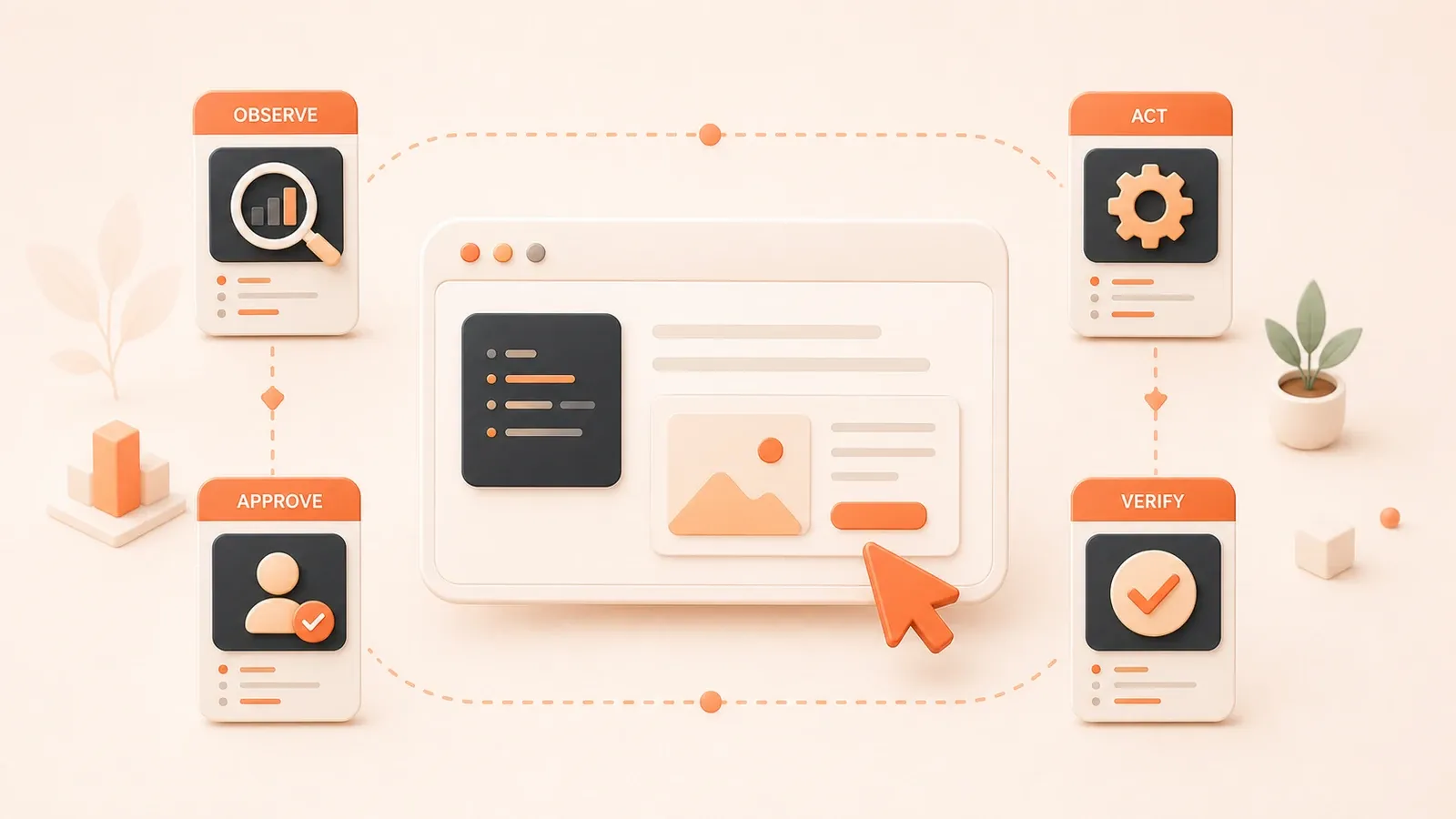
"Die Computer-Use-Dokumentation von OpenAI erklärt Loop, Browser-/VM-Isolation und Sicherheitsanforderungen."
Wenn Sie KI drei Websites öffnen lassen, Funktionen und Preise vergleichen und am Ende eine verlinkte Tabelle zurückgeben lassen, wird Browser Agent interessant. Ein Crawler kann Seiten holen, aber nicht handeln. RPA kann Desktop-Abläufe abspielen, versteht aber die Bedeutung der Seite nicht. Ein hart codiertes Playwright-Skript ist präzise, bricht aber, sobald sich ein Selector ändert.
Browser Agent schließt genau diese Lücke: Das Modell liest einen Seitenzustand, entscheidet über eine Aktion, der Browser führt sie aus, und das System prüft die nächste Veränderung.
Dieser Artikel zieht zuerst die Grenze. Browser Use, Playwright MCP, Stagehand, gehostete Browser-Infrastruktur und Sicherheitsregeln bekommen jeweils eigene Folgeartikel.
Was ist ein Browser Agent?
Arbeitsdefinition
Browser Agent ist kein einheitlicher Branchenbegriff. Verschiedene Produkte verwenden unterschiedliche Namen: Computer Use, Browser Automation Agent, AI Web Agent.
In dieser Serie verwenden wir diese Arbeitsdefinition: Browser Agent = Modellentscheidung + Browser-Tools + Laufzeit.
Der Kern ist einfach: Das KI-Modell erhält den Seitenzustand, meist Screenshot oder strukturierte Daten, gibt eine UI-Aktion wie Klick, Eingabe oder Scrollen zurück, der Host-Code führt diese Aktion aus, und das System beobachtet den neuen Zustand.
Der Kernloop
Browser Agent arbeitet so:
Ziel (Nutzer gibt eine Aufgabe in natürlicher Sprache)
  ↓
Beobachten (Screenshot oder accessibility snapshot)
  ↓
Entscheiden (Modell gibt eine UI-Aktion zurück: klicken/eingeben/scrollen)
  ↓
Ausführen (Host-Code führt die Aktion im Browser aus)
  ↓
Neuer Zustand (die Seite ändert sich und wird erneut beobachtet)
Der Unterschied zum klassischen Skript ist klar. Ein Skript codiert einen Selector wie .submit-btn fest ein. Ändert das Frontend das aria label oder die class, bricht es. Ein KI-Agent kann das Ziel aus der Seitenbedeutung neu finden und weiterarbeiten.
Abgrenzung zu ähnlichen Begriffen
-
Kein Crawler: Ein Crawler holt nur statische Seiten. Er handelt nicht und scheitert an dynamischen Inhalten oder client-gerenderten Seiten.
-
Kein RPA: RPA spielt einen aufgezeichneten Desktop-Ablauf ab. Es versteht die Seitenbedeutung nicht, daher brechen dynamische UIs schnell.
-
Nicht nur Playwright-Skripte: Skripte sind deterministisch, aber wartungsintensiv. Eine einzige class-Änderung kann sie zerstören.
-
Computer Use ist breiter: Es umfasst Desktop-Aktionen. Browser Agent ist der browserbezogene Teil davon. Ein separater Artikel behandelt die Desktop-Seite: Computer-Use Agent: Lass KI deinen Computer bedienen.
Browser Agent vs. klassische Tools
Auf dieser Seite gibt es bereits OpenClaw-, Computer-Use-, MCP-Plugin- und Crawler-Artikel. Leser verwechseln die Grenzen leicht.
Die Tabelle unten trennt Browser Agent, Crawler, RPA, Selenium/Playwright-Skripte und Computer Use auf einen Blick.
| Typ | Kerneigenschaft | Versteht Bedeutung? | Wartungskosten | Typische Nutzung | Beispieltools |
|---|---|---|---|---|---|
| Crawler | Holt nur statische Seiten, handelt nicht | Nein | Mittel, da Selector fragil sind | Datenerfassung von statischen Seiten | Scrapy, Puppeteer, Cheerio |
| RPA | Spielt aufgezeichnete Desktop-Abläufe ab | Nein | Anfangs niedrig, aber dynamische UIs brechen oft | Desktop-Automation, feste Workflows | UiPath, Automation Anywhere |
| Selenium/Playwright-Skript | Code ist deterministisch | Nein | Hoch, da eine class-Änderung brechen kann | Frontend-Tests, feste Automationsflows | Selenium, Playwright, Cypress |
| Computer Use | Desktop-level Operation | Ja | Mittel, da das Modell adaptiv ist | Desktop-App-Automation, plattformübergreifende Abläufe | Claude Computer Use, OpenAI Computer Use |
| Browser Agent | Browser-Operation mit Modellentscheidungen | Ja | Niedriger als harte Selector-Skripte, weil Ziele neu gefunden werden können | Cross-site-Recherche, Backends ohne API, dynamische Seiten | Browser Use, Stagehand, Playwright MCP |
Erklärung
-
Crawler: Er holt nur statische Seiten und handelt nicht. Selector-Logik ist fragil, daher kann eine class-Änderung die Regel brechen.
-
RPA: Es ist ein aufgezeichneter Desktop-Flow. Es versteht die Seitenbedeutung nicht und ist deshalb anfällig für dynamische UIs.
-
Selenium/Playwright-Skripte: Sie sind präzise, aber teuer in der Wartung. Ändert sich eine class oder ein aria label, kann das Skript brechen. Gut für Frontend-Tests und feste Automatisierung.
-
Computer Use: Das ist der breitere Desktop-Bereich. Browser Agent ist der Browser-Teil davon. Ein separater Artikel ist hier: Computer-Use Agent: Lass KI deinen Computer bedienen.
-
Browser Agent: Das Modell versteht Seitenbedeutung in natürlicher Sprache und kann nach Selector-Änderungen Ziele neu finden. Es braucht aber Laufzeit, Zustandsprüfung und Freigaben. Es passt zu Cross-site-Recherche, Backoffice-Formularen ohne API und dynamischen Seiten.
Verwandte Artikel auf dieser Seite
- OpenClaw-Browser-Automation: Lass KI die Doku lesen: OpenClaw Browser Automation in der Praxis, konzentriert sich auf konkrete Befehle und sichere Nutzung.
- Desktop-Computer-Use: Computer-Use Agent: Lass KI deinen Computer bedienen, inklusive Unterschied zu RPA.
- Browser-Teil der MCP-Plugins: MCP Plugin Guide: Lass KI deine Toolchain übernehmen, mit Playwright-Browser-Automation-MCP.
Warum Browser-Automation?
Entwickler fragen oft: Warum nicht einfach API aufrufen?
Wenn es eine gute offizielle API gibt, sollte man sie zuerst nutzen. APIs sind stabil, auditierbar und berechtigungsgesteuert.
Wenn es keine API gibt oder die API unvollständig ist, kann Browser Agent die Lücke füllen.

Entscheidungstabelle
| Szenario | API bevorzugen | Browser Agent bevorzugen |
|---|---|---|
| Offizielle API existiert und ist vollständig | Ja, weil stabil, auditierbar und berechtigungsgesteuert | Nein |
| Keine API oder unvollständige API | Nein, es gibt nichts aufzurufen | Ja, für Backends, plattformübergreifende Abläufe und interne Tools |
| Ein menschennaher Ablauf wird gebraucht | Nein, APIs liefern nur Daten | Ja, für End-to-End-Tests, Formularabsendungen und UI-Validierung |
| Login-Zustand wird gebraucht | Nein, API-Auth ist oft komplex | Ja, mit Session-Reuse und Sicherheitsgrenzen |
| Große parallele Erfassung | Ja, APIs sind effizienter | Nein, Browserkosten sind höher |
| Sensible Konten, Zahlungen oder Berechtigungen | Ja, APIs sind einfacher zu kontrollieren | Nein, außer mit strikten Freigaben |
Typische Szenarien
-
Cross-site-Recherche: KI öffnet GitHub-Release-Seiten, offizielle Dokus und Preisseiten und liefert danach eine verlinkte Vergleichstabelle.
-
Backoffice-Formulare ohne API: Interne Systeme, Legacy-Systeme und plattformübergreifende Integration bieten oft nur Weboberflächen.
-
End-to-End-Frontend-Tests: Es geht um echte Interaktion, nicht nur um einen statischen Screenshot.
-
Aktionen mit Login-Zustand: Admin-Workflows und Import/Export, aber nur innerhalb einer Sicherheitsgrenze.
-
Dynamische Inhalte erfassen: Client-gerenderte Seiten sind für Crawler schwer vollständig zu erfassen.
Konkrete Beispiele
Wenn ein Button von .submit-btn auf ein aria label wechselt, kann ein klassisches Playwright-Skript brechen. Ein Browser-Agent kann das Ziel aus der Seitenbedeutung neu finden.
Wenn ein Backend-Formular bei MFA oder CAPTCHA stoppt, muss der Agent an einen Menschen übergeben statt durchzudrücken.
Die fünf Ebenen des Browser-Agent-Stacks
Wer Browser Use, Stagehand, Playwright MCP oder Browserbase hört, weiß oft nicht, welche Ebene sie jeweils lösen.
Diese Tabelle trennt den Stack in fünf Ebenen.
| Ebene | Kerneigenschaft | Repräsentative Tools/Plattformen | Typische Szenarien |
|---|---|---|---|
| Modellfähigkeit | Screenshot-Erkennung → Aktionserzeugung → Host-Ausführung | OpenAI Computer Use, Gemini Computer Use, Claude Computer Use | Desktop-Automation, Cross-App-Flows |
| MCP-Tools | Browserfähigkeiten über Model Context Protocol, meist mit strukturierten accessibility snapshots | Playwright MCP | Browser in MCP-Clients wie VS Code, Cursor oder Claude Code nutzen |
| Autonome Agenten | Vollständiger autonomer Browser-Agent, lokal oder in der Cloud | Browser Use | Autonome Workflows, gehostete Ausführung, größere Runs |
| Code+AI-Hybrid | Skripte liefern Präzision, Agents liefern Flexibilität | Stagehand | Prozesse, die Kontrolle und Anpassung zugleich brauchen |
| Cloud-Infrastruktur | Browser-as-a-Service mit Laufzeit, Sessions und Beobachtbarkeit | Browserbase, Cloudflare Browser Run | Gehostete Browser, Session-Verwaltung, Observability |
Modellfähigkeitsebene (Computer Use)
OpenAI, Google und Anthropic bieten Computer Use an.
Das Grundprinzip ist identisch: Das Modell sieht einen Screenshot, gibt UI-Aktionen wie klicken, tippen oder scrollen zurück, der Host-Code führt sie aus, und das System beobachtet den neuen Zustand.
Die offiziellen Dokumente nennen drei Harness-Typen: ein internes Computer-Tool, ein eigenes Playwright/Selenium/VNC/MCP-Harness und ein Code-Execution-Harness.
Browser- und VM-Umgebungen müssen isoliert sein. Seiteninhalt, Tool-Ausgaben, PDFs, E-Mails und Chats sind als nicht vertrauenswürdige Eingaben zu behandeln.
Für lokale Prototypen kann man mit Playwright oder Selenium starten. Für eine vollständigere Desktop-Umgebung eignen sich VM oder Container.
Da sich Modellversionen und API-Felder ändern können, beschreibt dieser Artikel den Mechanismus und die Sicherheitsgrenze, nicht konkrete Modell-IDs.
MCP-Tools-Ebene (Playwright MCP)
Playwright MCP stellt Browser-Automation über Model Context Protocol einem LLM bereit.
Es nutzt strukturierte accessibility snapshots statt nur Screenshots. Das LLM klickt, tippt und wählt über Element-Refs.
Es funktioniert mit MCP-Clients wie VS Code, Cursor, Windsurf, Claude Code, Claude Desktop und Codex.
Der Werkzeugumfang deckt Navigation, Klick, Eingabe, Screenshot, Keyboard/Maus, Tabs, Dialoge, Netzwerküberwachung, Mocking und storage state ab.
Sicherheitswarnung: direkte Code-Ausführung wie browser_run_code_unsafe ist praktisch RCE. Das gehört nur in vertrauenswürdige Clients.
Installation und Setup behandelt dieser Artikel nicht. Ein separater Playwright-MCP-Guide folgt später.
Autonome Agenten-Ebene (Browser Use)
Browser Use bezeichnet sich als “The Way AI uses the web” und bietet Browser Harness, Hosted Web Agents, Custom Models und Cloud.
Es ist ein vollständiger autonomer Browser-Agent, der lokal oder in der Cloud laufen kann.
Die offizielle Seite erwähnt anti-detect, CAPTCHA und proxy. Dieser Artikel ermutigt nicht zum Umgehen von CAPTCHA, Bot-Schutz oder Plattformregeln. Das bleibt eine spätere Sicherheits- und Compliance-Diskussion.

Die leicht wechselnden Fakten sind Preis, Benchmarks, Anti-Detection-Aussagen und Cloud-Funktionen. Deshalb vertieft dieser Artikel sie nicht.
Code+AI-Hybrid-Ebene (Stagehand)
Stagehand positioniert sich als SDK für Browser Agents und macht Browser-Agenten resilienter, lesbarer und produktionsreifer.
Die Kernprimitives sind act(), extract(), observe() und agent().
Die offizielle Botschaft ist klar: Skripte liefern Präzision, Agents liefern Flexibilität, und Stagehand liegt dazwischen. Es ist weder ein reiner Black-Box-Agent noch ein reines Selector-Skript.
Es kann lokal laufen oder mit Browserbase-Cloud-Browsern verbunden werden.
API-Tutorials gehören nicht hierher. Ein eigener Stagehand-Artikel folgt später.
Cloud-Infrastruktur-Ebene (Browserbase + Cloudflare)
Browserbase macht Browser zu Infrastruktur für Agents und liefert Browsers, Search/Fetch APIs, Runtime, Identity, Models und Observability.
Typische Einsätze sind Login, dynamische Inhalte, komplexe Interaktionen, Tests, Research, Formulare und Datenbewegung.
Browserbase und Stagehand bilden zusammen eine Kombination aus lokaler Entwicklung und Cloud-Ausführung/Beobachtung/Identität.
Cloudflare Browser Run führt headless Chrome aus und dient Browser-Automation, Web-Scraping, Testing und Content-Generierung.
Es bietet Quick Actions und Browser Sessions und unterstützt Puppeteer, Playwright, CDP und Stagehand.
Die offiziellen Beispiele nennen AI-agent browsing sogar direkt über Playwright MCP oder CDP with MCP clients.
Session-Reuse, Edge-Ausführung und Ausgaben wie Markdown, Screenshot, PDF, Snapshot, Links, strukturierte Daten und Crawl-Ergebnisse sind ebenfalls möglich.
Das zeigt: Browser-Agent-Engineering besteht nicht nur aus einem Modell. Es braucht auch Laufzeit, Sessions und Observability.
Preis, Limits und Namensgebung ändern sich leicht, darum geht dieser Artikel darauf nicht weiter ein.
Welche Aufgaben eignen sich für Browser Agent?
Diese Tabelle hilft bei der schnellen Entscheidung.
Entscheidungstabelle
| Geeignet | Nicht geeignet |
|---|---|
| Cross-site-Recherche und Vergleich | Systeme mit stabiler API |
| Backend-Formulare ohne API | Große parallele Scrapes |
| End-to-End-Frontend-Tests | Sensible Konten, Zahlung oder Berechtigungen |
| Login-Aktionen mit Sicherheitsgrenze | Plattformen, die Automation explizit verbieten |
| Dynamische Inhalte aus client-gerenderten Seiten | Hochfrequente Wiederholungsaufgaben, bei denen API oder Skripte besser sind |
Beispiel-Flow
Ein typischer Browser-Agent-Flow sieht so aus:
-
Der Nutzer gibt eine Aufgabe in natürlicher Sprache: „Vergleiche Preis und Funktionen von fünf SaaS-Produkten.“
-
Der Browser Agent öffnet offizielle Doku, Preisseiten und Feature-Seiten.
-
Der Agent liest einen Screenshot oder accessibility snapshot.
-
Das Modell versteht die Seite und entscheidet über die nächste Aktion: klicken, scrollen oder tippen.
-
Trifft es auf CAPTCHA oder MFA, wartet es auf menschliche Hilfe.
-
Am Ende kommt eine strukturierte Vergleichstabelle heraus.
Das gleiche konkrete Beispiel noch einmal
Wenn ein Button von .submit-btn auf ein aria label wechselt, kann ein klassisches Playwright-Skript brechen. Ein KI-Browser-Agent kann das Ziel aus der Seitenbedeutung neu finden.

Wenn ein Backend-Formular bei MFA oder CAPTCHA stoppt, muss der Agent an einen Menschen übergeben, statt durchzudrücken.
Sicherheit und Compliance
Computer Use und Browser Agent berühren sensible Aktionen, Prompt Injection und Kontoberechtigungen.
Die Grenze muss klar sein. Dieser Artikel ermutigt nicht zum Umgehen von Plattformregeln.
Sicherheits-Checkliste
| Risiko | Umgang |
|---|---|
| Web-Inhalte sind nicht vertrauenswürdig (Prompt Injection) | Seite, Tool-Ausgabe, PDFs, E-Mails und Chats als untrusted input behandeln |
| Höheres Risiko bei Internetverbindung | Low-Privilege-VM/Container, Domain-Allowlist und sensible Daten einschränken |
| High-Impact-Aktionen (Login, Zahlung, Senden) | Menschliche Bestätigung verlangen |
| Kein Ermutigen zu Auto-Login oder CAPTCHA-Umgehung | Der Artikel beschreibt nur die Grenze, nicht die Umgehung |
| Audit-Logs | Jede Aktion protokollieren und nachvollziehbar machen |
| Least Privilege | Nur notwendige Rechte vergeben, keine Root/Admin-Accounts |
| Isolierte Umgebung | Docker oder VM statt direkter Ausführung auf dem Host |
Risikobeschreibung
Seiteninhalt, Tool-Ausgabe, PDFs, E-Mails und Chats sind alle nicht vertrauenswürdige Eingaben und können per Prompt Injection das Modellverhalten beeinflussen.
Das Risiko steigt online weiter an. Nutze eine Low-Privilege-VM oder einen Container, eine Domain-Allowlist und begrenzte sensible Daten.
High-Impact-Aktionen wie Login, Zahlung und Senden brauchen eine menschliche Bestätigung.
Auto-Login, CAPTCHA-Umgehung und Regelumgehung werden hier nicht empfohlen.
Audit-Logs, Least Privilege und isolierte Umgebungen sind Pflicht.
Auch die Anthropic-Computer-Use-Dokumentation weist ausdrücklich darauf hin, dass Anweisungen in Webseiten oder Bildern ein Prompt-Injection-Risiko darstellen. Darum sind Isolation und Bestätigung wichtig.
Wie es weitergeht
Dieser Artikel ist der Einstiegspunkt der Serie. Er ersetzt nicht die späteren Einzelfolgen.
Verwandte Artikel auf dieser Seite
-
Lass KI die Doku lesen: OpenClaw Browser Automation in der Praxis: konzentriert sich auf OpenClaw Browser Skills und sichere Nutzung.
-
Computer-Use Agent: Lass KI deinen Computer bedienen: behandelt Desktop-Computer-Use und den Unterschied zu RPA.
-
MCP Plugin Guide: Lass KI deine Toolchain übernehmen: enthält einen Abschnitt zu Playwright-Browser-Automation-MCP.
Folge-Themen der Serie
In den nächsten Artikeln geht es um:
-
Browser Use in der Praxis: ein vollständiger autonomer Browser-Agent, lokal oder in der Cloud.
-
Playwright-MCP-Guide: Browser-Fähigkeiten via MCP mit strukturierten accessibility snapshots freilegen.
-
Stagehand in der Praxis: ein produktionsnaher Weg mit deterministischem Code und KI-Flexibilität.
-
Tool-Vergleich und Auswahl: Browser Use vs Stagehand vs Playwright MCP vs Computer Use.
-
Web-Scraping-Praxis: dynamische Inhalte und client-gerenderte Seiten.
-
Research-Vergleichspraxis: Cross-site-Daten vergleichen und Tabellen erzeugen.
-
Formular-Workflow-Praxis: Backoffice-Formulare ohne API und plattformübergreifende Integration.
-
Login-Zustände: Session-Management, Admin-Flows und Datenimport/-export.
-
Retries und Stabilität: Selector-Änderungen, dynamische UIs und Fehlerbehandlung.
-
Frontend-Testing-Praxis: E2E-Tests und UI-Verifikation.
-
Codex-Verifikation: Computer Use / eingebauter Browser unter Codex.
-
Feishu-Tabellen-Automation: Backoffice-Tabellen und Datenbewegung in Feishu.
-
Cloud-Infrastruktur-Auswahl: Browserbase, Cloudflare Browser Run, gehostete Browser.
-
Compliance-Grenzen: Plattformregeln, Anti-Bot-Themen und CAPTCHA.
-
Security-Praxis: Prompt Injection, isolierte Umgebungen und Audit-Logs.
-
AgentScout: Praxis mit Open-Source-Tools.
Empfohlener nächster Schritt
Wenn Sie schnell loslegen wollen, beginnen Sie mit dem OpenClaw-Browser-Automation-Artikel oder mit Computer-Use Agent.
Wenn Sie eine technische Richtung vertiefen wollen, behandeln die nächsten Einzelartikel Playwright MCP, Stagehand und Browser Use jeweils im Detail.
Den kleinsten Browser Agent in der richtigen Reihenfolge aufbauen
Aufgabe definieren, Browser-Umgebung einrichten, Seite beobachten, Aktionen ausführen, Ergebnis prüfen und riskante Schritte einem Menschen überlassen.
- 1
Step 1: Aufgabe definieren
Ziel, erlaubte Seiten, verbotene Aktionen und Ausgabeformat klären. - 2
Step 2: Umgebung einrichten
Isolierte Browser-Session, Testkonto und beobachtbare Logs vorbereiten. - 3
Step 3: Seite beobachten
Screenshots, accessibility snapshots oder strukturierten Seitenzustand lesen. - 4
Step 4: Aktionen ausführen
Klicken, tippen, scrollen oder navigieren, je nach aktuellem Seitenzustand. - 5
Step 5: Ergebnis verifizieren
Prüfen, ob die Aufgabe wirklich erledigt ist, nicht nur einmal geklickt wurde. - 6
Step 6: Menschliche Freigabe holen
Vor Login, Zahlung, Senden, Löschen oder sensiblen Daten stoppen.
FAQ
Was ist ein Browser Agent?
Worin unterscheidet sich ein Browser Agent von einem Crawler?
Worin unterscheidet sich ein Browser Agent von RPA?
Braucht ein Browser Agent immer ein Vision-Modell?
Soll ich Browser Use, Stagehand oder Playwright MCP wählen?
Kann ein Browser Agent Login und CAPTCHAs behandeln?
11 Min. Lesezeit · Veröffentlicht am: 4. Sept. 2026 · Aktualisiert am: 4. Sept. 2026

Praxisleitfaden fuer Browser-Automation-Agents
Du liest den ersten Beitrag dieser Serie. Lies den nächsten Beitrag oder öffne die Serienübersicht, um den gesamten Pfad zu sehen.
Vorheriger
Du bist am Anfang dieser Serie.
Nächster
Browser Use Tutorial: Mit einem KI-Agenten Webseiten öffnen, Buttons klicken und Daten extrahieren
Ein praktisches Browser Use Tutorial für den ersten KI-Browser-Agenten mit Python: browser-use installieren, API-Key konfigurieren, Tasks für Öffnen, Klicken und Extrahieren schreiben und mit history, allowed_domains, Screenshots und Fehlern debuggen.
Teil 2 von 3


Kommentare
Melde dich mit GitHub an, um einen Kommentar zu hinterlassen