
Tailwind v4 + Vite: 5-Minuten-Setup-Vorlage und Verzeichnisstruktur
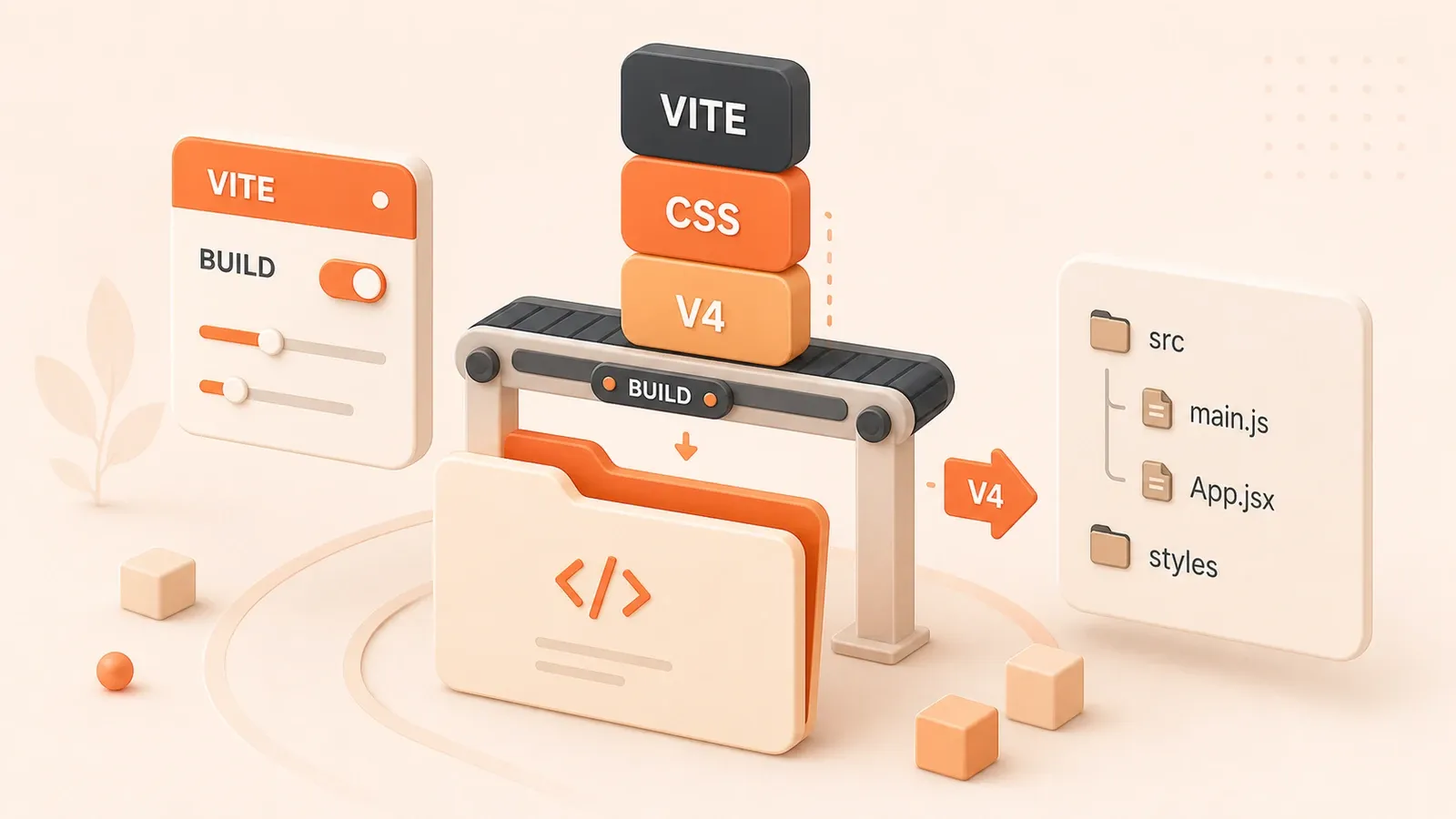
Letztes Jahr habe ich in einem neuen Projekt Tailwind eingerichtet – eine halbe Stunde lang habe ich an den content-Pfaden in tailwind.config.js herumgefeilt. Damals dachte ich: Geht das nicht einfacher?
Tailwind v4 macht es jetzt wirklich einfacher.
Sie brauchen nur drei Zeilen Code für ein vollständiges Tailwind-Projekt – ohne PostCSS-Konfiguration, ohne tailwind.config.js, ohne manuelle Content-Scan-Pfade. Als ich das zum ersten Mal sah, war ich ehrlich gesagt skeptisch.
Dieser Artikel erspart Ihnen diese halbe Stunde. Ich liefere eine komplette Vorlage plus eine Verzeichnisstruktur, die ich seit einem halben Jahr im Alltag nutze.
1. Warum Tailwind v4 + Vite?
1.1 Ist v4 wirklich so schnell?
Der Hersteller spricht von einer 10-fachen Build-Beschleunigung. In meinem Test sank ein mittelgroßes Projekt von 8 Sekunden auf unter 1 Sekunde. Hauptgrund: die neue Oxide-Engine – in Rust geschrieben, da braucht man nicht viel zu sagen.
Noch wichtiger finde ich die Vereinfachung. Früher musste ich bei jedem neuen Tailwind-Projekt drei oder vier Dateien anfassen: tailwind.config.js, postcss.config.js, Vite-Konfiguration und @tailwind-Direktiven in der CSS-Datei. Jetzt? Eine Datei reicht.
1.2 Vites Geschwindigkeit ist kein Marketing
Der Vite-Dev-Server startet praktisch sofort. Hot Module Replacement (HMR) ist ebenfalls sehr schnell – CSS-Änderungen spüren Sie kaum als Verzögerung. Wer einmal damit entwickelt hat, will selten zurück.
1.3 v3 vs. v4: der direkte Vergleich
Zuerst die Tabelle:
| Vergleich | Tailwind v3 | Tailwind v4 |
|---|---|---|
| Installation | npm install -D tailwindcss postcss autoprefixer | npm install tailwindcss @tailwindcss/vite |
| Konfiguration | tailwind.config.js nötig | nicht nötig – direkt in CSS |
| Vite-Integration | über PostCSS-Plugin | offizielles Vite-Plugin |
| Content-Scan | manuell: content: ['./src/**/*.{html,js}'] | automatisch |
| Theme | JS-Objekt: theme: { colors: {...} } | CSS-Custom-Properties: @theme { --color-*: ... } |
Der Kern: v4 verlagert Konfiguration von JS nach CSS. Sie passen Theme und Styles an einem Ort an – ohne zwischen Dateien zu springen.

2. 5-Minuten-Schnellstart
Los geht’s.
2.1 Projekt initialisieren
Terminal öffnen und ausführen:
# Neues Vite-Projekt mit TypeScript-Vorlage
npm create vite@latest my-project -- --template vanilla-ts

# In Projektverzeichnis wechseln
cd my-project

# Abhängigkeiten installieren
npm install
Das dauert etwa 30 Sekunden.
2.2 Tailwind v4 installieren
# Tailwind CSS und offizielles Vite-Plugin
npm install tailwindcss @tailwindcss/vite
Nur diese Zeile. Kein PostCSS, kein Autoprefixer – v4 bringt beides mit.
2.3 Vite konfigurieren
vite.config.ts so anpassen:
// vite.config.ts
import { defineConfig } from 'vite'
import tailwindcss from '@tailwindcss/vite'

export default defineConfig({
  // Tailwind-Plugin eintragen – fertig
  plugins: [tailwindcss()],
})
Drei Zeilen. Wirklich so einfach.
2.4 CSS-Datei anlegen
Unter src/styles/ die Datei main.css erstellen:
/* src/styles/main.css */

/* Tailwind einbinden – eine Zeile für alle Basis-Styles */
@import "tailwindcss";

/* Optionale Theme-Anpassung */
@theme {
  --color-primary: #3b82f6;
  --color-secondary: #10b981;
}
Der @theme-Block ist v4-Neuheit. Farben, Schriften, Abstände usw. definieren Sie als CSS-Variablen – deutlich klarer als früher in tailwind.config.js.
2.5 CSS importieren
In src/main.ts oben ergänzen:
// src/main.ts
import './styles/main.css'

// Ihr bestehender Code …
2.6 Testen
In index.html oder einer Komponente:
<div class="bg-primary text-white p-4 rounded-lg">
  Tailwind v4 läuft!
</div>
Dann:
npm run devIm Browser eine Karte mit blauem Hintergrund? Dann hat’s geklappt. Gemessen habe ich: wirklich unter 5 Minuten.
3. Empfohlene Verzeichnisstruktur
Wenn das Projekt läuft, empfehle ich diese Gliederung:

3.1 Vollständige Struktur
my-project/
├── public/
│   └── favicon.ico
├── src/
│   ├── components/
│   │   ├── ui/              # Basis-UI-Komponenten
│   │   │   ├── Button.ts
│   │   │   └── Input.ts
│   │   └── layout/           # Layout-Komponenten
│   │       ├── Header.ts
│   │       └── Footer.ts
│   ├── styles/
│   │   ├── main.css         # Einstieg (Tailwind-Import)
│   │   ├── components.css   # Komponenten-Styles
│   │   └── utilities.css    # Eigene Utility-Klassen
│   ├── utils/
│   │   └── helpers.ts
│   ├── pages/               # Seiten (Multi-Page)
│   ├── assets/              # Statische Assets
│   │   ├── images/
│   │   └── fonts/
│   ├── main.ts
│   └── vite-env.d.ts
├── index.html
├── package.json
├── tsconfig.json
└── vite.config.ts
3.2 Warum so aufteilen?
components/ui/ – wiederverwendbare Bausteine: Buttons, Inputs, Modals. Stark wiederverwendbar, ohne Business-Logik.
components/layout/ – Seitenrahmen: Header, Footer, Sidebar. Andere Rolle als UI-Komponenten.
styles/ – CSS zentral. Mit v4 liegt die Konfiguration in CSS; alles an einem Ort ist praktischer.
utils/ – Hilfsfunktionen: Datumsformatierung, String-Verarbeitung usw.
3.3 CSS-Dateien organisieren
/* src/styles/main.css — Einstieg */

/* Tailwind */
@import "tailwindcss";

/* Weitere Stylesheets */
@import "./components.css";
@import "./utilities.css";

/* Globale Basis-Styles */
@layer base {
  body {
    @apply bg-gray-50 text-gray-900;
  }

  /* Standard-Link-Stil */
  a {
    @apply text-primary hover:underline;
  }
}
@layer base ist Tailwinds Schichtenmodell für Grundstyles. Vorteil gegenüber barem body { … }: Tailwind regelt die Spezifität mit.
4. v3-Migrations-Checkliste
Bestehendes v3-Projekt? Diese Liste habe ich bei mehreren Upgrades genutzt – Stolpersteine sind markiert.
4.1 Konfigurationsdateien
-
tailwind.config.jslöschen (wenn nur Tailwind drin steht) -
postcss.config.jslöschen (wenn nur für Tailwind) - In CSS:
@import "tailwindcss"ergänzen -
vite.config.ts: Plugin auf@tailwindcss/viteumstellen
4.2 Abhängigkeiten
# Alte Pakete entfernen
npm uninstall postcss autoprefixer tailwindcss

# Neue Pakete installieren
npm install tailwindcss @tailwindcss/vite- Deinstallationsbefehl ausführen
- Installationsbefehl ausführen
-
package.jsonauf Versionen prüfen
4.3 Styles anpassen
-
@tailwind base; @tailwind components; @tailwind utilities;durch@import "tailwindcss";ersetzen - Theme aus
tailwind.config.jsin@theme-Block in CSS überführen - Eigene Utilities weiterhin testen
Theme-Migration – Beispiel:
/* v3: tailwind.config.js */
module.exports = {
  theme: {
    colors: {
      primary: '#3b82f6',
    }
  }
}

/* v4: main.css */
@theme {
  --color-primary: #3b82f6;
}
4.4 Tests
-
npm run dev– Dev-Umgebung OK? -
npm run build– Produktions-Build OK? - Seite öffnen – Styles vollständig?
- CSS ändern – HMR aktiv?
5. Häufige Probleme und Lösungen
Beim Upgrade und Setup treten meist dieselben Fragen auf.
5.1 Styles greifen nicht
Sie setzen class="bg-primary", die Seite bleibt weiß.
Debug-Reihenfolge:
- DevTools: CSS-Datei geladen?
- Steht
import './styles/main.css'wirklich inmain.ts? - Vite-Plugin in
vite.config.tskorrekt?
Mir passierte das schon – vergessener Import in main.ts. Banal, aber häufig.

5.2 HMR reagiert nicht
CSS geändert, Seite unverändert.
Debug-Reihenfolge:
- Vite-Version >= 5.0? (ältere Versionen: Kompatibilitätsprobleme)
- Dev-Server neu starten
- Browser-Cache leeren oder Inkognito-Fenster
Wenn es weiter hakt: Konsole auf Fehler prüfen – manchmal kollidiert ein anderes Plugin.
5.3 CSS-Bundle in Produktion zu groß
Nach dem Build: CSS mit mehreren hundert KB.
Debug-Reihenfolge:
- Aktuelle v4-Version? Ältere Tree-Shaking-Qualität war schwächer
- Ganze Icon-Bibliotheken oder schwere Dependencies importiert?
- Styles in
@layerschichten – bessere Priorität und Deduplizierung
Meist ist v4-Output schon schlank. Bleibt es groß, liegt es oft an viel eigenem CSS.
Zusammenfassung
Kurz die Kernschritte:
- Installation:
npm install tailwindcss @tailwindcss/vite - Vite: Plugin
tailwindcss()eintragen - CSS:
@import "tailwindcss"+@themefür Theme - Start:
npm run dev
Der größte v4-Sprung: Konfiguration von JS nach CSS. Am Anfang ungewohnt – nach einer Weile wirkt es natürlicher: Styles und Theme an einem Ort, ohne Datei-Hopping.
Bei v3-Migration: Theme aus tailwind.config.js in @theme-Syntax übertragen. Das kostet Zeit, liefert aber schnellere Builds und schlankere Struktur – lohnt sich.
Tailwind v4 + Vite-Projekt einrichten
Tailwind CSS v4 in 5 Minuten mit Vite integrieren
⏱️ Estimated time: 5 min
- 1
Step 1: Projekt anlegen und Abhängigkeiten installieren
Folgende Befehle ausführen:
```bash
npm create vite@latest my-project -- --template vanilla-ts
cd my-project
npm install
npm install tailwindcss @tailwindcss/vite
```
PostCSS und Autoprefixer sind nicht nötig – v4 bringt beides mit. - 2
Step 2: Vite-Plugin konfigurieren
`vite.config.ts` anpassen:
```typescript
import { defineConfig } from 'vite'
import tailwindcss from '@tailwindcss/vite'
export default defineConfig({
plugins: [tailwindcss()],
})
```
Drei Zeilen Code – keine weiteren Konfigurationsdateien nötig. - 3
Step 3: CSS-Einstiegdatei erstellen
`src/styles/main.css` anlegen:
```css
@import "tailwindcss";
@theme {
--color-primary: #3b82f6;
}
```
Der `@theme`-Block dient der Theme-Anpassung per CSS-Variablen. - 4
Step 4: CSS einbinden und prüfen
Oben in `src/main.ts` ergänzen:
```typescript
import './styles/main.css'
```
`npm run dev` starten und Tailwind-Klassen auf der Seite testen. - 5
Step 5: v3-Migration (optional)
Für die Migration von v3:
• `tailwind.config.js` und `postcss.config.js` löschen
• `@tailwind`-Direktiven durch `@import "tailwindcss"` ersetzen
• JS-Theme-Konfiguration in `@theme`-CSS-Block überführen
• Abhängigkeiten aktualisieren: alte Pakete deinstallieren, v4 installieren
FAQ
Was sind die Kernunterschiede zwischen Tailwind v4 und v3?
Braucht v4 noch PostCSS?
Wie migriere ich die v3-Theme-Konfiguration?
```css
@theme {
--color-primary: #3b82f6;
--color-secondary: #10b981;
}
```
Farben, Schriften, Abstände und mehr unterstützen diese Syntax.
Styles greifen nicht – wie debuggen?
Welche Vite-Versionen unterstützt v4?
5 Min. Lesezeit · Veröffentlicht am: 25. März 2026 · Aktualisiert am: 14. Juli 2026

Tailwind & shadcn/ui in der Praxis
Du liest den ersten Beitrag dieser Serie. Lies den nächsten Beitrag oder öffne die Serienübersicht, um den gesamten Pfad zu sehen.
Vorheriger
Du bist am Anfang dieser Serie.
Nächster
Tailwind CSS v4 – Neue Features: Performance, Konfiguration und Migrationsleitfaden
Tailwind CSS v4 im Detail: Oxide-Engine-Performance, CSS-first-Konfiguration, Zero-Setup-Installation und Breaking Changes – mit vollständiger Migrations-Checkliste und Schritt-für-Schritt-Anleitung
Teil 2 von 14


Kommentare
Melde dich mit GitHub an, um einen Kommentar zu hinterlassen