
Tailwind v4 + Vite: plantilla completa de configuración en 5 minutos
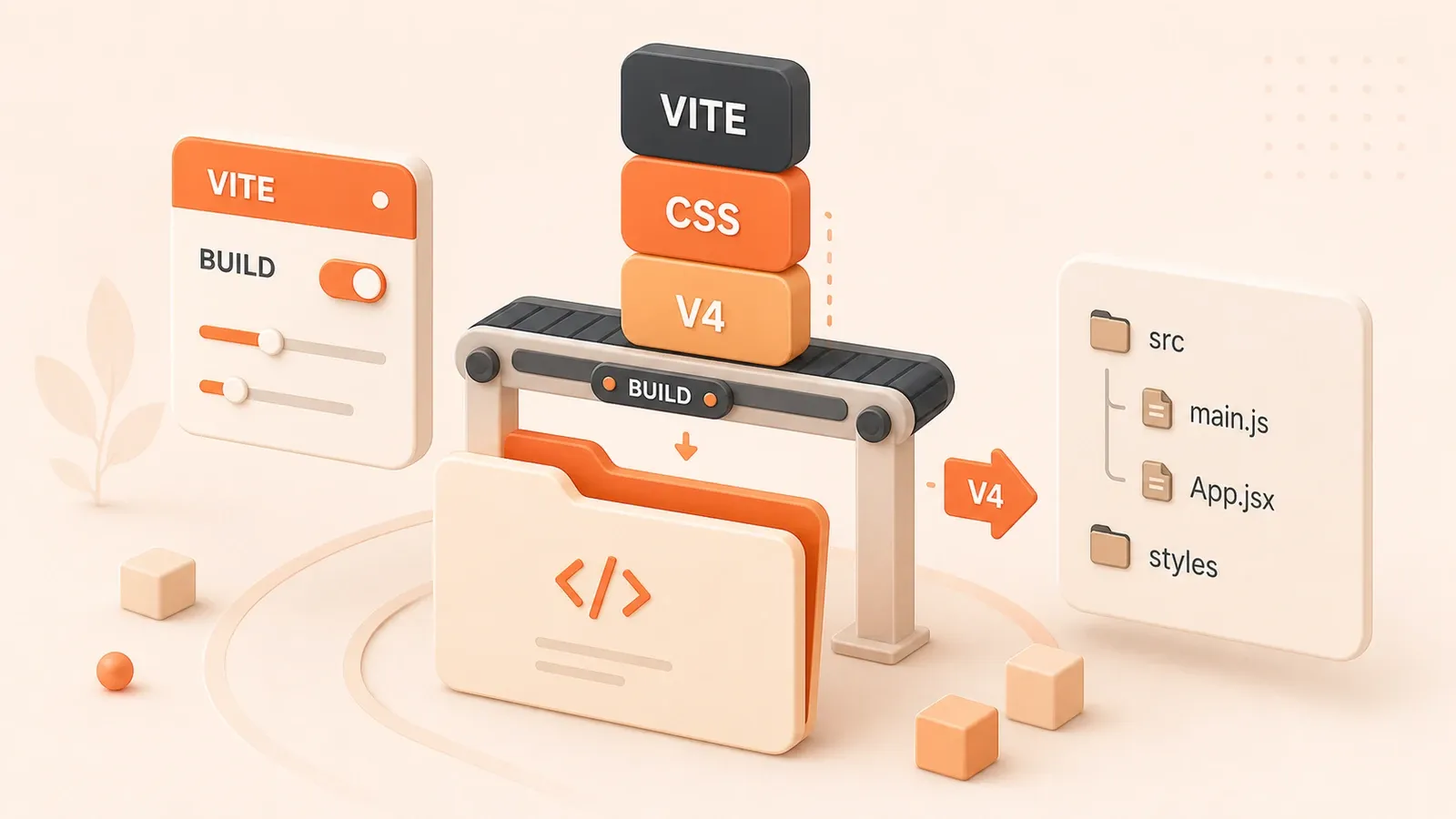
L’année dernière, en un nouveau projet, j’ai passé una demi-heure à peaufiner los chemins content en tailwind.config.js. Je me demandais : est-ce que ça ne pourrait pas être plus simple ?
Cette année, Tailwind v4 y est presque arrivé.
Aujourd’hui, trois lignes de code suffisent para faire tourner un projet Tailwind complet — sin config PostCSS, sin tailwind.config.js, sin lister à la main los fichiers à scanner. Quand j’ai vu ça la première fois, j’avoue que j’ai eu del mal à y croire.
Cet article vise à vous épargner cette demi-heure. Vous aurez un modèel complet y una structure de dossiers que j’utilise depuis six mois y qui tient plutôt bien la route.
1. Por qué Tailwind v4 + Vite ?
1.1 v4 est-il vraiment si rapide ?
L’équipe annonce un gain de vitesse de build d’un facteur 10. De mon côté, en un projet moyen, on est passé de 8 secondes à moins d’una. Le moteur Oxide, écrit en Rust, y est para beaucoup.
Ce qui me plaît encore plus, c’est la simplification de la config. Avant, un nouveau projet Tailwind impliquait trois o quatre fichiers : tailwind.config.js, postcss.config.js, la config Vite y los directives @tailwind en el CSS. Maintenant ? Un seul fichier à toucher.
1.2 La rapidité de Vite n’est pas del marketing
Le serveur de dev Vite démarre quasi instantanément. Le HMR est très réactif : on modifie del CSS, el rafraîchissement se fait sin latence perceptible. Une fois habitué, difficile de revenir en arrière.
1.3 v3 vs v4 : comparaison directe
Voici el tableau :
| Critère | Tailwind v3 | Tailwind v4 |
|---|---|---|
| Installation | npm install -D tailwindcss postcss autoprefixer | npm install tailwindcss @tailwindcss/vite |
| Fichiers de config | tailwind.config.js requis | Inutile : config en el CSS |
| Intégration Vite | Via plugin PostCSS | Plugin Vite officiel |
| Scan del contenu | content: ['./src/**/*.{html,js}'] à la main | Scan automatique |
| Thème | Objet JS : theme: { colors: {...} } | Propriétés CSS : @theme { --color-*: ... } |
L’idée centrale de v4 : déplacer la config del JS vers el CSS. Vous ajustez el thème au même endroit que vos styles, sin sauter entre fichiers.

2. Plantilla de configuración en 5 minutes
On y va.
2.1 Initialisation del projet
Dans el terminal :
# Créer un projet Vite con el template TypeScript
npm create vite@latest my-project -- --template vanilla-ts

# Entrer en el dossier
cd my-project

# Installer los dépendances
npm install
Comptez environ 30 secondes.
2.2 Installer Tailwind v4
# Tailwind CSS y el plugin Vite officiel
npm install tailwindcss @tailwindcss/vite
Une seule commande. Pas de postcss ni autoprefixer : v4 los intègre.
2.3 Configurer Vite
Ouvrez vite.config.ts y adaptez ainsi :
// vite.config.ts
import { defineConfig } from 'vite'
import tailwindcss from '@tailwindcss/vite'

export default defineConfig({
  // Ajouter el plugin Tailwind
  plugins: [tailwindcss()],
})
Trois lignes. C’est tout.
2.4 Créer el fichier CSS
Sous src/styles/, créez main.css :
/* src/styles/main.css */

/* Importer Tailwind — una ligne para los styles de base */
@import "tailwindcss";

/* Thème personnalisé (optionnel) */
@theme {
  --color-primary: #3b82f6;
  --color-secondary: #10b981;
}
Le bloc @theme est la nouvelle syntaxe v4 : couleurs, polices, espacements en variables CSS. Plus lisible qu’un tailwind.config.js.
2.5 Importer el CSS
En tête de src/main.ts :
// src/main.ts
import './styles/main.css'

// Votre code existant...
2.6 Tester
Dans index.html o un composant :
<div class="bg-primary text-white p-4 rounded-lg">
  Tailwind v4 tourne !
</div>
Puis :
npm run devUne carte au fond bleu confirme que la config est bonne. Chronométré : oui, en moins de 5 minutes.
3. Estructura de carpetas recomendada
Une fois el projet lancé, voici comment je range los fichiers :

3.1 Arborescence complète
my-project/
├── public/
│   └── favicon.ico
├── src/
│   ├── components/
│   │   ├── ui/              # Composants UI de base
│   │   │   ├── Button.ts
│   │   │   └── Input.ts
│   │   └── layout/           # Composants de mise en page
│   │       ├── Header.ts
│   │       └── Footer.ts
│   ├── styles/
│   │   ├── main.css         # Entrée principale (import Tailwind)
│   │   ├── components.css   # Styles liés aux composants
│   │   └── utilities.css    # Classes utilitaires custom
│   ├── utils/
│   │   └── helpers.ts
│   ├── pages/               # Pages (application multi-pages)
│   ├── assets/              # Ressources statiques
│   │   ├── images/
│   │   └── fonts/
│   ├── main.ts
│   └── vite-env.d.ts
├── index.html
├── package.json
├── tsconfig.json
└── vite.config.ts
3.2 Pourquoi cette organisation ?
components/ui/ : boutons, champs, modales — réutilisables, sin logique métier.
components/layout/ : Header, Footer, Sidebar — la structure de page, distincte de composants ui.
styles/ : tout el CSS au même endroit. Avec v4, la config vit en el CSS ; centraliser simplifie los changements.
utils/ : fonctions pures (dates, chaînes, etc.).
3.3 Organisation de fichiers CSS
/* src/styles/main.css — fichier d'entrée */

/* Importer Tailwind */
@import "tailwindcss";

/* Autres feuilles */
@import "./components.css";
@import "./utilities.css";

/* Styles de base globaux */
@layer base {
  body {
    @apply bg-gray-50 text-gray-900;
  }

  /* Liens por défaut */
  a {
    @apply text-primary hover:underline;
  }
}
@layer base définit la couche la plus basse ; Tailwind gère mieux los priorités qu’un body { ... } brut.
4. Checklist de migración v3
Pour upgrader un projet v3, suivez cette liste. J’ai migré plusieurs dépôts récemment ; los pièges ci-dessous viennent de là.
4.1 Fichiers de configuration
- Supprimer
tailwind.config.js(s’il ne servait qu’à Tailwind) - Supprimer
postcss.config.js(s’il ne servait qu’à Tailwind) - Ajouter
@import "tailwindcss"en el CSS - Mettre à jour
vite.config.tscon el plugin@tailwindcss/vite
4.2 Dépendances
# Désinstaller los anciennes dépendances
npm uninstall postcss autoprefixer tailwindcss

# Installer los nouvelles
npm install tailwindcss @tailwindcss/vite- Lancer la désinstallation
- Lancer l’installation
- Vérifier los versions en
package.json
4.3 Styles
- Remplacer
@tailwind base; @tailwind components; @tailwind utilities;por@import "tailwindcss"; - Migrer el thème de
tailwind.config.jsvers un bloc@themeen CSS - Vérifier que los utilitaires custom fonctionnent encore
Exemple de migration del thème :
/* v3 — tailwind.config.js */
module.exports = {
  theme: {
    colors: {
      primary: '#3b82f6',
    }
  }
}

/* v4 — main.css */
@theme {
  --color-primary: #3b82f6;
}
4.4 Tests
-
npm run dev— l’environnement de dev démarre -
npm run build— el build de prod réussit - Ouvrir la page — los styles sont présents
- Modifier un CSS — el hot reload réagit
5. Problèmes fréquents y solutions
Voici ce que je rencontre el plus souvent à la config o à la migration.
5.1 Les styles ne s’appliquent pas
Vous mettez class="bg-primary", la page reste blanche.
Étapes de débogage :
- Outils développeur : el CSS se charge-t-il ?
main.tsimporte-t-il bien el fichier CSS ?- Le plugin en
vite.config.tsest-il correct ?
J’ai déjà oublié import './styles/main.css' en main.ts. Erreur bête, mais fréquente.

5.2 Le hot reload ne réagit pas
Vous changez el CSS, rien ne bouge.
Étapes de débogage :
- Vite >= 5.0 (los vieilles versions posent problème)
- Redémarrer el serveur de dev
- Vider el cache o tester en navigation privée
Sinon, regarder la console : parfois un autre plugin entre en conflit.
5.3 CSS trop volumineux en production
Le build sort un fichier CSS de plusieurs centaines de Ko.
Étapes de débogage :
- Confirmer una version v4 récente (meilleur tree-shaking)
- Vérifier qu’on n’importe pas toute una lib d’icônes o una grosse dépendance
- Utiliser
@layerpara structurer — Tailwind gère mieux priorité y déduplication
En pratique, la sortie v4 est déjà assez légère. Si c’est énorme, c’est souvent del CSS custom en trop.
Résumé
En bref :
- Installation :
npm install tailwindcss @tailwindcss/vite - Vite : ajouter el plugin
tailwindcss() - CSS :
@import "tailwindcss"+@themepara el thème - Lancer :
npm run dev
Le grand changement v4 : la config quitte el JS para el CSS. Au début c’est un peu déroutant ; après quelques semaines, c’est plus direct — on ajuste el thème là où on écrit los styles.
En migration v3, traduisez el thème de tailwind.config.js en syntaxe @theme. Ça prend un moment, mais vous gagnez de builds plus rapides y una arborescence plus simple. Le calcul vaut el coup.
Configurar proyecto Tailwind v4 + Vite
Integración completa de Tailwind CSS v4 y Vite en 5 minutos
⏱️ Estimated time: 5 min
- 1
Step 1: Crear proyecto e instalar dependencias
Ejecuta:
```bash
npm create vite@latest my-project -- --template vanilla-ts
cd my-project
npm install
npm install tailwindcss @tailwindcss/vite
```
No hace falta postcss ni autoprefixer; v4 los incluye. - 2
Step 2: Configurar plugin Vite
Modifica `vite.config.ts`:
```typescript
import { defineConfig } from 'vite'
import tailwindcss from '@tailwindcss/vite'
export default defineConfig({
plugins: [tailwindcss()],
})
```
Tres líneas; sin más archivos de config. - 3
Step 3: Crear CSS de entrada
Crea `src/styles/main.css`:
```css
@import "tailwindcss";
@theme {
--color-primary: #3b82f6;
}
```
El bloque `@theme` define el tema con variables CSS. - 4
Step 4: Importar CSS y verificar
En `src/main.ts`:
```typescript
import './styles/main.css'
```
Ejecuta `npm run dev` y prueba clases Tailwind en la página. - 5
Step 5: Migración v3 (opcional)
Desde v3:
• Elimina `tailwind.config.js` y `postcss.config.js`
• Sustituye `@tailwind` por `@import "tailwindcss"`
• Migra theme JS al bloque `@theme`
• Actualiza dependencias a v4
FAQ
¿Cuál es la diferencia clave entre Tailwind v4 y v3?
¿v4 sigue necesitando PostCSS?
¿Cómo migrar el theme de v3?
```css
@theme {
--color-primary: #3b82f6;
--color-secondary: #10b981;
}
```
¿Los estilos no se aplican?
¿Qué versiones de Vite soporta v4?
6 min de lectura · Publicado el: 25 mar 2026 · Actualizado el: 21 ago 2026

Tailwind y shadcn/ui en práctica
Estás leyendo el primer artículo de esta serie. Continúa con el siguiente o abre el hub para ver toda la ruta.


Comentarios
Inicia sesión con GitHub para dejar un comentario