
Docker-Netzwerkmodi in der Praxis: Entscheidungsleitfaden für bridge, host und overlay
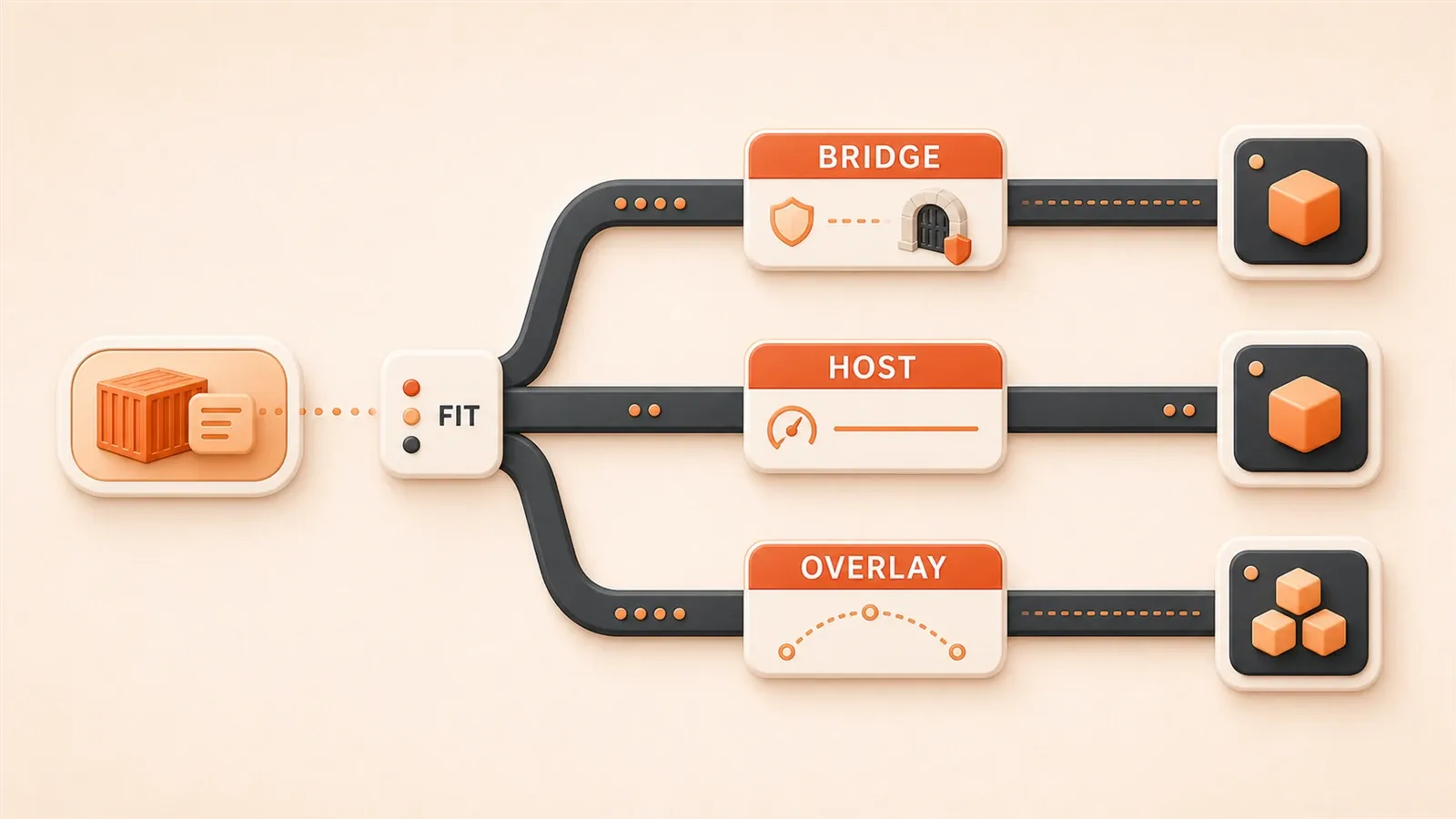
"Docker bietet mehrere Netzwerktreiber – bridge, host, overlay, macvlan u. a., jeweils für unterschiedliche Szenarien."
"Overlay-Netzwerke nutzen VXLAN-Tunnel und erfordern Swarm oder externen KV-Store – geeignet für hostübergreifende Container-Kommunikation."
"72-Stunden-Lasttest: Host-Latenz 32 μs, Bridge 128 μs, Paketverlust 0 % bzw. 0,012 %."
Aus einem echten Ausfall
Um zwei Uhr nachts lief die API in Produktion plötzlich in Timeouts.
Der Container lief (docker ps: running), die Firewall war offen, Port-Mapping saß, Logs waren sauber. Nach einer halben Stunde Fehlersuche: falscher Docker-Netzwerkmodus – Standard-bridge, aber die App musste hostübergreifend eine Datenbank auf einem anderen Knoten erreichen. Bridge kommuniziert nur auf einem Host.
Viele kennen bridge, host und overlay – aber nicht, wann welcher Modus passt. Den Fehler habe ich am Anfang selbst gemacht.
Nach diesem Artikel haben Sie Entscheidungsfluss und Performance-Tabelle für alle drei Modi. Bei Netzwerkproblemen zuerst fragen: ein Host oder mehrere? – dann sparen Sie sich unnötigen Aufwand.
Bridge: Standardwahl für Einzelhost
Bridge ist der Docker-Standard.
Ohne --network landet jeder docker run hier. Docker legt auf dem Host die virtuelle Bridge docker0 an; Container bekommen eigene IPs (oft 172.17.x.x) und hängen per veth pair daran.
Kurz: Container wie kleine VMs mit privater IP; nach außen meist per NAT (Port-Mapping).
Einsatzszenarien
Mehrere Container auf einem Host: Bridge zuerst.
Dev, Test und viele Produktionsfälle ohne Host-übergreifende Kommunikation – einfach, sicher, wenig Konfiguration.
Konfigurationsbeispiel
Standard ist Bridge – nichts extra setzen:
# Standard bridge, automatische IP, -p für Port-Mapping
docker run -d -p 8080:80 nginx
Nachteil der Standard-Bridge: Container sprechen nur per IP, nicht per Name. Zwei Container verbinden? IP per docker inspect – nach Neustart kann sie wechseln.
# Zwei Container starten
docker run -d --name web nginx
docker run -d --name db redis

# IP von web
docker inspect web | grep IPAddress
# Ausgabe: 172.17.0.2

# Von db aus ping auf IP (nicht auf Namen)
docker exec db ping 172.17.0.2
Empfehlung: benutzerdefiniertes Bridge-Netzwerk
# Eigenes Netzwerk
docker network create --subnet=192.168.100.0/24 my-net

# Container im Netz
docker run -d --network my-net --name web nginx
docker run -d --network my-net --name db redis

# web kann db per Namen erreichen (DNS)
docker exec web ping db
Containername funktioniert wie Hostname – ohne manuelles DNS.

Host: beste Performance, schwächste Isolation
Im Host-Modus nutzt der Container den Netzwerkstack des Hosts.
Keine eigene IP, kein NAT, kein veth – die Schnittstellen im Container sind die des Hosts. Performance nahe nativ.
Der Preis: kaum Netzwerk-Isolation.
Einsatzszenarien
Latenz- oder Durchsatzkritisch: Gameserver, WebSocket/Streaming, HFT – jede Mikrosekunde zählt.
Auch fürs Debugging: tcpdump im Container sieht Host-Traffic direkt.
Konfigurationsbeispiel
Ohne -p:
# Host-Modus, nginx lauscht auf Host-Port 80
docker run -d --network host nginx
Aufruf von http://<host>:80 trifft nginx im Container.
Risiken
Portkonflikte: Läuft auf dem Host schon ein Dienst auf Port 80, scheitert ein zweiter Host-Container auf 80:
docker: Error response from daemon: driver failed programming external connectivity on endpoint xxx: Bind for 0.0.0.0:80 failed: port is already allocated.Prüfen:
netstat -tuln | grep :80
# oder
ss -tuln | grep :80
lsof -i :80
Konflikt beenden oder im Container den Listen-Port der App ändern (Host erlaubt kein -p).
Sicherheit: Der Container sieht alle Host-Schnittstellen (LAN, WAN, VPN). Bei Kompromittierung voller Netzwerkzugriff auf dem Host – in Produktion nur mit Härtung.
Host ist selten nötig; bei echten Performance-Engpässen eine Option – wenn Sie die Isolation akzeptieren.
Overlay: hostübergreifend richtig
Bridge: ein Host. Host: schnell, aber nicht hostübergreifend. Mehrere Server? → Overlay.
Overlay nutzt VXLAN: Container auf verschiedenen Hosts wirken wie ein gemeinsames LAN.
Prinzip
VXLAN kapselt Container-Traffic, tunnel über den physischen Pfad, entkapselt am Zielhost. VTEP (VXLAN Tunnel Endpoint) übernimmt das; in Swarm verwaltet Docker das.
Analogie: Paket in großen Karton, Logistik zwischen Städten, Auspacken beim Empfänger – VXLAN ist der Karton, VTEP packt aus/ein.
Voraussetzung: Swarm oder externer KV-Store (Consul, etcd). Einzelner Docker-Knoten reicht nicht – Koordination von IPs, VTEP und Routing.
Einsatzszenarien
In Docker Swarm ist Overlay der übliche Weg für hostübergreifende Dienste (Web auf Knoten A, DB auf B) – Kommunikation per Containername.
In Kubernetes ähnliche Idee über CNI – anders konfiguriert, aber das Overlay-Konzept hilft beim Verständnis.

Konfiguration (Ablauf)
# 1. Swarm auf erstem Host
docker swarm init --advertise-addr 192.168.1.10
# Join-Befehl mit Token ausgeben

# 2. Weitere Hosts
docker swarm join --token SWMTKN-xxx 192.168.1.10:2377

# 3. Overlay-Netzwerk
docker network create --driver overlay --subnet=10.0.1.0/24 my-overlay

# 4. Container auf verschiedenen Knoten, gleiches Overlay
docker run -d --network my-overlay --name web nginx   # Knoten A
docker run -d --network my-overlay --name db redis    # Knoten B

# 5. Test – web ping db, hostübergreifend
docker exec web ping db
Häufiger Fehler: Overlay ohne docker swarm init → „This node is not a swarm manager“.
--subnet=10.0.1.0/24 (/24, 256 IPs) vermeidet Kollisionen; große Cluster ggf. /16 – IP-Planung vorher.
Performance: Zahlen
Vergleich aus Lasttests (72 Stunden, Produktionsbericht):
Erkenntnisse
Host vs. Bridge: 128 μs → 32 μs (ca. 14 % schneller), Durchsatz Host nahe nativ, Bridge ~80 %. Bei tausenden Requests pro Sekunde spürbar.
Bridge / NAT: CPU von ~0,9 auf ~1,8 Kerne – NAT pro externem Request.
Overlay / VXLAN: höhere Latenz und CPU – für Verteilung, nicht für maximalen Einzelhost-Durchsatz.
Praxis
HFT: 32 μs vs. 128 μs kann den Unterschied machen. Normale Web-Apps: RTT in Millisekunden – Mikrosekunden oft irrelevant.
Performancekritisch → Host. Sicherheit → Bridge. Hostübergreifend → Overlay mit Overhead.
Selbst messen
Latenz/Durchsatz: ping, iperf3
docker exec container-a ping container-b
docker exec container-a iperf3 -c container-bCPU: docker stats --no-stream
Traffic: tcpdump (Host-Modus auf eth0; Bridge auf docker0)
Vor Go-Live Lasttest mit Ihrem gewählten Modus.
Entscheidungsfluss
Drei Schritte
1. Hostübergreifende Kommunikation nötig?
Web auf A, DB auf B → ja.
- Ja → Schritt 2
- Nein → Schritt 3
2. Swarm im Einsatz?
Hostübergreifend: Swarm + Overlay oder Host + manuelles Routing (aufwendig).
- Ja → Overlay (Swarm verwaltet)
- Nein → Macvlan oder Host + Routing (Spezialfälle)
3. Performance sehr kritisch?

HFT, Echtzeit, Gaming?
- Ja → Host (Sicherheit prüfen)
- Nein → Bridge (sicherer Default)
Szenario-Tabelle
| Szenario | Modus | Begründung |
|---|---|---|
| Web auf einem Host | Bridge | Sicher, Standard |
| HFT | Host | Minimale Latenz |
| Swarm-Microservices | Overlay | Hostübergreifend Pflicht |
| Dev/Debug | Bridge (custom) | DNS, Namen |
| Isolierter Test | none | Kein Netz |
Tipp
Nicht sofort „optimalen“ Modus suchen – Bridge reicht meist. Anpassen bei:
- Service Discovery mühsam → custom Bridge
- Performance-Engpass → Host + Sicherheit
- Mehrere Hosts → Overlay
Früh Host ohne Grund führt oft zu Portkonflikten und Lücken – Bridge deckt ~90 % ab.
Best Practices in Produktion
Bridge: custom + DNS
Standard-Bridge: nur IP. In Produktion:
docker network create --subnet=192.168.100.0/24 --name my-app-net
docker run -d --network my-app-net --name web-server nginx
docker run -d --network my-app-net --name redis-cache redis
docker exec web-server ping redis-cache
Subnetz bewusst wählen (z. B. 192.168.100.0/24), nicht blind 172.17.x.x – Kollision mit Firmen-LAN vermeiden.
Host: härten
docker run -d --network host --cap-drop NET_RAW nginxTraffic überwachen (Prometheus/Grafana o. ä.) – ungewöhnliche Outbound-Verbindungen alarmieren.
Host in Produktion selten – nur bei nachgewiesenem Engpass.
Overlay: Subnetz und Stabilität
docker network create --driver overlay --subnet=10.0.1.0/24 my-overlayCPU wegen VXLAN beobachten; Swarm-Interconnect stabil und niedrige Latenz (idealerweise internes Netz).
Kurzfassung
1. Einzelhost → Bridge
Sicher, einfach. Service Discovery? Custom Bridge mit Namen.
2. Performance → Host
Beste Latenz, schwächste Isolation – Härtung nicht vergessen.
3. Hostübergreifend → Overlay
Mit Swarm; komplexer, aber nötig für verteilte Container.
Nächste Netzwerkfrage: ein Host oder mehrere?
Nicht mit Overlay auf einem Host starten – von Bridge aus nachjustieren.
Grundlagen zu bridge/host/none/container: Serie Teil 11 „Docker-Netzwerkmodi im Detail“ – dann passt dieser Artikel als Nächstes.
Referenzen
"Docker-Netzwerktreiber (bridge, host, overlay, macvlan …) – Konfiguration und Szenarien in der offiziellen Doku."
"Overlay mit VXLAN, Swarm oder KV-Store – Schritt-für-Schritt für hostübergreifende Container."
"Swarm-Netzwerke: Overlay anlegen, Service-Netzwerk, Best Practices hostübergreifend."
"72-Stunden-Lasttest: Latenz, Durchsatz und Paketverlust für Host, Bridge und Overlay."
"Docker Network Tests under Host/Bridge Mode – Latenzmethoden und Vergleichsdaten."
Docker-Netzwerkmodus wählen und konfigurieren
Passenden Docker-Netzwerkmodus für Ihr Szenario wählen und einrichten
⏱️ Estimated time: 15 min
- 1
Step 1: Einsatzszenario klären
Anforderung festlegen: mehrere Container auf einem Host, hohe Performance auf einem Host oder Kommunikation über mehrere Hosts. Einzelhost: Bridge oder Host; hostübergreifend: Overlay. - 2
Step 2: Performance und Sicherheit abwägen
Performancekritisch (HFT, Echtzeit): Host mit Sicherheitskosten; Sicherheit zuerst: Bridge mit NAT-Overhead; hostübergreifend: Overlay mit VXLAN-Overhead. - 3
Step 3: Netzwerkmodus konfigurieren
Bridge: docker network create --subnet=192.168.100.0/24 my-net. Host: docker run --network host. Overlay: docker swarm init, dann Overlay-Netzwerk anlegen. - 4
Step 4: Testen und überwachen
Latenz und Durchsatz mit ping und iperf3; CPU mit docker stats; Traffic mit tcpdump analysieren.
FAQ
Was ist der Unterschied zwischen Standard-Bridge und benutzerdefiniertem Bridge?
Was tun bei Portkonflikten im Host-Modus?
Kann man Overlay ohne Swarm anlegen?
Wie groß sind die Performance-Unterschiede?
Welcher Modus ist in Produktion empfohlen?
6 Min. Lesezeit · Veröffentlicht am: 14. Mai 2026 · Aktualisiert am: 14. Juli 2026

Docker Praxisleitfaden
Wenn du über die Suche hier gelandet bist, kommst du am schnellsten weiter, indem du zum vorherigen oder nächsten Beitrag dieser Serie springst.
Vorheriger
Docker-Container auf den Host zugreifen: Vollständiger Leitfaden zu host.docker.internal
Verbindet localhost im Container nicht zum Host? Ausführliche Anleitung zu host.docker.internal für Mac, Windows und Linux mit vollständiger Troubleshooting-Checkliste.
Teil 21 von 38
Nächster
Docker-Registry-Mirror China 2026: Pull-Timeout in 5 Minuten eingrenzen
Aktualisierter 2026-Leitfaden für Docker mirror China: daemon.json, Mirror-Tests, Unternehmensproxy, pull-through cache und das Unterscheiden eines Docker-Hub-Rate-Limits (429) von einem toten Mirror, um docker pull timeout schnell zu beheben.
Teil 23 von 38


Kommentare
Melde dich mit GitHub an, um einen Kommentar zu hinterlassen