
GA4 erweitert: Event-Tracking und Conversion-Funnels
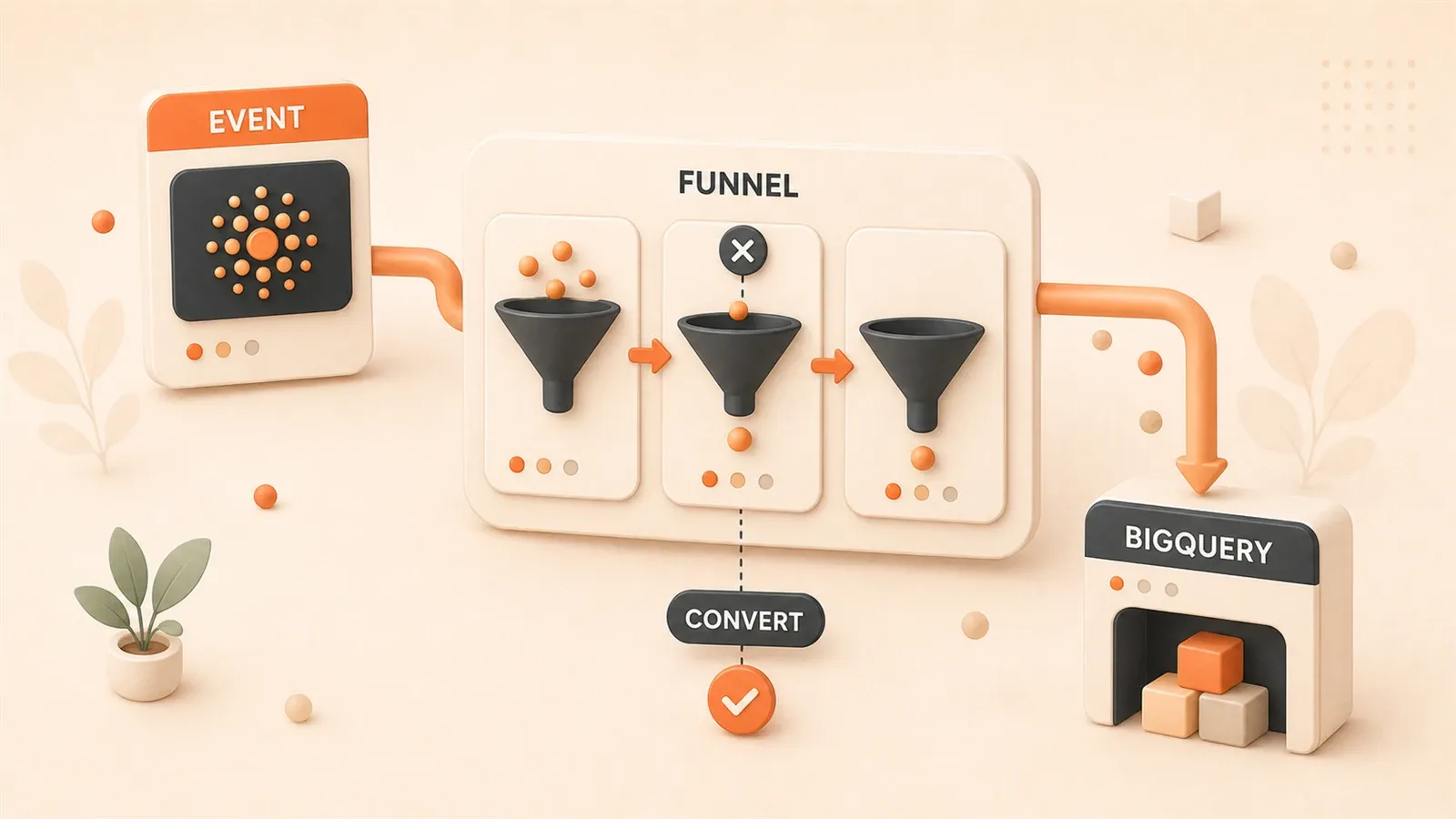
Am 1. Juli 2023 stellte Google Universal Analytics die Datenerfassung endgültig ein. Morgens im Backend – die UA-Kurve brach ab – und eine Frage blieb: Wie nutzt man GA4 wirklich?
Wenn Sie wie ich von UA kamen, nur Basis-Tracking eingebaut haben und die GA4-Oberfläche verwirrt: Sie sind nicht allein. Viele Sites „laufen nackt“: Seitenaufrufe ja – aber welche Buttons, wie viel gelesen, wo Nutzer abspringen – fehlt.
Dieser Artikel erklärt nicht „was GA4 ist“, sondern Praxis: Event-Tracking für echtes Verhalten, Conversion-Funnels für Abbruchstellen und bei Bedarf BigQuery mit SQL. Wir starten mit den drei Event-Typen.
1. Drei Event-Typen in GA4
GA4 denkt anders als UA. UA: Session + Seitenaufruf. GA4: alles ist ein Event.
Konkret: Seitenaufruf, Klick, Video, Scroll bis 90 % – jedes Verhalten ist ein Event-Datensatz. Events sind aber nicht beliebig – Google unterteilt in drei Klassen.
1. Automatische Events (Enhanced Measurement)
Das „Gratis-Paket“ von GA4. Beim Datenstream ist Enhanced Measurement standardmäßig an und trackt 7 Interaktionen:
- Seitenaufruf (
page_view) - Scroll (
scroll) – nur bei 90 % Scrolltiefe - Outbound-Klicks (
click) - Interne Suche (
search) - Video (
video_start,video_progress,video_complete) - Dateidownload (
file_download) - Formulare (
form_start,form_submit)
Klingt vollständig – aber: Scroll nur bei 90 %. Für „Artikel zu Ende gelesen“ oder 50 % / 75 % brauchen Sie GTM.
Empfehlung: Enhanced Measurement an lassen, aber nicht überschätzen. Es liefert Basisdaten; wertvolles Verhalten konfigurieren Sie selbst.
2. Empfohlene Events
Google definiert branchenspezifische empfohlene Events – E-Commerce: add_to_cart, purchase; Content: sign_up, login, share.
Vorteil: korrekter Name + Parameter → passende GA4-Berichte. Sie triggern nicht automatisch – Code oder GTM nötig, Namen/Parameter strikt nach Doku.
Blog-Beispiele:
| Event | Szenario | Schlüsselparameter |
|---|---|---|
sign_up | Registrierung/Abo | method |
login | Login | method |
share | Teilen | content_type, item_id |
Ich tracke Abos mit sign_up. Einmal signUp (CamelCase) – GA4 ignoriert es. Empfohlene Events: snake_case, exakt.
3. Benutzerdefinierte Events
Nicht in der Google-Liste? Eigene Events – z. B. article_read_complete.
Freiheit mit Grenzen:
-
Parameter-Limit: max. 25 Custom-Parameter pro Event. Simo Ahava: darüber hinaus in BigQuery, in GA4-UI oft ignoriert.
-
Naming: Buchstaben, Ziffern, Unterstrich; mit Buchstabe starten; snake_case.
-
Verzögerung: Berichte können 24–48 h brauchen – nicht sofort „kaputt“ annehmen.
Priorität: einfache Entscheidungsfolge
- Enhanced Measurement – wenn es reicht, nichts Neues bauen
- Empfohlene Events – Spezifikation einhalten, Berichte gratis
- Custom – nur bei echtem Mehrbedarf (höherer Pflegeaufwand)
Für viele Blogs reichen Enhanced Measurement + wenige empfohlene Events. Custom ist für tiefe Analyse.

2. Event-Tracking in der Praxis
Zwei Wege: Google Tag Manager (GTM) oder gtag.js im Seitencode. Ich empfehle GTM – Trigger ändern ohne Redeploy.
GA4-Event per GTM: vier Schritte
Beispiel: „Artikel vollständig gelesen“.
Schritt 1: GA4-Event-Tag
GTM → neues Tag → Google Analytics: GA4 Event, Measurement ID, Event-Name article_read_complete.
Schritt 2: Trigger
Wann feuern? Hier: Scroll 90 %. Trigger-Typ Scroll Depth, Vertical Scroll Depths = 90 %.
Detail: Fortschrittsbalken oben kann Scroll-Events spammen. Lösung: pro Nutzer und Artikel nur einmal triggern.
Schritt 3: Event Parameters
Welcher Artikel, Kategorie, Autor?
| Parameter | Wert | Hinweis |
|---|---|---|
article_title | {{Page Title}} | Seitentitel |
article_category | {{Custom JS Variable}} | per JS aus DOM/Meta |
reading_time | {{Custom JS Variable}} | geschätzte Lesezeit |
Typen konsistent: reading_time immer Zahl – nicht mal 5, mal "5 Minuten".
Schritt 4: Debug
Vor Publish: GTM Preview, Seite scrollen, in GA4 Configure > DebugView prüfen. Kein Event → Trigger; Event ohne Parameter → Variablen.
Alternative: gtag.js direkt
Statische Sites (Astro, Hugo) ohne GTM:
// Nach Seitenload
window.addEventListener('load', function() {
  window.addEventListener('scroll', function() {
    var scrollPercent = (window.scrollY / (document.body.scrollHeight - window.innerHeight)) * 100;
    if (scrollPercent >= 90 && !window.articleReadTracked) {
      window.articleReadTracked = true;
      gtag('event', 'article_read_complete', {
        'article_title': document.title,
        'article_category': document.querySelector('meta[name="category"]')?.content || 'unknown',
        'reading_time': parseInt(document.querySelector('meta[name="reading-time"]')?.content || 0)
      });
    }
  });
});
Gleiche Logik wie GTM – Änderungen erfordern Deploy.
Typische Fehler (aus Erfahrung)
Fehler 1: inkonsistente Event-Namen
articleReadComplete, article-read-complete, article_read_complete = drei Events in GA4. Einheitlich snake_case.
Fehler 2: gemischte Parametertypen
reading_time: 5 vs. "5 minutes" vs. true – GA4 behandelt das als verschiedene Parameter.
Fehler 3: Consent Mode v2
EU + Consent: bei Ablehnung fehlen Events – Berichte „schrumpfen“, kein Config-Bug.
Fehler 4: reservierte Namen
page_view, session_start, first_visit nicht als Custom-Events missbrauchen. Parameter-Reserved-Liste in der Doku prüfen.
Blog-Events: Praxisliste
| Verhalten | Event | Parameter |
|---|---|---|
| Artikel gelesen | article_read_complete | article_title, category, author |
| Kommentar | comment_submit | article_title, comment_length |
| Abo-Klick | newsletter_click | button_location, article_title |
| Inhaltsverzeichnis | toc_click | section_title, article_title |
Damit sehen Sie echtes Blog-Verhalten – als Nächstes: Funnels.
3. Conversion-Funnels
Events liegen vor – jetzt die Frage: Wie viele gehen vom ersten Besuch bis zum Ziel – und wo brechen sie ab?
Funnel Exploration in GA4 ist flexibler als UA: eigene Schritte, Segmente, Zeit bis Conversion.
Ersten Funnel anlegen
GA4 → Explore > Funnel Exploration. Bis 10 Schritte – Blogs reichen oft 4–5.

Beispiel Abo-Funnel:
- Artikel (
page_view,page_locationenthält/posts/) - Abo-Seite (
page_view,page_locationenthält/subscribe) - Formular (
newsletter_signup) - E-Mail geöffnet (
email_opened) – mit Mail-Tool
Pro Schritt: einfache, klare Bedingungen – sonst wird der Funnel unlesbar.
Abbruchstellen lesen
| Schritt | Nutzer | Rate (von vorherigem) |
|---|---|---|
| Artikel | 10000 | - |
| Abo-Seite | 800 | 8 % |
| Formular | 240 | 30 % |
| 180 | 75 % |
Größter Drop: Artikel → Abo-Seite (8 %). Einstieg zur Abo-Seite zu schwach. Zweiter Drop: Abo-Seite → Formular (30 %) – Formular oder Value Proposition.
Dann Segmente: wer bricht wie ab?
Segmente: wer verliert sich?
- Neu vs. wiederkehrend – Neu oft niedriger (noch kein Vertrauen)
- Mobile vs. Desktop – Formulare auf Mobile schwächer
- Kanal – Suche vs. Social
Beispiel Abo-Funnel:
| Schritt | Neu | Wiederkehrend |
|---|---|---|
| Artikel → Abo | 5 % | 15 % |
| Abo → Formular | 25 % | 40 % |
Neue Nutzer: 5 % zur Abo-Seite – Einstieg unsichtbar. Lösung bei mir: Abo-Karte am Artikelende → 5 % → 12 %.
Open Funnel
Standard: linear – nur strikte Reihenfolge zählt. Realität: Abo direkt im Artikel, ohne /subscribe.
Open Funnel: Schritte ohne Zwang-Reihenfolge – zeigt atypische Pfade. Bei mir: 15 % Abos ohne Abo-Landing – Footer im Artikel schlägt eigene Abo-Seite. Fokus auf Footer-UX statt nur Abo-Seite.
Funnel-Fallstricke
Nur End-Conversion – Zwischenschritte sind der Hebel, nicht nur „1,8 % gesamt“.
Zeit ignorieren – „Lesen → Kauf“ in 7 Tagen = langer Entscheidungszyklus; Vertrauen/Nurturing anpassen.
Zu wenig Daten – Dutzend Nutzer pro Schritt = instabile Raten; hunderte pro Schritt für belastbare Analyse.
4. BigQuery-Export
Alles bisher in der GA4-UI. Limit: bei großem Traffic Stichproben in Berichten – für exakte Conversion-Mixe mit vielen Dimensionen unzuverlässig.
BigQuery = Vollbestand per SQL.
Einrichtung in drei Schritten
1. BigQuery-Projekt
Google Cloud Console, BigQuery API, Free Tier: 10 GB Speicher, 1 TB Queries/Monat – für Blogs meist genug.
2. Verknüpfung in GA4
Verwaltung → BigQuery Linking → Projekt, Frequenz:
- Daily – Vortag, stabil für Trends
- Streaming – nahezu live
Beides aktivieren ist sinnvoll.
3. Warten
Export startet innerhalb ~24 h. Keine Historie: nur ab Verknüpfung – früh einrichten.
Datenmodell
Tägliche Tabelle events_YYYYMMDD, z. B. events_20260429.
| Feld | Bedeutung |
|---|---|
event_name | z. B. page_view, article_read_complete |
event_timestamp | Mikrosekunden Unix |
user_pseudo_id | anonyme User-ID |
event_params | verschachtelt – per SQL UNNEST |
geo | Land, Stadt |
device | Browser, OS, Gerätetyp |
SQL-Beispiele
Unique User für ein Event:
SELECT
  COUNT(DISTINCT user_pseudo_id) as unique_users
FROM `your-project.analytics_123456789.events_*`
WHERE event_name = 'article_read_complete'
  AND _TABLE_SUFFIX BETWEEN '20260401' AND '20260429'
Parameter-Verteilung:

SELECT
  param.value.string_value as article_category,
  COUNT(DISTINCT user_pseudo_id) as users
FROM `your-project.analytics_123456789.events_*`,
UNNEST(event_params) as param
WHERE event_name = 'article_read_complete'
  AND param.key = 'article_category'
  AND _TABLE_SUFFIX BETWEEN '20260401' AND '20260429'
GROUP BY article_category
ORDER BY users DESC
GA4-UI vs. BigQuery
| Szenario | GA4 | BigQuery |
|---|---|---|
| Tages-Traffic | ✓ | - |
| Funnel | ✓ | - |
| >4 Dimensionen | - | ✓ |
| Exakte Raten ohne Stichprobe | - | ✓ |
| Export nach Looker/Python | - | ✓ |
| Live (heute) | Streaming | Streaming |
Alltag: GA4-Oberfläche; Tiefe: BigQuery.
Kosten
Abrechnung nach verarbeiteten Daten. Sparen:
_TABLE_SUFFIXfür Datumsrange- frühes
WHERE-Filtern - Materialized Views für wiederkehrende Queries
Mein Blog: ~1 GB/Monat, <100 GB Queries – im Free Tier.
5. GA4 vs. UA für Umsteiger
Nicht nur neues UI – andere Logik. Gewohnte UA-Konzepte fehlen oder heißen anders.
Event-Modell vs. Session-Modell
UA: Session als Kern – mehrere Pageviews/Events pro Besuch.
GA4: Event als Atom – Session ist Event-Menge.
UA: Sessions, Pages/Session. GA4: Events, Users, User Journey – Vormittag + Nachmittag = ein User, zwei Besuche, nicht zwei „getrennte Welten“.
Engagement Rate vs. Bounce Rate
UA-Bounce: eine Seite = Absprung – auch 10 Minuten Lesen auf einer Seite.
GA4 Engagement Rate: >10 s, Conversion-Event oder ≥2 Seiten = engagiert. Engagement Rate = engagierte Sessions / alle Sessions.
Nicht 1:1 mit UA-Bounce vergleichen.
Data Streams vs. Views
UA-Views mit Filtern (nur DE, ohne interne IPs). GA4: Data Streams (Web, iOS, Android) – keine multiplen gefilterten Views wie UA.
Property Filters ersetzen Views teilweise – schwächer. Wer UA-Views für Daten-Trennung nutzte: BigQuery + Looker Studio oder neue Architektur planen.
Goals → Conversion Events
UA-Goals → GA4 Conversion Events. Nur „Event passiert“ – Seiten-Conversion = page_view als Event, dann als Conversion markieren.
Migration: UA-Goals listen, in GA4-Events mappen – sonst bricht die Conversion-Linie.
Fazit
Kurz die vier Bausteine:
- Events: automatisch → empfohlen → custom
- Funnel: Abbruch finden, segmentieren, Open Funnel
- BigQuery: früh verknüpfen, keine Historie
- Mindset: UA-Metriken nicht 1:1 auf GA4 pressen
Eine Sache sofort: Enhanced Measurement prüfen, 3–4-Schritt-Funnel für Ihren Abo-/Ziel-Flow bauen.
Daten sagen nicht die Lösung – aber wo das Problem liegt. Den Rest lösen Sie im Produkt und Content.
Quellen
- Set up events | Google Analytics | Google for Developers — GA4-Event-Dokumentation
- Recommended events - Analytics Help — Empfohlene Events
- Enhanced measurement events - Analytics Help — Automatische Events
- Funnel Exploration Report in GA4 - Analytics Mania — Funnel-Bericht
- GA4 BigQuery Export Schema Tutorial - Optimize Smart — BigQuery-Schema
GA4-Event-Tracking und Conversion-Funnels einrichten
GA4-Events von null konfigurieren und Funnels zur Verhaltensanalyse anlegen
⏱️ Estimated time: 60 min
- 1
Step 1: Enhanced Measurement aktivieren
GA4 → Verwaltung > Datenstreams > Stream wählen, Enhanced Measurement einschalten. Standard: 7 Interaktionen – Seitenaufruf, Scroll, Outbound-Klicks, interne Suche, Video, Dateidownload, Formulare. - 2
Step 2: Empfohlene oder benutzerdefinierte Events
Je nach Bedarf:
• Empfohlen: Blog mit sign_up, login, share usw.
• Benutzerdefiniert: article_read_complete, newsletter_click usw.
• Naming: einheitlich snake_case, kein CamelCase oder Bindestrich - 3
Step 3: Events per GTM auslösen
In GTM:
1. GA4-Event-Tag mit Measurement ID
2. Trigger (z. B. Scroll Depth 90 %)
3. Event Parameters (article_title, category …)
4. Preview-Modus zum Testen - 4
Step 4: Conversion-Funnel anlegen
GA4 → Erkunden > Funnel Exploration:
• 4–5 Schritte definieren
• Bedingungen pro Schritt einfach halten
• Segmente: Neunutzer vs. Wiederkehrende
• Open Funnel für atypische Pfade - 5
Step 5: BigQuery-Export (optional)
GA4 Verwaltung > BigQuery-Verknüpfung:
• Projekt verknüpfen
• Daily und Streaming aktivieren
• Datenfluss nach ca. 24 h
• Hinweis: keine historische Rückfüllung
FAQ
Was unterscheidet die drei GA4-Event-Typen?
Engagement Rate in GA4 vs. Absprungrate in UA?
Wie viel Daten braucht ein Funnel?
Kostet BigQuery-Export etwas?
Wann erscheinen Daten nach der Konfiguration?
Regeln für Event-Parameter-Namen?
UA → GA4: Was neu einrichten?
7 Min. Lesezeit · Veröffentlicht am: 29. Apr. 2026 · Aktualisiert am: 14. Juli 2026

SEO Analytics Tools Guide
Du liest den ersten Beitrag dieser Serie. Lies den nächsten Beitrag oder öffne die Serienübersicht, um den gesamten Pfad zu sehen.


Kommentare
Melde dich mit GitHub an, um einen Kommentar zu hinterlassen