
Claude Code CLI: 7 consejos y automatización en la práctica
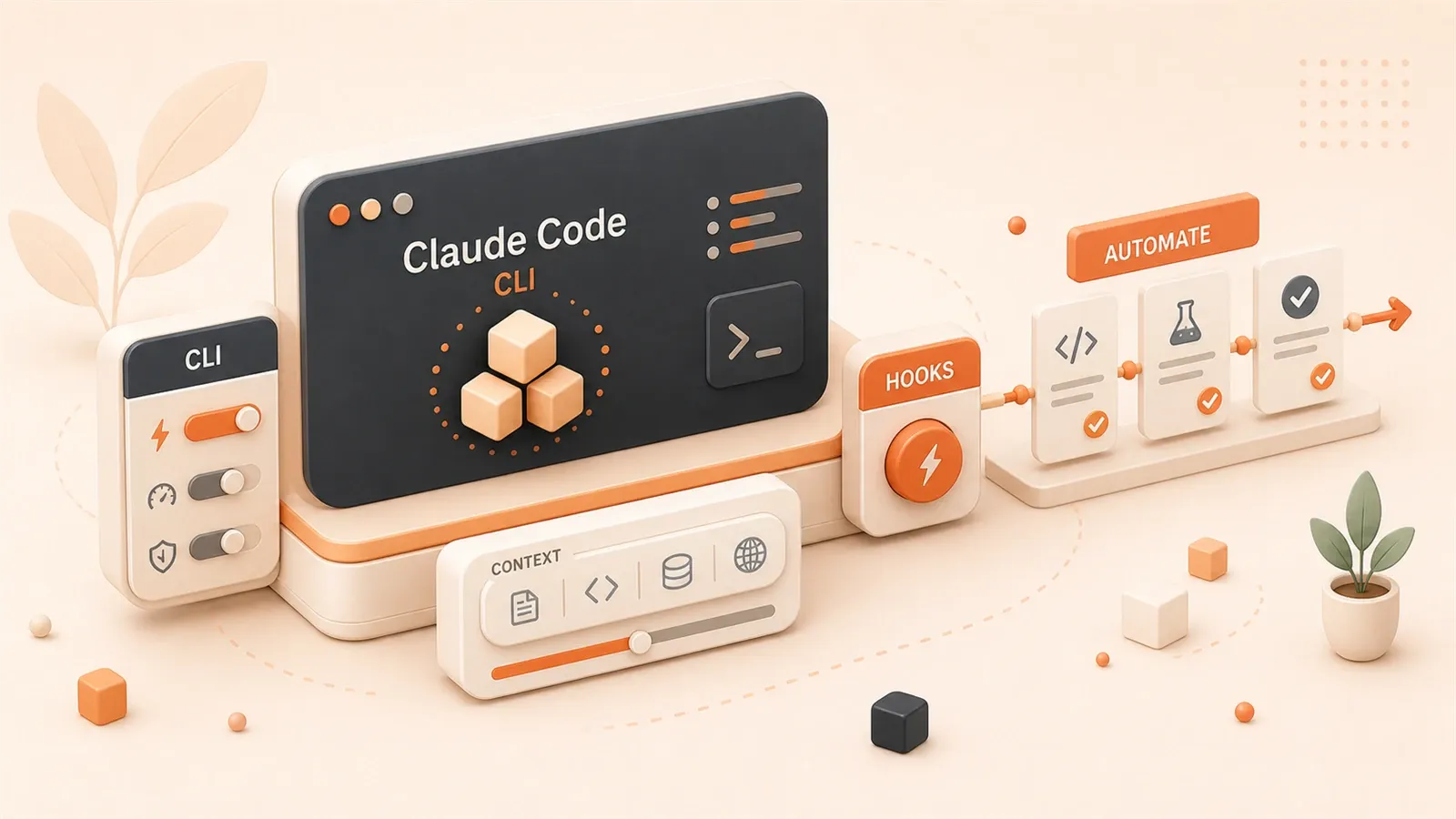
La terminal muestra la decimoctava ejecución de tests fallida. Si hubiera conocido antes el comando /clear, no habría llegado tan tarde.
Los datos oficiales indican que Claude Code puede resolver de forma autónoma el 80,9 % de los problemas de código en las pruebas SWE-bench. La pregunta es: ¿estás usando realmente sus capacidades centrales? La mayoría arranca Claude Code, ejecuta claude, charla un poco, modifica algo de código y listo. De más de 50 comandos, usan 3 o 5 como mucho, desperdiciando el 90 % del potencial de eficiencia.
Este artículo comparte 7 consejos de CLI y 3 casos de automatización en la práctica, con un enfoque sistemático por escenario: desde comandos básicos y gestión de contexto hasta Hooks y CI/CD. Al terminar, pasarás de «saber usarlo» a «usarlo de verdad con eficiencia».
Capítulo 1: Los tres pilares del CLI — arranque, modos y comandos
Primero afianza lo básico; solo así tendrán sentido las técnicas avanzadas.
1.1 Tres formas de arranque, cada una con su uso
claude              # Inicia la interfaz interactiva en el directorio actual
claude -c           # Continúa la sesión más reciente
claude --print "Revisa la definición de tipos de esta función"  # Consulta única y sale
Muchos solo conocen la primera. La segunda, -c, es especialmente útil: si acabas de cerrar una sesión y recuerdas que quedó algo pendiente, con claude -c retomas el contexto sin volver a explicar el proyecto.
La tercera, --print, la uso para consultas rápidas. Por ejemplo, confirmar si una definición de tipos es correcta: un comando y listo, sin entrar en modo interactivo completo. Ahorra tiempo.
1.2 Tres modos de trabajo, según el escenario
Es un concepto central en la documentación oficial; el artículo en profundidad de Alibaba Cloud también lo cubre:
| Modo | Seguridad | Escenario |
|---|---|---|
| Default (predeterminado) | Alta | Explorar proyectos nuevos, operaciones inciertas |
| Auto-Accept | Media | Repositorios familiares, modificaciones masivas |
| Plan | Máxima | Analizar problemas, diseñar planes |
En modo Default, cada modificación de archivo o comando requiere confirmación manual. Molesto, pero seguro. Ideal cuando estás explorando un proyecto desconocido.
En modo Auto-Accept, las modificaciones de archivos se ejecutan automáticamente; los comandos shell siguen pidiendo confirmación. En tu propio proyecto, con refactorizaciones masivas, Claude puede terminar de una vez y tú revisas al final. La eficiencia se duplica.
El modo Plan lo uso para analizar problemas complejos. Dejas que Claude lea todo el proyecto y genere un plan detallado. Sin modificar nada, solo planificación. Si el plan convence, cambias a Auto-Accept para ejecutar.
1.3 Tres comandos con barra que debes recordar
De más de 50 comandos oficiales, la mayoría usa menos del 10 %. Estos tres son los que más uso:
/init     # Escanea el proyecto y genera CLAUDE.md
/clear    # Vacía el historial de la sesión
/compact  # Comprime el contexto para ahorrar tokens
/init al arrancar por primera vez en un proyecto nuevo. Claude escanea el repositorio y genera un archivo de configuración con estructura, dependencias y convenciones. Las operaciones posteriores lo tendrán en cuenta.
/clear lo trato aparte más adelante: es el mayor impulso de eficiencia que he encontrado.
/compact cuando el contexto acumula demasiado historial. Claude conserva lo esencial y elimina lo redundante, ahorrando tokens. Útil si en la misma sesión hiciste muchas rondas de cambios.
Capítulo 2: El arte de gestionar el contexto — vaciar, comprimir, paralelizar
Esta parte me la inspiró el artículo de Builder.io: dicen que /clear es «el mayor impulso de productividad». Lo probé una semana y confirmé que es cierto.
2.1 El uso correcto de /clear
¿Cuándo vaciar la sesión?

Al cambiar de tarea.
Supón que acabas de corregir un bug, veinte intercambios con Claude, y localizaste el problema. De repente te piden atender otro issue urgente. Muchos siguen en la misma sesión y cambian de tema.
Error.
En ese momento conviene /clear y borrar todo el historial. ¿Por qué? Esas conversaciones consumen tokens y no tienen relación con la nueva tarea. El contexto viejo «contamina» a Claude y baja la calidad al entender el problema nuevo.
Mi hábito: al pasar de una tarea a otra, primero /clear, luego un breve contexto del trabajo nuevo. Funciona mucho mejor que seguir en la sesión anterior.
2.2 Cuándo usar /compact
Si en la misma tarea hiciste muchas rondas — una docena de archivos, más de treinta mensajes — el contexto ya es largo.
/compact comprime ese historial: conserva lo clave (archivos tocados, decisiones importantes) y elimina conversación redundante.
¿Cuándo activarlo? Me puse una regla aproximada: más de 30 mensajes, compact una vez. No hace falta ser exacto; cuando «se siente largo», comprime.
2.3 Estrategia de sesiones en paralelo
Este consejo viene del Help Center oficial de Claude: ejecutar 3-5 sesiones a la vez, cada una en un git worktree distinto trabajando partes diferentes del repositorio.
¿Qué es git worktree? En pocas palabras, varios directorios de trabajo del mismo repo, cada uno en una rama distinta.
# Crear worktrees
git worktree add ../feature-A feature-branch-A
git worktree add ../feature-B feature-branch-B

# Arrancar Claude en cada worktree
cd ../feature-A && claude
cd ../feature-B && claude
Así puedes trabajar en dos terminales: una con feature-A y otra con feature-B. Sesiones independientes, contextos separados.
Otro truco de terminal: Ctrl+B envía comandos bash largos al segundo plano. Útil cuando Claude ejecuta algo pesado (npm install, tests que tardan) y no quieres bloquear la interfaz de la sesión.
Capítulo 3: Las tres piezas de automatización — Hooks, Routines y CI/CD
Lo anterior es manual. Aquí entra la automatización: que Claude haga el trabajo repetitivo mientras tú avanzas.
3.1 Hooks: disparadores por tarea
Los Hooks son el núcleo de automatización de Claude Code. Hay tres tipos principales:
| Tipo de Hook | Momento | Uso típico |
|---|---|---|
| PreToolUse | Antes de ejecutar una herramienta | Comprobar permisos, preprocesar parámetros |
| PostToolUse | Después de ejecutar una herramienta | Ejecutar tests, formatear código |
| Notification | Eventos de notificación | Enviar mensajes a Slack, registrar logs |
El más útil es PostToolUse. Configuras un hook y, cada vez que Claude modifica código, se lanzan los tests.
// Ejemplo en settings.json
{
  "hooks": {
    "PostToolUse": [{
      "command": "npm test",
      "timeout": 60000
    }]
  }
}
Efecto: tras cada uso de Write, se ejecuta npm test. Si fallan, Claude ve la salida y puede corregir.
3.2 Routines: flujos repetitivos
Las Routines encajan con tareas que se repiten.
El ejemplo oficial: cuando Claude detecta una condición (por ejemplo, que exista un archivo), ejecuta una serie de comandos predefinidos.
La configuración es algo compleja; aún no lo uso a gran escala en producción. Pero la dirección merece explorarse: fijar comprobaciones que siempre haces, sin recordárselas a Claude cada vez.
3.3 Integración CI/CD: GitHub Actions en la práctica
El modo headless oficial es claude -p.
En GitHub Actions puede revisar PR, implementar issues o auditar seguridad.
# .github/workflows/claude-review.yml
name: Claude Code Review
on: [pull_request]

jobs:
  review:
    runs-on: ubuntu-latest
    steps:
      - uses: actions/checkout@v4
      - name: Run Claude Review
        run: claude -p "Review this PR and suggest improvements"
        env:
          ANTHROPIC_API_KEY: ${{ secrets.ANTHROPIC_API_KEY }}
El blog oficial de GitLab describe tres flujos:

- Crear MR desde un issue
- Analizar regresiones de rendimiento
- Implementar funcionalidad y dejar que CI valide
Sigo investigando, pero el potencial es claro: integrar Claude Code en todo el flujo de desarrollo como parte del pipeline CI/CD.
Capítulo 4: Casos prácticos — de la configuración a la automatización
Tras la teoría, cómo se usa en la práctica.
Caso 1: Un commit con una frase
Es el escenario que más uso.
Flujo tradicional: git add, git status, redactar mensaje, git commit. Varios minutos.
Con Claude Code:
claude
> commit these changes
Una frase. Claude lee los cambios, genera un mensaje adecuado y hace commit. Analiza el diff y captura la intención del cambio.
En mis pruebas, el mensaje suele ser mejor que el mío: lee el diff de verdad, no inventa.
Caso 2: Hook PostToolUse para tests automáticos
La configuración completa del hook:
// .claude/settings.json
{
  "hooks": {
    "PostToolUse": [
      {
        "matcher": "Write",
        "command": "npm run test:related",
        "timeout": 30000
      }
    ]
  }
}
matcher: "Write" limita el hook a la herramienta Write. npm run test:related es un script propio que solo ejecuta tests relacionados con los archivos tocados — no la suite completa, mucho más rápido.
Efecto: en 30 segundos ves el resultado tras cada cambio. Si falla, Claude recibe la salida y puede corregir.
Caí en una trampa al principio: configuré npm test completo, demasiado lento y con timeouts frecuentes. Al pasar a tests relacionados, se resolvió.
Caso 3: Revisión automática de PR en GitHub Actions
Configuración basada en la documentación oficial:
# .github/workflows/claude-pr-review.yml
name: Claude PR Review

on:
  pull_request:
    types: [opened, synchronize]

jobs:
  claude-review:
    runs-on: ubuntu-latest
    permissions:
      contents: read
      pull-requests: write
    steps:
      - name: Checkout PR
        uses: actions/checkout@v4
        with:
          ref: ${{ github.event.pull_request.head.ref }}

      - name: Claude Review
        uses: anthropics/claude-code-action@v1
        with:
          prompt: |
            Review this PR for:
            - Code quality issues
            - Potential bugs
            - Security vulnerabilities
            - Performance concerns
          api_key: ${{ secrets.ANTHROPIC_API_KEY }}
El workflow se dispara al crear o actualizar un PR; Claude revisa y comenta. Cubre calidad, bugs potenciales, seguridad y rendimiento.
Llevo un mes usándolo y detecta más bugs que mi revisión manual — no se salta archivos.
Capítulo 5: Multiplicar la productividad — configuración simple e integración de herramientas
Últimos consejos de artículos de Marmelab y Builder.io sobre cómo fluir mejor en el día a día.
5.1 La filosofía de un CLAUDE.md breve
Muchos escriben CLAUDE.md muy largo: contexto, stack, estilo, prohibiciones… miles de palabras.
Marmelab recomienda lo contrario: mantener CLAUDE.md lo más corto posible.
¿Por qué? Cuanto más largo, más «sobre-cumple» Claude — consulta la config en cada paso y pierde flexibilidad. Además, consume tokens.
Su recomendación: 3-5 convenciones clave, la config como «función de simplificación forzada» del repositorio. Por ejemplo:
# CLAUDE.md
- TypeScript en modo estricto; todas las variables con tipo
- Componentes en src/components/
- Tests junto al archivo fuente
- No usar var; solo const y let
Unas pocas líneas. Suficiente.
5.2 Estrategia de Bash Wrapper
Builder.io insiste: en lugar de documentación larga, scripts bash wrapper.

Para que el equipo arranque el proyecto, mejor un script que un README con «npm install, variables de entorno, dev server»:
#!/bin/bash
# dev.sh - Arranque rápido del entorno de desarrollo

npm install
source .env.local
npm run dev
En Claude Code basta con «run dev.sh». Simple, sin pensar.
Lo mismo aplica a Claude: alias o scripts para combinaciones frecuentes, sin teclear cadenas largas cada vez.
5.3 Integración MCP: seguridad y filtrado de salida
Por último, integración con MCP (Model Context Protocol).
Dos ejemplos útiles:
Snyk MCP Server: Claude comprueba vulnerabilidades y dependencias al escribir código. Al añadir dependencias, puede lanzar un escaneo sin que se lo pidas.
rtk: filtra y comprime la salida de comandos. Muchos CLI generan logs enormes (npm install) que consumen tokens. rtk deja solo lo relevante.
Aún no los tengo del todo integrados, pero la dirección es clara: que Claude Code no solo escriba código, sino que se conecte a seguridad y gestión de dependencias.
Resumen
En esencia:
Domina los comandos básicos — tres formas de arranque, tres modos; cambia según el escenario. No te quedes solo con el más simple.
No descuides el contexto — /clear al cambiar de tarea, /compact cuando la conversación se alarga. Esos hábitos ahorran muchos tokens.
La automatización compensa — Hooks, GitHub Actions: tiempo al principio, ahorro multiplicado después.
Configuración concisa — CLAUDE.md corto, procesos complejos en scripts. Más largo no es mejor.
Mis recomendaciones:
- Hoy: escribe
/clearen tu sesión actual y nota la diferencia - Esta semana: configura un hook PostToolUse para tests tras cada cambio
- A largo plazo: integra Claude Code en tu CI/CD como herramienta estándar del equipo
Para profundizar en la configuración de Claude Code, mira el primer artículo de la serie «¡Deja de dejar que Claude escriba código a lo loco! Un archivo de configuración para subir la precisión de la IA un 10 %» (cómo redactar CLAUDE.md). Para Subagents, el segundo: «¿Respuestas demasiado largas? Construye tu equipo de IA con Subagents». Este es el séptimo de la serie, centrado en consejos de CLI.
Aprendí estos trucos a base de tropiezos. Espero que evites algunos y subas la eficiencia antes.
Guía de uso eficiente de Claude Code CLI
Domina de forma sistemática los comandos básicos, la gestión de contexto y la configuración de automatización de Claude Code CLI
- 1
Step 1: Domina las formas básicas de arranque
Elige el comando según el escenario: `claude` (interactivo en el directorio actual), `claude -c` (continuar sesión), `claude --print` (consulta única) - 2
Step 2: Elige el modo de trabajo
El modo Default sirve para explorar proyectos desconocidos, Auto-Accept para modificaciones masivas en repositorios familiares, y el modo Plan para analizar problemas complejos y diseñar soluciones - 3
Step 3: Gestiona el contexto
Usa `/clear` al cambiar de tarea; usa `/compact` para comprimir el contexto y ahorrar tokens cuando la conversación supere las 30 intervenciones - 4
Step 4: Configura Hooks de automatización
Configura el hook PostToolUse en `.claude/settings.json`, escuchando la herramienta Write para ejecutar tests relacionados automáticamente - 5
Step 5: Integra flujos CI/CD
Usa el modo headless `claude -p` en GitHub Actions para revisar PR y auditar código de forma automática
FAQ
¿Cuándo debo usar /clear para vaciar la sesión?
¿Cómo implementar sesiones en paralelo para varias tareas?
¿Es seguro el modo Auto-Accept?
¿Cuáles son las mejores prácticas para configurar Hooks?
¿Qué longitud debe tener el archivo de configuración CLAUDE.md?
10 min de lectura · Publicado el: 15 may 2026 · Actualizado el: 21 ago 2026

Guía de Claude Code
Si llegaste desde búsqueda, lo más rápido es ir al artículo anterior o siguiente de esta misma serie.
Anterior
¿Mal uso de Claude, dinero tirado? 10 trucos avanzados para triplicar tu eficiencia
Guía profunda de 10 funciones avanzadas de Claude: Artifacts, Projects, Extended Thinking y más. Incluye más de 20 plantillas de prompts listas para usar y triplicar tu productividad. Para desarrolladores, creadores de contenido y product managers.
Parte 4 de 5
Siguiente
Este es el artículo más reciente de la serie por ahora.


Comentarios
Inicia sesión con GitHub para dejar un comentario