
Gestion des logs Docker en pratique : de la configuration des drivers à la collecte centralisée
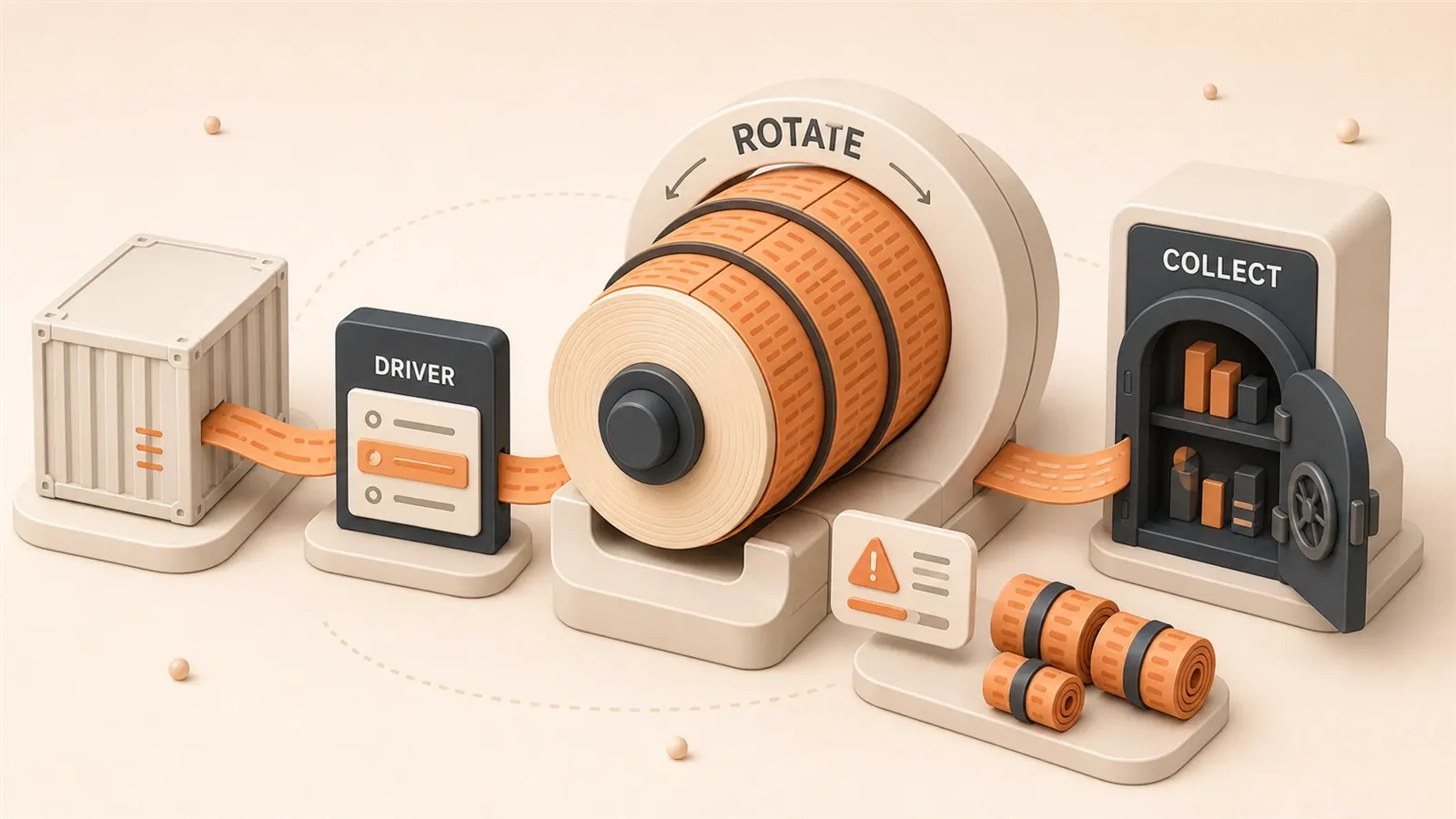
Le téléphone vibre. Alerte disque sur le serveur de production, seuil à 85 %.
Je me redresse, ouvre le portable, me connecte en SSH. df -h : il ne reste que 12 % d’espace sur la partition racine. Après une série de vérifications, le coupable se trouve dans /var/lib/docker/containers — un conteneur Nginx actif depuis deux semaines, avec un fichier de logs gonflé à 12 Go.
Beaucoup ignorent que Docker ne limite pas la taille des logs par défaut. Ce conteneur crachait des dizaines de milliers de lignes d’accès par jour ; le driver json-file tout enregistrait fidèlement, et en deux semaines le disque était plein.
J’ai supprimé ce fichier de logs et ajouté la rotation sur tous les conteneurs. Ça m’a occupé jusqu’à quatre heures du matin.
Depuis cette nuit-là, j’ai passé une semaine à structurer la gestion des logs Docker — choix du driver, paramètres de rotation, collecte centralisée en environnement multi-conteneurs. Cet article résume ces galères.
1. Panorama des drivers de logs Docker
Concept de base : les logs d’un conteneur Docker ne sont pas écrits n’importe comment ; un « driver de logs » décide où ils vont et comment ils sont stockés.
Docker prend en charge plusieurs drivers, chacun adapté à un contexte. Par défaut, c’est json-file — stdout et stderr sont écrits au format JSON dans un fichier local, sous /var/lib/docker/containers/<ID du conteneur>/<ID du conteneur>-json.log.
json-file est simple : pas de config supplémentaire, format uniforme, lecture directe via docker logs. Mais le piège est évident : pas de limite de taille par défaut. Un conteneur qui tourne longtemps accumule les logs jusqu’à saturer le disque.
Le tableau suivant compare six drivers courants :
| Driver | Cas d’usage | Support structuré | Service externe | Impact perf. |
|---|---|---|---|---|
| json-file | Dev, déploiement mono-machine | Oui (JSON auto) | Non | Faible |
| syslog | Infra syslog existante | Non (parsing requis) | Oui (rsyslog) | Faible |
| journald | Environnement systemd | Partiel | Non | Faible |
| fluentd | Observabilité cloud native, collecte centralisée | Oui (tag personnalisé) | Oui (service Fluentd) | Moyen |
| gelf | Utilisateurs Graylog | Oui | Oui (Graylog) | Moyen |
| none | Désactiver les logs, conteneurs temporaires | Non | Non | Aucun |
json-file et syslog sont les plus courants. json-file pour le debug local et les déploiements légers ; syslog quand l’entreprise a déjà rsyslog ou syslog-ng — les logs sont centralisés en aval.
Le driver journald délègue à systemd journal. Sur un serveur géré par systemd (la plupart des Linux modernes), c’est pratique : consultation via journalctl.
fluentd et gelf visent la collecte centralisée. fluentd peut envoyer vers Elasticsearch, Kafka, stockage cloud, etc. ; gelf est le format dédié Graylog. Idéal en cluster multi-conteneurs, mais nécessite un service de collecte.
none désactive les logs — utile pour des conteneurs éphémères ou des tâches batch où les logs n’importent pas.

Comment choisir ?
Mono-machine, dev : json-file suffit, avec rotation (section suivante). Entreprise avec syslog : syslog, réutilisez l’existant. Cluster, logs centralisés : fluentd ou Loki (détaillé plus bas). Conteneur temporaire : none.
2. Rotation des logs en pratique
Retour au problème initial : un fichier de logs à 12 Go. Comment l’éviter ? Configurer la rotation.
json-file expose trois paramètres clés :
- max-size : taille max. d’un fichier. Au-delà, Docker crée un nouveau fichier et numérote l’ancien. Ex.
max-size=10m→ 10 Mo max. par fichier. - max-file : nombre de fichiers historiques conservés. Au-delà, le plus ancien est supprimé. Ex.
max-file=3→ 3 fichiers historiques + le fichier courant. - compress : compression des fichiers rotés. Par défaut false. true économise l’espace disque, avec un léger surcoût CPU.
La combinaison limite l’occupation disque. Ex. max-size=10m, max-file=3 → 30 Mo max. (moins avec compression).
Configuration : global vs conteneur
Trois niveaux possibles :
1. Configuration globale (daemon.json)
Pour tous les conteneurs, une fois pour toutes. Dans /etc/docker/daemon.json :
{
  "log-driver": "json-file",
  "log-opts": {
    "max-size": "10m",
    "max-file": "3",
    "compress": "true"
  }
}
Redémarrez le daemon : sudo systemctl restart docker. Les nouveaux conteneurs héritent de cette config.
Attention : seuls les conteneurs créés après coup en bénéficient. Les existants doivent être traités séparément ou recréés.
2. Configuration par conteneur (docker run)
Pour des paramètres spécifiques :
docker run -d \
  --name nginx \
  --log-driver json-file \
  --log-opt max-size=50m \
  --log-opt max-file=5 \
  --log-opt compress=true \
  nginx:alpine
Applications à fort trafic : assouplir, ex. max-size=50m, max-file=10.
3. Configuration Docker Compose
Le plus courant en production :
version: "3.9"
services:
  webapp:
    image: webapp:latest
    logging:
      driver: "json-file"
      options:
        max-size: "10m"
        max-file: "3"
        compress: "true"

  nginx:
    image: nginx:alpine
    logging:
      driver: "json-file"
      options:
        max-size: "50m"
        max-file: "5"
Chaque service peut avoir sa propre config.
Valeurs recommandées en production
Le guide pratique SigNoz 2024 propose :
- Dev/test :
max-size=10m, max-file=3, suffisant. - Trafic moyen :
max-size=50m, max-file=5, plus d’historique pour le debug. - Fort trafic :
max-size=100m, max-file=10, éviter une rotation trop agressive.
Les valeurs exactes dépendent de votre contexte. Principe : équilibrer capacité disque et importance des logs. Disque large et logs critiques → garder plus ; disque serré → resserrer.

3. Comparaison des solutions de collecte centralisée
La rotation suffit en mono-machine. Avec des dizaines de conteneurs sur plusieurs hôtes, les logs éparpillés compliquent le debug — il faut se connecter partout et lancer docker logs un par un.
La collecte centralisée regroupe tout : stockage et requêtes unifiés.
Trois familles dominantes :
Stack ELK (Elasticsearch + Logstash + Kibana)
Classique et éprouvée. Logstash collecte, Elasticsearch indexe, Kibana visualise.
Points forts : recherche full-text, requêtes complexes, graphiques, écosystème mature. Faiblesses : gourmande en ressources — Elasticsearch pèse souvent plusieurs Go de RAM ; Logstash aussi, config complexe.
Adaptée aux grandes entreprises avec équipe ops dédiée, gros volumes et besoins de requêtes avancées.
EFK (Fluentd à la place de Logstash)
Variante ELK : Fluentd remplace Logstash. Plus léger (quelques centaines de Mo de RAM), riche en plugins, multiples sources et sorties.
Config plus claire que Logstash, mais Elasticsearch reste lourd. Consommation globale encore élevée — équipes moyennes à grandes.
Loki + Promtail + Grafana
Loki (Grafana Labs) : pas d’index full-text, seulement les labels (nom du conteneur, application) ; le contenu est stocké compressé, requêtes type grep, performances suffisantes.
Résultat : très léger (quelques centaines de Mo de RAM), stockage bien moins cher qu’Elasticsearch. Promtail collecte ; Grafana interroge, intégration native.
Idéal cloud native, surtout Kubernetes. Petites équipes, budget serré : excellent rapport qualité-prix.
Tableau comparatif
| Solution | Avantages | Inconvénients | Échelle | Coût |
|---|---|---|---|---|
| ELK | Puissant, requêtes flexibles, écosystème mature | Ressources, config complexe, stockage cher | Grande entreprise | Élevé |
| EFK | Fluentd léger, plugins | Elasticsearch lourd, config complexe | Moyenne-grande | Moyen-élevé |
| Loki | Très léger, faible coût, cloud native | Requêtes limitées, pas de full-text | Petite / K8s | Faible |
Comment choisir ?
- Petite équipe (< 10 personnes), budget limité : Loki. Simple, léger, interface Grafana agréable.
- Équipe moyenne (10-50), capacité ops : Loki ou EFK selon le volume.
- Grande entreprise, équipe ops dédiée : ELK. Complet, mature, investissement justifié.
Si Grafana monitor déjà votre infra, Loki s’impose — métriques et logs dans la même interface.
4. Pièges en production
Quelques erreurs que j’ai commises, pour vous éviter la même galère.
1. Oublier la rotation → disque plein
Le piège le plus fréquent. Déploiement sans penser aux logs ; quelques mois plus tard, alerte disque, fichiers à plusieurs dizaines de Go.
Conseil : defaults globaux dans daemon.json. Ne comptez pas sur votre mémoire à chaque docker run — la config, elle, n’oublie pas.

2. Redémarrage = perte de logs
Avec json-file, supprimer le conteneur supprime les logs. docker rm + docker run au lieu de docker restart → logs perdus.
Problème pour l’analyse rétrospective : crash à 3 h du matin, conteneur recréé, logs d’avant-crash disparus.
Conseils :
- Préférez
docker restartà supprimer/recréer. - Applications critiques : driver fluentd ou syslog vers stockage externe.
- Sauvegardez régulièrement les logs importants en production.
3. Adresse Fluentd incorrecte
Avec fluentd, les logs partent en TCP vers le service. Mauvaise adresse : le conteneur démarre sans erreur, mais rien n’est collecté — vous croyez centraliser, les logs se perdent en route.
Exemple :
docker run -d \
  --log-driver fluentd \
  --log-opt fluentd-address=127.0.0.1:24224 \
  --log-opt tag="docker.{{.Name}}" \
  my-web-app
fluentd-address doit correspondre à l’écoute réelle de Fluentd. Port par défaut 24224, TCP.
Diagnostic :
- Fluentd actif :
curl http://localhost:24224ounetstat -tlnp | grep 24224. docker inspect <ID du conteneur>pour la config du driver.- Logs Fluentd : flux Docker reçus ou non.
4. Monitoring et alertes
La gestion des logs ne s’arrête pas à la configuration.
Deux métriques clés :
- Espace disque : surveiller
/var/lib/docker/containers. Seuil d’alerte, ex. 10 Go. - Latence d’écriture : en collecte centralisée, latence Fluentd ou Loki. Latence élevée → réseau ou goulot stockage.
Prometheus + Grafana, ou un script Cron simple.
Synthèse
Points clés de la gestion des logs Docker :
- Choix du driver : json-file le plus universel ; syslog pour infra existante ; fluentd pour collecte centralisée.
- Rotation : combinaison
max-size+max-file; global pour la simplicité, par conteneur pour la flexibilité. - Collecte centralisée : Loki pour petites équipes, ELK pour grandes — selon échelle et budget.
- Pièges : rotation par défaut, éviter la perte de logs, vérifier Fluentd, surveiller le disque.
Modèle rapide :
// /etc/docker/daemon.json
{
  "log-driver": "json-file",
  "log-opts": {
    "max-size": "10m",
    "max-file": "3",
    "compress": "true"
  }
}
Action immédiate : si la rotation n’est pas en place, vérifiez maintenant. Regardez /var/lib/docker/containers pour des fichiers géants, ajoutez les paramètres dans daemon.json, redémarrez Docker. Quelques minutes pour éviter de vous lever à 2 h du matin pour une alerte disque.
Configuration de la rotation des logs Docker
Configurer la rotation des logs des conteneurs Docker pour éviter que les fichiers de logs saturent le disque
⏱️ Estimated time: 10 min
- 1
Step 1: Vérifier l'état actuel des logs
Exécutez les commandes suivantes pour voir l'occupation disque des logs :
```bash
# Taille totale du répertoire des logs
du -sh /var/lib/docker/containers
# Taille des logs par conteneur
docker ps -q | xargs -I {} sh -c 'echo -n "{}: "; docker inspect --format="{{.LogPath}}" {} | xargs du -sh 2>/dev/null || echo "N/A"'
```
Si un conteneur dépasse 1 Go de logs, configurez la rotation. - 2
Step 2: Configurer la rotation globale par défaut
Éditez `/etc/docker/daemon.json` et ajoutez la configuration du driver de logs :
```json
{
"log-driver": "json-file",
"log-opts": {
"max-size": "10m",
"max-file": "3",
"compress": "true"
}
}
```
Paramètres :
- max-size : taille max. 10 Mo par fichier
- max-file : conserver 3 fichiers historiques
- compress : compresser les anciens fichiers pour économiser l'espace - 3
Step 3: Redémarrer Docker pour appliquer
Redémarrez le service pour que la configuration prenne effet :
```bash
sudo systemctl restart docker
```
**Attention** : la configuration globale ne s'applique qu'aux nouveaux conteneurs ; les conteneurs existants doivent être recréés ou configurés individuellement. - 4
Step 4: Vérifier la configuration
Créez un conteneur de test pour valider la configuration :
```bash
# Créer un conteneur de test
docker run -d --name test-nginx nginx:alpine
# Voir la configuration des logs
docker inspect --format='{{.HostConfig.LogConfig}}' test-nginx
```
La sortie doit afficher les paramètres `max-size=10m,max-file=3`. - 5
Step 5: Nettoyer les anciens logs (optionnel)
Si les logs de conteneurs existants sont trop volumineux, vous pouvez les nettoyer manuellement :
```bash
# Méthode 1 : vider le fichier de logs (sans redémarrer le conteneur)
sudo truncate -s 0 $(docker inspect --format='{{.LogPath}}' nom-conteneur)
# Méthode 2 : recréer le conteneur (recommandé)
docker rm -f nom-conteneur
docker run ... # recréer avec les paramètres de logs
```
Après recréation, le nouveau conteneur héritera de la configuration globale.
FAQ
Quel est le driver de logs par défaut de Docker ? Pourquoi la taille n'est-elle pas limitée ?
Comment combiner au mieux max-size et max-file ?
Les logs persistent-ils après suppression du conteneur ? Comment les conserver ?
ELK ou Loki : lequel choisir ? Quelle solution pour une petite équipe ?
Que se passe-t-il si l'adresse Fluentd est mal configurée ? Comment diagnostiquer ?
Comment appliquer une nouvelle rotation aux conteneurs existants ?
Comment surveiller l'occupation disque des logs Docker ?
8 min de lecture · Publié le: 30 avr. 2026 · Mis à jour le: 27 juil. 2026

Guide pratique Docker
Si vous arrivez depuis la recherche, le plus rapide est de passer à l’article précédent ou suivant de cette série.
Précédent
Guide complet du nettoyage des logs Docker : 5 méthodes pour éviter que json.log sature le disque
Les fichiers de logs Docker grossissent sans fin et remplissent le disque ? Apprenez à nettoyer json.log, configurer la rotation, choisir le bon driver et éviter qu'un json.log fasse exploser votre espace disque.
Partie 34 sur 38
Suivant
Débogage des conteneurs Docker : utiliser exec pour entrer dans un conteneur
Guide pratique de docker exec pour entrer dans un conteneur : différences exec/attach, installation d'outils, gestion des permissions utilisateur et exemples de commandes pour diagnostiquer rapidement les problèmes.
Partie 36 sur 38


Commentaires
Connectez-vous avec GitHub pour laisser un commentaire