
Guida pratica a Playwright MCP: far controllare il browser a Claude, Codex e Cursor
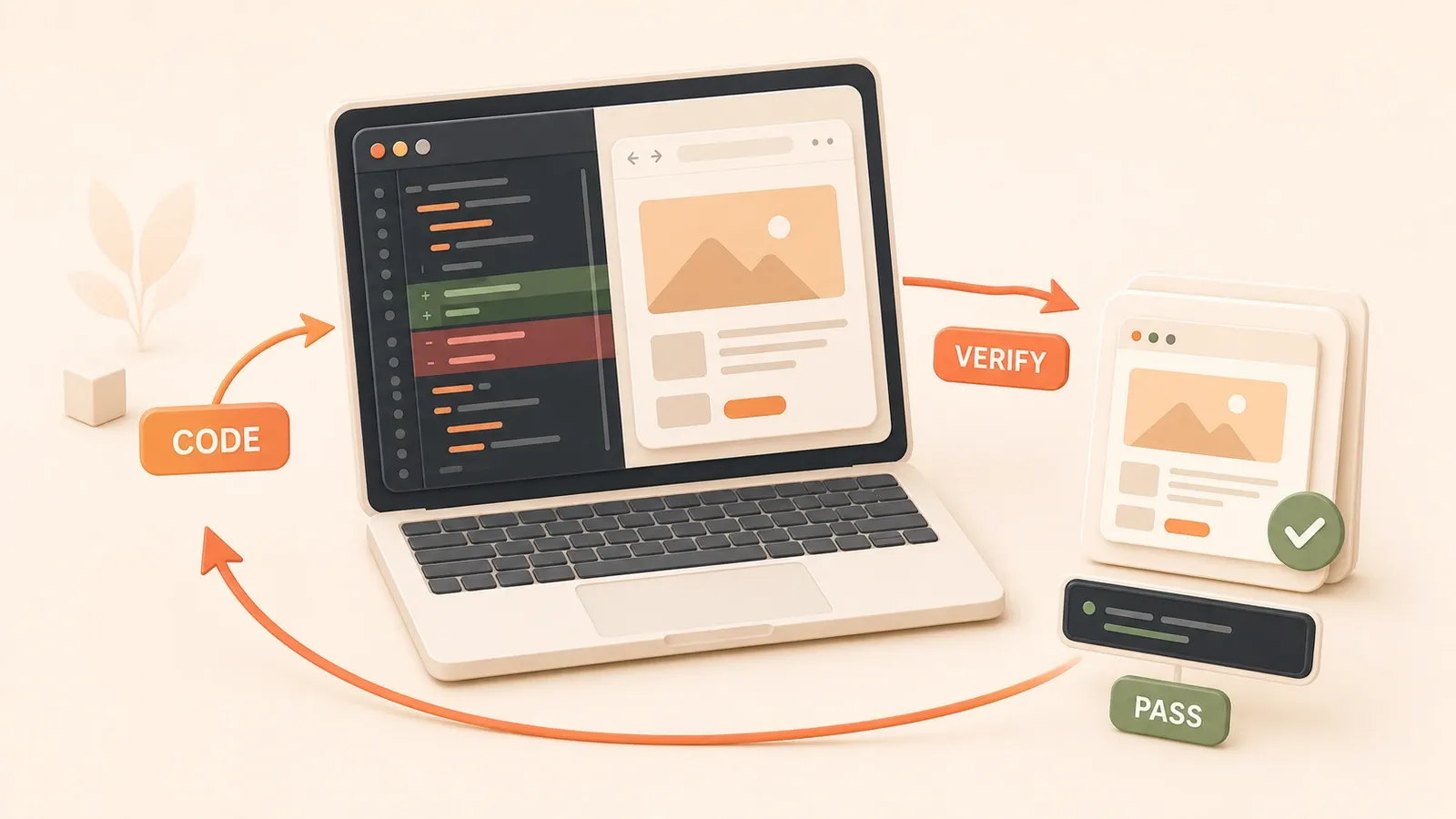
"La documentazione ufficiale di Playwright MCP spiega che il server espone l'automazione browser tramite structured accessibility snapshots e marca browser_run_code_unsafe come strumento ad alto rischio RCE-equivalent."
Aggiungi [mcp_servers.playwright] in .codex/config.toml, avvii codex e il browser si apre davvero. Eppure l’IA non chiama gli strumenti browser, oppure apre la pagina ma non trova il pulsante nella barra di navigazione. Questa guida mostra la configurazione completa per Claude Code, Codex e Cursor, la checklist per la prima verifica e i permessi browser che non dovresti consegnare all’IA con leggerezza.
Che cos’è Playwright MCP
Playwright MCP è l’MCP server mantenuto ufficialmente da Microsoft che espone l’automazione browser di Playwright agli strumenti di coding con IA tramite Model Context Protocol. Il suo principio non è il riconoscimento degli screenshot. Lavora sull’accessibility tree e offre all’IA una vista strutturata della pagina, così può trovare pulsanti, link, campi di input e altri elementi interattivi.
Funzionalità principali e lista degli strumenti
Playwright MCP copre i principali scenari di automazione browser:
- Navigazione: aprire URL, andare avanti e indietro, aggiornare
- Clic e input: cliccare elementi, compilare form, usare la tastiera
- Screenshot e snapshot: catturare screenshot della pagina e ottenere accessibility snapshot
- Dialoghi e tab: gestire alert/confirm/prompt e amministrare più tab
- Rete e console: intercettare richieste di rete e catturare console log
- Stato di storage: salvare e ripristinare cookies, localStorage e sessionStorage
Queste capacità gli permettono di gestire sia un semplice clic sia un flusso complesso di invio form.
Differenza rispetto a Playwright CLI/SKILLS
Il README ufficiale Microsoft esplicita il compromesso tra due strade:
- Strada MCP: adatta quando servono stato persistente, introspection ricca e contesto browser continuo, per esempio automazione esplorativa, test auto-riparanti o task lunghi. Il costo è che tool schema e accessibility tree entrano nel contesto e consumano token.
- Strada CLI + SKILLS: adatta a workflow di codice ad alto throughput, con minore consumo di contesto, ma richiede di chiamare Playwright da riga di comando o script.
Se usi già uno strumento di coding IA con supporto MCP, come Claude Code, Codex o Cursor, Playwright MCP è il modo più diretto per inserire strumenti browser nel workflow esistente.
Differenza rispetto a Browser Use
Browser Use è un agent loop Python. Scrivi codice Python contro la sua API, poi l’agent decide le azioni browser in base al prompt. Playwright MCP è diverso: non fornisce l’agent loop. Fornisce il livello di strumenti browser, mentre il tuo MCP client esistente, Claude Code, Codex o Cursor, decide quando chiamarli.
Se sei uno sviluppatore Python e vuoi iniziare rapidamente con Browser Agent, puoi partire dal tutorial Browser Use per aprire pagine, cliccare pulsanti ed estrarre informazioni. Se lavori già dentro un MCP client e vuoi collegare capacità browser a quello strumento, questa guida ti aiuta a installare, validare e mettere in sicurezza Playwright MCP.
Non è un sostituto del framework di test
Playwright MCP non è un sostituto del framework di test Playwright. È adatto ad automazione esplorativa e verifiche frontend, ma una suite E2E stabile deve comunque essere scritta con script di test Playwright. I test richiedono determinismo, ripetibilità e manutenibilità; le azioni browser guidate dall’IA non sono pienamente controllabili. Se ti interessa il testing in modalità browser, vedi anche Vitest Browser Mode.
Configurare Playwright MCP in Claude Code
Prerequisiti
Claude Code richiede Node.js 18+ per eseguire Playwright MCP. Controlla la versione di Node:
node --versionSe è inferiore a 18, aggiorna prima Node.js.
Comando di aggiunta
Claude Code offre un comando dedicato alla gestione MCP. Eseguilo nella root del progetto:
claude mcp add playwright npx @playwright/mcp@latestQuesto comando registra il Playwright MCP server in Claude Code. Usa @playwright/mcp@latest; non copiare vecchi nomi di pacchetti community come @executeautomation/playwright-mcp-server.

Configurazione di progetto .mcp.json
Se vuoi condividere la configurazione Playwright MCP con il team, puoi creare .mcp.json nella root del progetto:
{
  "mcpServers": {
    "playwright": {
      "command": "npx",
      "args": ["@playwright/mcp@latest"],
      "env": {
        "BROWSER_PATH": "/usr/bin/chromium"
      }
    }
  }
}
Quando Claude Code trova un .mcp.json a livello di progetto, chiede approvazione. È una protezione contro l’introduzione silenziosa di un MCP server non affidabile.
Espansione delle variabili d’ambiente
.mcp.json supporta l’espansione delle variabili d’ambiente per percorsi specifici della macchina e valori sensibili:
{
  "mcpServers": {
    "playwright": {
      "command": "npx",
      "args": ["@playwright/mcp@latest"],
      "env": {
        "HOME": "${env:HOME}",
        "STORAGE_STATE_PATH": "${env:STORAGE_STATE_PATH}"
      }
    }
  }
}
Tool Search e gestione dei token di output
Claude Code abilita MCP Tool Search di default. Gli strumenti vengono caricati in modo differito, riducendo l’uso del contesto. Quando l’output MCP è grande, Claude Code applica anche una gestione dei token, con massimo predefinito di 25.000 tokens. Se l’IA non usa gli strumenti browser, controlla:
- Che l’MCP server sia avviato correttamente nei log di Claude Code
- Che Tool Search sia attivo, come accade di default in Claude Code
- Che Node.js sia alla versione 18 o superiore
Configurare Playwright MCP in Codex
OpenAI Codex supporta MCP servers sia nella CLI sia nell’IDE extension, ma la configurazione è diversa da Claude Code.
Comando di aggiunta
La CLI di Codex offre un comando di gestione MCP:
codex mcp add playwright -- npx @playwright/mcp@latestIn Codex, -- separa il nome del server dal comando effettivo.
Posizione del file di configurazione
La configurazione MCP di Codex è salvata in config.toml. Ci sono due posizioni:
- Livello utente:
~/.codex/config.toml, con effetto globale - Livello progetto:
.codex/config.tomlnella root del progetto, valido solo per quel progetto
CLI e IDE extension condividono questa configurazione.
Frammento config.toml
Per configurarlo manualmente, aggiungi questo a config.toml:
[mcp_servers.playwright]
command = "npx"
args = ["@playwright/mcp@latest"]
Se devi passare variabili d’ambiente o regolare l’approvazione degli strumenti, aggiungi:
env_vars = ["HOME", "STORAGE_STATE_PATH"]
approval_mode = "prompt"
Modalità di approvazione degli strumenti
Codex offre tre modalità di approvazione:
approval_mode = "allow": esegue automaticamente tutte le chiamate agli strumentiapproval_mode = "prompt": chiede conferma all’utente prima di ogni chiamataapproval_mode = "deny": nega tutte le chiamate agli strumenti
Per strumenti Playwright MCP ad alto rischio, come browser_run_code_unsafe, conviene usare:
[mcp_servers.playwright]
command = "npx"
args = ["@playwright/mcp@latest"]
disabled_tools = ["browser_run_code_unsafe"]
approval_mode = "prompt"
Così eviti che strumenti ad alto rischio vengano eseguiti automaticamente, e le azioni sensibili restano dietro approvazione umana.
Supporto HTTP server
Codex supporta due tipi di MCP server:
- STDIO server: comunicazione con processo locale, adatta a strumenti che richiedono accesso al sistema locale, come Playwright MCP
- HTTP server: supporta bearer token e autenticazione OAuth
Playwright MCP usa STDIO, quindi per il setup standard non serve configurare HTTP.
Configurare Playwright MCP in Cursor
Cursor configura MCP tramite Settings UI, a differenza dei percorsi da riga di comando di Claude Code e Codex.
Passaggi nell’interfaccia
Secondo la documentazione ufficiale Playwright, la configurazione Cursor è:

- Apri Cursor Settings (
Cmd+,oppure dal menu Settings) - Vai alla pagina MCP (Settings -> MCP)
- Fai clic su “Add new MCP Server”
- Compila la configurazione:
- Server name:
playwright - Command type:
npx - Command:
@playwright/mcp@latest
- Server name:
Configurazione dei parametri standard
La configurazione MCP server di Cursor supporta i parametri standard di Playwright MCP:
--headless: modalità senza finestra browser; in sviluppo headed è più facile da osservare--browser: scelta del browser (chrome/firefox/webkit/msedge)--output-dir: percorso della directory di output--storage-state: percorso del file con stato di login
La lista completa dei parametri è nella tabella seguente.
Riferimenti di configurazione
La documentazione MCP di Cursor è disponibile nella documentazione ufficiale di Cursor. Per i dettagli di Playwright MCP, usa come riferimento la documentazione ufficiale Playwright e il README Microsoft, e assicurati di usare il pacchetto ufficiale @playwright/mcp@latest.
Tabella dei parametri di configurazione standard
Playwright MCP offre diversi parametri per controllare comportamento del browser, confini di sicurezza e gestione dell’output.
| Parametro | Funzione | Valore predefinito | Nota di sicurezza |
|---|---|---|---|
--headless | Modalità senza mostrare la finestra del browser | false (headed) | In sviluppo usa headed per osservare le azioni del browser |
--browser | Scegliere il tipo di browser | chrome | Opzioni: chrome, firefox, webkit, msedge |
--allowed-origins | Elenco di origin consentite | Nessun limite | Non è un confine di sicurezza; non influisce sui redirects e non protegge da solo siti sensibili |
--blocked-origins | Elenco di origin bloccate | Nessuno | Non è un confine di sicurezza, stessa avvertenza |
--isolated | Modalità isolata, ogni sessione usa un profile separato | false | Consigliato per client concorrenti o più progetti |
--storage-state | Percorso del file di stato di login | Nessuno | Salva cookies e localStorage; attenzione con account reali |
--output-dir | Directory di output per screenshot, log e simili | Nessuno | Imposta un percorso per trovare facilmente i risultati |
--save-session | Salvare lo stato della sessione | false | Da usare con persistent profile |
--snapshot-mode | Modalità dell’accessibility snapshot | default | Controlla il livello di dettaglio dello snapshot |
--allow-unrestricted-file-access | Consentire accesso illimitato ai file | false | Alto rischio, abilitalo con cautela |
--secrets | Configurazione dei secrets tramite variabili d’ambiente o file | Nessuno | Serve a gestire informazioni sensibili |
Promemoria importante: la documentazione ufficiale dice chiaramente che --allowed-origins e --blocked-origins non sono confini di sicurezza e non influiscono sui redirects. Se devi limitare i siti che l’IA può visitare, non basarti solo su questi parametri.
Confronto tra tre modalità di profile
Playwright MCP supporta tre modalità di profile, che influenzano salvataggio dello stato di login, concorrenza e confini di sicurezza.
| Modalità | Salvataggio dello stato di login | Percorso profile | Concorrenza | Quando usarla | Consiglio di sicurezza |
|---|---|---|---|---|---|
| persistent | Salva cookies, localStorage e altro | macOS: ~/Library/Caches/ms-playwright/mcp-{channel}-{workspace-hash} | Un profile può essere usato da una sola browser instance alla volta | Task lunghi in cui l’IA deve ricordare il login | Evita account reali, parti da un account di test |
| isolated | Non salva, ogni sessione è indipendente | Directory temporanea, pulita a ogni sessione | Supporta client concorrenti o più progetti | Test, esplorazione, task senza login | Scelta consigliata in produzione |
| browser extension | Salva in base al browser | Directory dell’estensione browser | Dipende dal browser | Connessione a una sessione browser esistente | Uso avanzato, richiede di capire il modello di sicurezza delle estensioni |
Limite del persistent profile
Un persistent profile può essere usato da una sola browser instance alla volta. Se devi usare più client o più progetti in parallelo con Playwright MCP, serve:
- usare la modalità
--isolated - oppure configurare un
--user-data-dirdiverso per ogni client
Esempio di percorso persistent profile su macOS:
~/Library/Caches/ms-playwright/mcp-chrome-a1b2c3d4La parte {workspace-hash} viene generata automaticamente in base al progetto, quindi progetti diversi usano profile diversi.
Stato di login e confini di sicurezza
Un persistent profile salva cookies, localStorage e sessionStorage. L’IA può accedere allo stato di login salvato nel browser. Se usi un account reale, può potenzialmente accedere a dati personali, informazioni di pagamento e impostazioni dell’account.
Pratiche consigliate:
- In produzione usa
--isolated, così lo stato di login non viene salvato - Se l’IA deve operare con uno stato di login, usa un account di test, non un account reale
- Non lasciare che l’IA faccia login automatico nel tuo account reale o visiti pagine di pagamento
La gestione dello stato di login verrà approfondita in un articolo successivo sui login state dei browser IA. Qui fissiamo solo il confine.
Avviso di sicurezza su browser_run_code_unsafe
Avviso di sicurezza:
browser_run_code_unsafeconsente di eseguire script Playwright arbitrari. La documentazione ufficiale lo marca come RCE-equivalent. Abilitalo solo per MCP clients completamente affidabili. In produzione, disattivalo o richiedi approvazione umana tramiteapproval_mode: promptin Codex.
Playwright MCP include uno strumento ad alto rischio chiamato browser_run_code_unsafe. Può eseguire qualunque script Playwright nel contesto del browser. Il pericolo è diretto:
- Se l’MCP client viene compromesso o il comportamento dell’IA non è controllabile, un attaccante può usare questo strumento per eseguire codice arbitrario
- L’IA può leggere tutti i dati del browser, inclusi cookies, localStorage, sessionStorage e dati personali degli account loggati
- Se il browser sta visitando una pagina di pagamento o impostazioni account, l’IA può leggere ed esfiltrare dati sensibili
Raccomandazioni di configurazione sicura
Ambiente di produzione:
-
Disattiva
browser_run_code_unsafe:Aggiungi questo in
~/.codex/config.tomldi Codex:[mcp_servers.playwright] command = "npx" args = ["@playwright/mcp@latest"] disabled_tools = ["browser_run_code_unsafe"] -
Oppure imposta la modalità di approvazione:
[mcp_servers.playwright]
command = "npx"
args = ["@playwright/mcp@latest"]
approval_mode = "prompt"
Così Codex mostrerà una conferma prima di ogni chiamata a
browser_run_code_unsafe, e dovrai approvarla manualmente.
Ambiente di sviluppo:
Se devi davvero usare browser_run_code_unsafe:

- Abilitalo solo nello sviluppo locale, non in produzione o con account reali
- Assicurati di capire completamente lo script che verrà eseguito
- Non lasciare che l’IA generi ed esegua script automaticamente; scrivi tu lo script e fai eseguire all’IA quello script noto
Non consigliato ai principianti
Se stai iniziando con Playwright MCP, non partire da browser_run_code_unsafe. Usa prima strumenti Playwright MCP più sicuri, come browser_click, browser_navigate e browser_screenshot. Hanno confini più chiari e non eseguono codice arbitrario.
Checklist di sicurezza per MCP Tools
MCP permette all’IA di chiamare strumenti esterni, ma “collegare MCP” non significa “lasciare che l’IA faccia qualunque cosa in automatico”. Devi controllare i confini di sicurezza sia lato client sia lato server.
Raccomandazioni di sicurezza lato client
-
Chiedi conferma per le azioni sensibili: prima di chiamare
browser_run_code_unsafe, visitare pagine di pagamento, modificare impostazioni account o cancellare dati, chiedi conferma all’utente. Non lasciare che l’IA esegua automaticamente queste operazioni ad alto rischio. -
Mostra i tool inputs prima dell’esecuzione: l’utente deve vedere i parametri concreti che l’IA sta per usare. Per esempio, se l’IA vuole cliccare un pulsante, mostra selector o coordinate e conferma che siano corretti.
-
Previeni fughe di dati malevole: controlla l’output degli strumenti per evitare che informazioni sensibili, come password, token o dati personali, vengano lette dall’IA e mandate altrove. Se uno strumento restituisce dati sensibili, non lasciare che l’IA li scriva nei log o li invii a server esterni.
-
Imposta un timeout: le operazioni browser possono bloccarsi, consumare risorse o fermare altri task. Imposta un timeout ragionevole per ogni chiamata, per esempio 30 secondi, e annulla automaticamente al superamento.
-
Registra il tool usage: conserva log operativi per audit e diagnosi. Il log dovrebbe includere nome dello strumento, ora della chiamata, parametri di input, risultato e record di approvazione dell’utente.
-
Verifica i tool results: controlla che screenshot, console log e richieste di rete corrispondano al risultato atteso. Se l’IA dice “clic riuscito” ma lo screenshot non mostra cambiamenti, serve indagare.
Raccomandazioni di sicurezza lato server
Se sviluppi un MCP server personalizzato (Playwright MCP è già il server ufficiale, quindi non serve farlo), segui queste raccomandazioni:
-
Valida gli input: valida URL, selector e contenuti di input per prevenire injection. Non lasciare che l’IA passi URL malevoli o XSS payload senza controllo.
-
Controlla l’accesso: limita domini, percorsi file e capacità browser raggiungibili. Per esempio, blocca IP interni o percorsi sensibili.
-
Applica rate limiting: impedisci che l’IA chiami strumenti così spesso da esaurire risorse o farsi bloccare dal sito target. Imposta un limite ragionevole, come massimo 10 chiamate al minuto.
-
Pulisci l’output: rimuovi informazioni sensibili prima di restituire dati all’IA. Per esempio, non restituire stringhe cookie complete se basta una parte derivata.
Prima attività di verifica e checklist di accettazione
Dopo la configurazione, usa un task semplice per verificare che Playwright MCP sia collegato correttamente.
Esempio di task
Chiedi all’IA di aprire la preview locale http://localhost:4321, cliccare il menu di navigazione, fare uno screenshot e riportare console errors.
Passo dopo passo:
-
Assicurati che Playwright MCP sia stato aggiunto al tuo client, Claude Code, Codex o Cursor
-
Avvia il server di sviluppo locale, per esempio Astro o Next.js, e verifica che
http://localhost:4321sia raggiungibile -
Inserisci questo prompt in Claude Code/Codex/Cursor:
Apri http://localhost:4321, clicca "Articoli" nel menu di navigazione, fai uno screenshot e segnala se la pagina ha console errors. -
Osserva se l’IA chiama gli strumenti browser, se il browser parte e se la pagina si apre
Checklist di accettazione
| Controllo | Risultato atteso | Come verificarlo |
|---|---|---|
| Il browser si avvia | In headed mode si apre una finestra; in headless parte il processo | Osserva UI o process manager |
| MCP server connesso | I log del client mostrano “Connected to MCP server” | Controlla i log del client |
| accessibility snapshot restituito | L’IA trova il menu di navigazione e clicca | L’output dell’IA include la descrizione dell’azione di clic |
| La chiamata allo strumento richiede approvazione | Dipende dalla configurazione; Codex può mostrare una finestra di approvazione | Osserva se il client chiede conferma |
| Output e log sono tracciabili | Screenshot, console log e altri output compaiono in --output-dir | Controlla la directory configurata |
Diagnosi degli errori
L’IA non chiama gli strumenti browser:
- Controlla nei log del client che l’MCP server sia stato aggiunto correttamente
- Verifica che il client supporti MCP Tool Search; Claude Code lo abilita di default
- Controlla che Node.js sia alla versione 18 o superiore
Il browser si apre ma non trova il pulsante:
- Playwright MCP lavora sull’accessibility tree, non sugli screenshot. Se la pagina non ha label semantiche o attributi ARIA, l’IA potrebbe non riconoscerla
- Controlla la struttura HTML della pagina e verifica che il pulsante abbia un label accessibile o un role
- Oppure usa il parametro
--snapshot-modeper regolare il dettaglio dello snapshot
Il browser parte ma si chiude subito:
- Potrebbe essere headless mode o lo script potrebbe essere terminato
- Controlla i log del client e verifica se il browser è partito e si è chiuso normalmente
- Se usi headed mode, la finestra del browser dovrebbe restare aperta finché l’IA non segnala il completamento
Quando scegliere Playwright MCP rispetto a CLI/SKILLS
Il README ufficiale Microsoft osserva che, per coding agents in workflow di codice ad alto throughput, CLI + SKILLS può essere più adatto, perché MCP porta tool schema e accessibility tree nel contesto e consuma token. MCP è più indicato quando servono stato persistente, introspection ricca e contesto browser continuo per automazione esplorativa, test auto-riparanti o task lunghi.
Tabella di confronto per scenario
| Scenario | Playwright MCP consigliato | Playwright CLI + SKILLS consigliato |
|---|---|---|
| Automazione esplorativa, test auto-riparanti | Sì, adatto | No, non adatto |
| Task lunghi con contesto browser persistente | Sì, adatto | No, non adatto |
| Workflow di codice ad alto throughput | No, consuma più contesto | Sì, adatto |
| Necessità di consumo minimo del contesto | No, non adatto | Sì, adatto |
| Usi già un MCP client come Claude Code/Codex/Cursor | Sì, adatto | No, non adatto |
Questo articolo non entra nei dettagli dell’uso di SKILLS. Un articolo successivo parlerà della verifica browser con Codex nella pratica.
Riepilogo e prossimi passi
Questa guida ha coperto la configurazione di Playwright MCP per Claude Code, Codex e Cursor, la checklist di prima verifica e i confini di sicurezza: rischio RCE di browser_run_code_unsafe, persistenza dello stato di login nelle modalità di profile e il fatto che --allowed-origins non sia un confine di sicurezza.
Riepilogo delle differenze di configurazione
- Claude Code: usa
claude mcp addo.mcp.jsona livello di progetto; Tool Search è abilitato di default - Codex: usa
codex mcp addoconfig.toml; approval_mode controlla gli strumenti ad alto rischio - Cursor: configura da Settings UI, con un percorso diverso dagli altri due
Prossimi passi consigliati
- Ti serve un confronto tra strumenti: leggi Browser Use vs Stagehand vs Playwright MCP, guida 2026 alla scelta degli strumenti browser IA
- Ti serve gestire lo stato di login: leggi Gestione dello stato di login nei browser IA
- Ti servono test frontend: leggi Test e verifica frontend con Playwright
- Ti serve la verifica browser con Codex: leggi Verifica browser con Codex nella pratica
- Ti serve infrastruttura gestita: leggi Infrastruttura browser gestita
- Ti serve progettare sicurezza e approvazioni: leggi Sicurezza dei browser IA e design delle approvazioni
Se hai appena configurato Playwright MCP, esegui prima il task di verifica su localhost:4321. Conferma che il browser parta, che l’IA chiami gli strumenti e che gli screenshot vengano scritti nella directory configurata. Se qualcosa fallisce, segui la FAQ e controlla versione di Node.js, log del client e stato di connessione dell’MCP server.
Flusso di prima verifica con Playwright MCP
Collega il Playwright MCP server ufficiale a un MCP client e verifica browser, snapshot, risultato dell'azione e log su una pagina a basso rischio.
- 1
Step 1: Controlla Node.js
Esegui node --version nel terminale e verifica che Node.js sia alla versione 18 o superiore. - 2
Step 2: Aggiungi l'MCP server
In base al client, usa claude mcp add, codex mcp add oppure la pagina MCP di Cursor, sempre con il pacchetto ufficiale @playwright/mcp@latest. - 3
Step 3: Prepara una pagina a basso rischio
Parti da una demo pubblica o da una pagina di preview locale. Non iniziare con l'account principale, un pannello admin o una pagina di pagamento. - 4
Step 4: Chiedi all'IA di agire
Chiedi all'IA di aprire la pagina, fare un clic o un input osservabile, scattare uno screenshot e riportare eventuali console errors. - 5
Step 5: Controlla il risultato
Verifica che il server sia connesso, che l'accessibility snapshot restituisca elementi, che il risultato sia visibile nella pagina e che screenshot e log siano tracciabili. - 6
Step 6: Riduci i permessi
In base al task, usa isolated profile, account di test, disabled_tools o approval mode per evitare di passare al modello uno stato di login reale.
FAQ
Che cos'è Playwright MCP e che rapporto ha con Playwright?
Conviene imparare prima Playwright MCP o Browser Use?
Perché dopo aver aggiunto MCP non vedo gli strumenti browser?
Perché il browser si apre ma l'IA non trova il pulsante?
Meglio usare headed o headless?
Qual è la differenza tra persistent profile, isolated e storage state?
Perché browser_run_code_unsafe è pericoloso?
Playwright MCP può usare stato di login, Cookie o CAPTCHA?
Playwright MCP può sostituire gli script di test Playwright?
--allowed-origins limita i siti che l'IA può visitare?
16 min di lettura · Pubblicato il: 4 set 2026 · Aggiornato il: 4 set 2026

Guida pratica agli agenti di automazione browser
Se arrivi dalla ricerca, il modo più veloce per orientarti è passare all’articolo precedente o successivo della stessa serie.
Precedente
Tutorial Browser Use: aprire pagine, cliccare pulsanti ed estrarre dati con un Agent IA
Una guida pratica per eseguire il primo Agent browser con Browser Use e Python: installare browser-use, configurare una chiave API, scrivere task per aprire pagine, cliccare ed estrarre dati, poi fare debug con history, allowed_domains, screenshot ed errori.
Parte 2 di 3
Successivo
Questo è l’articolo più recente della serie per ora.


Commenti
Accedi con GitHub per lasciare un commento