
Guia prático de Playwright MCP: faça Claude, Codex e Cursor controlarem o navegador
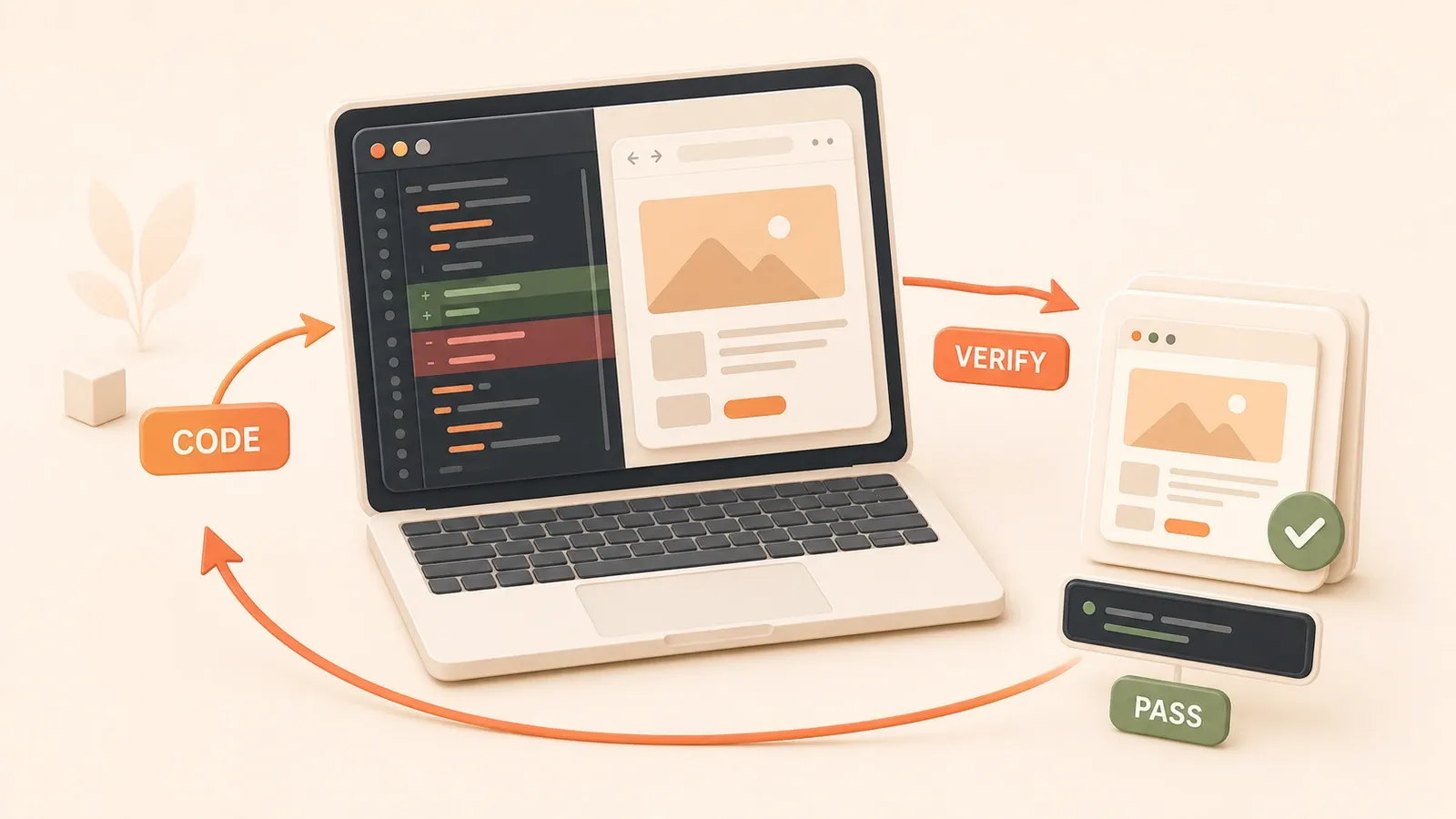
"A documentação oficial do Playwright MCP explica que o server expõe automação de navegador por meio de structured accessibility snapshots e marca browser_run_code_unsafe como uma ferramenta de alto risco RCE-equivalent."
Você adiciona [mcp_servers.playwright] ao .codex/config.toml, executa codex e o navegador realmente abre. Mesmo assim, a IA não chama as ferramentas de navegador; ou abre a página, mas não encontra o botão na barra de navegação. Este guia traz a configuração completa para Claude Code, Codex e Cursor, a checklist da primeira validação e as permissões de navegador que você não deve entregar para a IA sem pensar.
O que é Playwright MCP
Playwright MCP é o MCP server mantido oficialmente pela Microsoft que expõe a automação de navegador do Playwright para ferramentas de programação com IA por meio do Model Context Protocol. O mecanismo central não é reconhecimento de captura de tela. Ele opera sobre a accessibility tree, oferecendo à IA uma visão estruturada da página para encontrar botões, links, campos de entrada e outros elementos interativos.
Recursos principais e lista de ferramentas
Playwright MCP cobre os principais cenários de automação de navegador:
- Navegação: abrir URL, avançar, voltar, recarregar
- Clique e entrada: clicar em elementos, preencher formulários, usar o teclado
- Capturas e snapshots: tirar capturas de tela e obter accessibility snapshots
- Diálogos e abas: lidar com alert/confirm/prompt e gerenciar múltiplas abas
- Rede e console: interceptar requisições de rede e capturar console logs
- Estado de armazenamento: salvar e restaurar cookies, localStorage e sessionStorage
Com isso, ele consegue lidar tanto com um clique simples quanto com fluxos complexos de envio de formulário.
Diferença em relação a Playwright CLI/SKILLS
O README oficial da Microsoft deixa clara a troca entre duas rotas:
- Rota MCP: adequada quando você precisa de estado persistente, introspecção rica e contexto contínuo de navegador, como em automação exploratória, testes auto-reparáveis ou tarefas longas. O custo é que tool schema e accessibility tree entram no contexto e consomem tokens.
- Rota CLI + SKILLS: adequada para fluxos de código de alto rendimento, com menor consumo de contexto, mas exige chamar Playwright por comandos ou scripts.
Se você já usa uma ferramenta de programação com IA compatível com MCP, como Claude Code, Codex ou Cursor, Playwright MCP é a forma mais direta de levar ferramentas de navegador para esse fluxo.
Diferença em relação ao Browser Use
Browser Use é um agent loop em Python. Você escreve código Python contra a API dele, e o agent decide as ações de navegador a partir de um prompt. Playwright MCP é diferente: ele não fornece o agent loop. Ele fornece a camada de ferramentas de navegador, e seu MCP client existente, como Claude Code, Codex ou Cursor, decide quando chamar essas ferramentas.
Se você é desenvolvedor Python e quer começar rápido com Browser Agent, primeiro leia o tutorial de Browser Use para abrir páginas, clicar em botões e extrair informações. Se você já trabalha dentro de um MCP client e quer conectar navegador à ferramenta atual, este guia ajuda a instalar, validar e proteger o Playwright MCP.
Não é substituto de um framework de testes
Playwright MCP não substitui o framework de testes do Playwright. Ele é útil para automação exploratória e validação frontend, mas uma suíte E2E estável ainda deve ser escrita com scripts de teste Playwright. Testes precisam de determinismo, repetibilidade e manutenção; ações de navegador guiadas por IA não são totalmente controláveis. Se você se interessa por testes em modo navegador, veja também Vitest Browser Mode.
Configurar Playwright MCP no Claude Code
Pré-requisitos
Claude Code precisa de Node.js 18+ para executar Playwright MCP. Confira sua versão do Node:
node --versionSe for menor que 18, atualize o Node.js primeiro.
Comando para adicionar
Claude Code oferece um comando específico para gerenciar MCP. Execute na raiz do projeto:
claude mcp add playwright npx @playwright/mcp@latestEsse comando registra o Playwright MCP server no Claude Code. Use @playwright/mcp@latest; não copie nomes antigos de pacotes comunitários como @executeautomation/playwright-mcp-server.

Configuração de projeto .mcp.json
Se quiser compartilhar a configuração do Playwright MCP com a equipe, crie um .mcp.json na raiz do projeto:
{
  "mcpServers": {
    "playwright": {
      "command": "npx",
      "args": ["@playwright/mcp@latest"],
      "env": {
        "BROWSER_PATH": "/usr/bin/chromium"
      }
    }
  }
}
Quando Claude Code encontra um .mcp.json de projeto, ele pede aprovação. Isso evita que um projeto introduza silenciosamente um MCP server não confiável.
Expansão de variáveis de ambiente
.mcp.json suporta expansão de variáveis de ambiente para caminhos específicos da máquina e valores sensíveis:
{
  "mcpServers": {
    "playwright": {
      "command": "npx",
      "args": ["@playwright/mcp@latest"],
      "env": {
        "HOME": "${env:HOME}",
        "STORAGE_STATE_PATH": "${env:STORAGE_STATE_PATH}"
      }
    }
  }
}
Tool Search e gerenciamento de tokens de saída
Claude Code ativa MCP Tool Search por padrão. Isso carrega ferramentas sob demanda e reduz o uso de contexto. Quando a saída MCP é grande, Claude Code também gerencia tokens, com limite padrão de 25.000 tokens. Se a IA não usar ferramentas de navegador, verifique:
- Se o MCP server iniciou corretamente nos logs do Claude Code
- Se Tool Search está ativado, o que é padrão no Claude Code
- Se o Node.js está na versão 18 ou superior
Configurar Playwright MCP no Codex
OpenAI Codex suporta MCP servers tanto na CLI quanto na IDE extension, mas a configuração é diferente da do Claude Code.
Comando para adicionar
A CLI do Codex fornece um comando de gerenciamento MCP:
codex mcp add playwright -- npx @playwright/mcp@latestNo Codex, -- separa o nome do server do comando real.
Local do arquivo de configuração
A configuração MCP do Codex fica em config.toml. Há dois locais:
- Nível de usuário:
~/.codex/config.toml, com efeito global - Nível de projeto:
.codex/config.tomlna raiz do projeto, apenas para esse projeto
A CLI e a IDE extension compartilham essa configuração.
Trecho de config.toml
Para configurar manualmente, adicione isto ao config.toml:
[mcp_servers.playwright]
command = "npx"
args = ["@playwright/mcp@latest"]
Se precisar passar variáveis de ambiente ou ajustar aprovação de ferramentas, acrescente:
env_vars = ["HOME", "STORAGE_STATE_PATH"]
approval_mode = "prompt"
Modos de aprovação de ferramentas
Codex oferece três modos de aprovação:
approval_mode = "allow": executa automaticamente todas as chamadas de ferramentaapproval_mode = "prompt": pede confirmação do usuário antes de cada chamadaapproval_mode = "deny": nega todas as chamadas de ferramenta
Para ferramentas de alto risco do Playwright MCP, como browser_run_code_unsafe, use:
[mcp_servers.playwright]
command = "npx"
args = ["@playwright/mcp@latest"]
disabled_tools = ["browser_run_code_unsafe"]
approval_mode = "prompt"
Assim, ferramentas de alto risco não rodam automaticamente e ações sensíveis ficam atrás de aprovação humana.
Suporte a HTTP server
Codex suporta dois tipos de MCP server:
- STDIO server: comunicação com processo local, útil para ferramentas que precisam acessar o sistema local, como Playwright MCP
- HTTP server: suporta bearer token e autenticação OAuth
Playwright MCP usa STDIO, então a configuração HTTP não é necessária no fluxo padrão.
Configurar Playwright MCP no Cursor
Cursor configura MCP pela Settings UI, diferente dos caminhos de linha de comando do Claude Code e do Codex.
Passos na UI
Segundo a documentação oficial do Playwright, a configuração no Cursor é:

- Abra Cursor Settings (
Cmd+,ou pelo menu Settings) - Vá para a página MCP (Settings -> MCP)
- Clique em “Add new MCP Server”
- Preencha a configuração:
- Server name:
playwright - Command type:
npx - Command:
@playwright/mcp@latest
- Server name:
Configuração de parâmetros padrão
A configuração MCP server do Cursor aceita os parâmetros padrão do Playwright MCP:
--headless: modo sem janela visível; em desenvolvimento, headed é mais fácil de observar--browser: escolher navegador (chrome/firefox/webkit/msedge)--output-dir: caminho do diretório de saída--storage-state: caminho do arquivo de estado de login
A lista completa aparece abaixo na tabela de parâmetros padrão.
Referência de configuração
A documentação MCP do Cursor está na documentação oficial do Cursor. Para detalhes de Playwright MCP, use a documentação oficial do Playwright e o README da Microsoft como referência, e garanta que o pacote oficial seja @playwright/mcp@latest.
Tabela de parâmetros de configuração padrão
Playwright MCP oferece vários parâmetros para controlar comportamento do navegador, limites de segurança e gerenciamento de saída.
| Parâmetro | Função | Padrão | Observação de segurança |
|---|---|---|---|
--headless | Modo sem mostrar janela do navegador | false (headed) | Em desenvolvimento, use headed para observar as ações do navegador |
--browser | Escolher tipo de navegador | chrome | Opções: chrome, firefox, webkit, msedge |
--allowed-origins | Lista de origens permitidas | Sem limite | Não é um limite de segurança; não afeta redirects e não protege sites sensíveis sozinho |
--blocked-origins | Lista de origens bloqueadas | Nenhuma | Não é um limite de segurança, mesma ressalva |
--isolated | Modo isolado, cada sessão usa profile próprio | false | Recomendado para clients concorrentes ou vários projetos |
--storage-state | Caminho de arquivo de estado de login | Nenhum | Salva cookies e localStorage; cuidado com contas reais |
--output-dir | Diretório de saída para capturas, logs etc. | Nenhum | Defina um caminho para encontrar resultados com facilidade |
--save-session | Salvar estado da sessão | false | Use junto com persistent profile |
--snapshot-mode | Modo de accessibility snapshot | default | Controla o nível de detalhe do snapshot |
--allow-unrestricted-file-access | Permitir acesso irrestrito a arquivos | false | Alto risco; ative com cuidado |
--secrets | Configuração de secrets por variáveis de ambiente ou arquivos | Nenhum | Usado para gerenciar informações sensíveis |
Lembrete importante: a documentação oficial afirma que --allowed-origins e --blocked-origins não são limites de segurança e não afetam redirects. Se precisar restringir sites acessíveis pela IA, não dependa só desses parâmetros.
Comparativo dos três modos de profile
Playwright MCP suporta três modos de profile, que afetam persistência de login, concorrência e limites de segurança.
| Modo | Persistência de login | Caminho do profile | Concorrência | Quando usar | Recomendação de segurança |
|---|---|---|---|---|---|
| persistent | Salva cookies, localStorage etc. | macOS: ~/Library/Caches/ms-playwright/mcp-{channel}-{workspace-hash} | Um profile só pode ser usado por uma browser instance por vez | Tarefas longas em que a IA precisa lembrar login | Não use conta real por padrão; comece com conta de teste |
| isolated | Não salva; cada sessão é independente | Diretório temporário, limpo a cada sessão | Suporta clients concorrentes ou vários projetos | Testes, exploração, tarefas sem login | Recomendado como padrão em produção |
| browser extension | Salva dependendo do navegador | Diretório da extensão do navegador | Depende do navegador | Conectar a uma sessão de navegador existente | Uso avançado; entenda o modelo de segurança de extensões |
Limite do persistent profile
Um persistent profile só pode ser usado por uma browser instance por vez. Se você precisa de vários clients ou projetos usando Playwright MCP ao mesmo tempo, precisa:
- Usar o modo
--isolated - Ou configurar um
--user-data-dirdiferente para cada client
Exemplo de caminho persistent profile no macOS:
~/Library/Caches/ms-playwright/mcp-chrome-a1b2c3d4A parte {workspace-hash} é gerada automaticamente pelo projeto, então projetos diferentes usam profiles diferentes.
Estado de login e limites de segurança
persistent profile salva cookies, localStorage e sessionStorage. A IA pode acessar o estado de login salvo no navegador. Se você usa uma conta real, ela pode acessar dados pessoais, informações de pagamento e configurações da conta.
Práticas recomendadas:
- Em produção, use
--isolatedpara não salvar estado de login - Quando a IA precisar operar logada, use uma conta de teste em vez de uma conta real
- Não deixe a IA fazer login automaticamente na sua conta real nem visitar páginas de pagamento
A gestão de estado de login fica para um artigo posterior sobre login state em navegadores de IA. Aqui, o objetivo é só marcar o limite.
Alerta de segurança sobre browser_run_code_unsafe
Alerta de segurança:
browser_run_code_unsafepermite executar scripts Playwright arbitrários. A documentação oficial o marca como RCE-equivalent. Ative apenas para MCP clients totalmente confiáveis. Em produção, desative ou exija aprovação humana viaapproval_mode: promptno Codex.
Playwright MCP inclui uma ferramenta de alto risco chamada browser_run_code_unsafe. Ela pode executar qualquer script Playwright no contexto do navegador. O perigo é direto:
- Se o MCP client for comprometido ou o comportamento da IA não estiver controlado, um invasor pode usar essa ferramenta para executar código arbitrário
- A IA pode ler todos os dados do navegador, incluindo cookies, localStorage, sessionStorage e dados pessoais de contas logadas
- Se o navegador estiver em uma página de pagamento ou configurações de conta, a IA pode ler e vazar dados sensíveis
Recomendações de configuração segura
Ambiente de produção:
-
Desative
browser_run_code_unsafe:Adicione isto ao
~/.codex/config.tomldo Codex:[mcp_servers.playwright] command = "npx" args = ["@playwright/mcp@latest"] disabled_tools = ["browser_run_code_unsafe"] -
Ou defina modo de aprovação:
[mcp_servers.playwright]
command = "npx"
args = ["@playwright/mcp@latest"]
approval_mode = "prompt"
Assim, o Codex mostra uma confirmação antes de cada chamada a
browser_run_code_unsafe, e você precisa aprovar manualmente.
Ambiente de desenvolvimento:
Se você realmente precisa usar browser_run_code_unsafe:

- Ative apenas no desenvolvimento local, não em produção nem com contas reais
- Garanta que você entende totalmente o script que será executado
- Não deixe a IA gerar e executar scripts automaticamente; escreva você mesmo o script e peça para a IA executar esse script conhecido
Não recomendado para iniciantes
Se você está começando com Playwright MCP, não comece por browser_run_code_unsafe. Primeiro use ferramentas mais seguras do Playwright MCP, como browser_click, browser_navigate e browser_screenshot. Elas têm limites mais claros e não executam código arbitrário.
Checklist de segurança para MCP Tools
MCP permite que a IA chame ferramentas externas, mas “conectar MCP” não significa “deixar a IA fazer qualquer coisa automaticamente”. Você precisa controlar limites de segurança no lado do client e no lado do server.
Recomendações de segurança no lado do client
-
Pedir confirmação para ações sensíveis: antes de chamar
browser_run_code_unsafe, visitar páginas de pagamento, alterar configurações de conta ou apagar dados, peça confirmação do usuário. Não deixe a IA executar essas operações de alto risco automaticamente. -
Mostrar tool inputs antes da execução: deixe o usuário ver os parâmetros concretos que a IA vai usar. Por exemplo, se a IA for clicar em um botão, mostre o selector ou as coordenadas e confirme se estão corretos.
-
Evitar vazamento malicioso de dados: inspecione a saída das ferramentas para impedir que informações sensíveis, como senhas, tokens ou dados pessoais, sejam lidas pela IA e enviadas para fora. Se uma ferramenta retornar dados sensíveis, não deixe a IA gravar isso em logs nem enviar a serviços externos.
-
Definir timeout: operações de navegador podem travar, consumir recursos ou bloquear outras tarefas. Defina um timeout razoável para cada chamada, como 30 segundos, e cancele automaticamente ao exceder.
-
Registrar tool usage: mantenha logs de operação para auditoria e diagnóstico. Inclua nome da ferramenta, horário da chamada, parâmetros de entrada, resultado e registro de aprovação do usuário.
-
Verificar tool results: confira se capturas de tela, console logs e requisições de rede batem com o esperado. Se a IA disser “clique bem-sucedido”, mas a captura não mostrar mudança, investigue.
Recomendações de segurança no lado do server
Se você desenvolver seu próprio MCP server (Playwright MCP é o server oficial, você não precisa desenvolvê-lo), siga estas recomendações:
-
Validar entradas: valide URLs, seletores e textos de entrada para evitar ataques de injeção. Não deixe a IA passar uma URL maliciosa ou XSS payload sem validação.
-
Controlar acesso: limite domínios, caminhos de arquivo e capacidades de navegador acessíveis. Por exemplo, bloqueie IPs internos ou caminhos sensíveis.
-
Aplicar rate limit: evite que a IA chame ferramentas com tanta frequência que esgote recursos ou cause bloqueio no site alvo. Defina um limite razoável, como no máximo 10 chamadas por minuto.
-
Limpar saídas: remova informações sensíveis antes de retornar dados para a IA. Por exemplo, não retorne strings completas de cookies se apenas uma parte derivada for necessária.
Primeira tarefa de validação e checklist de aceite
Depois da configuração, use uma tarefa simples para verificar se o Playwright MCP está conectado corretamente.
Exemplo de tarefa
Peça para a IA abrir a preview local http://localhost:4321, clicar no menu de navegação, tirar uma captura e relatar console errors.
Passo a passo:
-
Confirme que Playwright MCP foi adicionado ao seu client, seja Claude Code, Codex ou Cursor
-
Inicie o servidor de desenvolvimento local, como Astro ou Next.js, e confirme que
http://localhost:4321está acessível -
Digite este prompt no Claude Code/Codex/Cursor:
Abra http://localhost:4321, clique em "Artigos" no menu de navegação, tire uma captura de tela e relate se a página tem console errors. -
Observe se a IA chama ferramentas de navegador, se o navegador inicia e se a página abre
Checklist de aceite
| Verificação | Resultado esperado | Como confirmar |
|---|---|---|
| O navegador inicia | Em headed mode, uma janela abre; em headless, o processo inicia | Observar UI ou gerenciador de processos |
| MCP server está conectado | Logs do client mostram “Connected to MCP server” | Verificar logs do client |
| accessibility snapshot retorna | A IA encontra o menu de navegação e clica | Saída da IA inclui descrição da ação de clique |
| Chamada de ferramenta exige aprovação | Depende da configuração; Codex pode mostrar diálogo de aprovação | Observar se o client pede confirmação |
| Saídas e logs são rastreáveis | Capturas, console logs e outras saídas aparecem em --output-dir | Verificar o diretório configurado |
Diagnóstico de falhas
A IA não chama ferramentas de navegador:
- Confira se o MCP server foi adicionado corretamente nos logs do client
- Verifique se o client suporta MCP Tool Search; Claude Code ativa isso por padrão
- Confirme que Node.js está na versão 18 ou superior
O navegador abre, mas não encontra o botão:
- Playwright MCP opera na accessibility tree, não em capturas. Se a página não tiver rótulos semânticos ou atributos ARIA, a IA pode não reconhecer o elemento
- Verifique a estrutura HTML e confirme que o botão tem label acessível ou role
- Ou ajuste o parâmetro
--snapshot-modepara mudar o nível de detalhe do snapshot
O navegador inicia e fecha imediatamente:
- Pode ser headless mode ou o script pode ter terminado
- Verifique os logs do client e confirme se o navegador iniciou e fechou normalmente
- Se você usa headed mode, a janela do navegador deve permanecer aberta até a IA relatar conclusão
Quando escolher Playwright MCP em vez de CLI/SKILLS
O README oficial da Microsoft afirma que, para coding agents em fluxos de código de alto rendimento, CLI + SKILLS pode ser mais adequado, porque MCP coloca tool schema e accessibility tree no contexto e consome tokens. MCP combina melhor com cenários que precisam de estado persistente, introspecção rica e contexto contínuo de navegador para automação exploratória, testes auto-reparáveis ou tarefas longas.
Tabela de comparação por cenário
| Cenário | Recomendar Playwright MCP | Recomendar Playwright CLI + SKILLS |
|---|---|---|
| Automação exploratória, testes auto-reparáveis | Sim, adequado | Não, inadequado |
| Tarefas longas com contexto persistente de navegador | Sim, adequado | Não, inadequado |
| Fluxos de código de alto rendimento | Não, consome mais contexto | Sim, adequado |
| Necessidade de menor consumo possível de contexto | Não, inadequado | Sim, adequado |
| Você já usa um MCP client como Claude Code/Codex/Cursor | Sim, adequado | Não, inadequado |
Este artigo não detalha o uso de SKILLS. Um artigo futuro vai cobrir validação de navegador com Codex na prática.
Resumo e próximos passos
Este guia cobriu a configuração de Playwright MCP no Claude Code, Codex e Cursor, a checklist da primeira validação e os limites de segurança: o risco RCE de browser_run_code_unsafe, a persistência de login nos modos de profile e o fato de --allowed-origins não ser um limite de segurança.
Resumo das diferenças de configuração
- Claude Code: use
claude mcp addou.mcp.jsonno nível do projeto; Tool Search vem ativado por padrão - Codex: use
codex mcp addouconfig.toml; approval_mode controla ferramentas de alto risco - Cursor: configure pela Settings UI, com um fluxo diferente dos outros dois
Próximos passos sugeridos
- Precisa comparar ferramentas: leia Browser Use vs Stagehand vs Playwright MCP, guia 2026 de seleção de ferramentas de navegador com IA
- Precisa gerenciar estado de login: leia Gerenciamento de estado de login em navegadores de IA
- Precisa de testes frontend: leia Testes e validação frontend com Playwright
- Precisa de validação de navegador com Codex: leia Validação de navegador com Codex na prática
- Precisa de infraestrutura gerenciada: leia Infraestrutura de navegadores gerenciados
- Precisa de segurança e aprovações: leia Segurança de navegadores de IA e design de aprovações
Se você acabou de configurar Playwright MCP, execute primeiro a tarefa de validação em localhost:4321. Confirme que o navegador inicia, que a IA chama ferramentas e que as capturas são gravadas no diretório configurado. Se algo falhar, siga a FAQ e verifique a versão do Node.js, os logs do client e o estado da conexão do MCP server.
Fluxo de primeira validação com Playwright MCP
Conecte o Playwright MCP server oficial a um MCP client e valide navegador, snapshot, resultado da ação e logs em uma página de baixo risco.
- 1
Step 1: Verificar Node.js
Execute node --version no terminal e confirme que o Node.js está na versão 18 ou superior. - 2
Step 2: Adicionar o MCP server
Conforme o client, use claude mcp add, codex mcp add ou a página de configurações MCP do Cursor, sempre com o pacote oficial @playwright/mcp@latest. - 3
Step 3: Preparar uma página de baixo risco
Comece com uma demo pública ou uma página de preview local. Não use logo de início uma conta principal, um painel administrativo ou uma página de pagamento. - 4
Step 4: Pedir para a IA agir
Peça para a IA abrir a página, fazer um clique ou entrada observável, tirar uma captura de tela e relatar console errors. - 5
Step 5: Verificar o resultado
Confirme que o server está conectado, que o accessibility snapshot retorna elementos, que o resultado aparece na página e que capturas e logs são rastreáveis. - 6
Step 6: Restringir permissões
Conforme a tarefa, use isolated profile, conta de teste, disabled_tools ou approval mode para não entregar ao modelo um estado real de login.
FAQ
O que é Playwright MCP e qual é a relação com o Playwright?
Devo aprender Playwright MCP ou Browser Use primeiro?
Por que não vejo ferramentas de navegador depois de adicionar MCP?
Por que o navegador abre, mas a IA não encontra o botão?
Devo usar headed ou headless?
Qual é a diferença entre persistent profile, isolated e storage state?
Por que browser_run_code_unsafe é perigoso?
Playwright MCP pode usar estado de login, cookies ou captcha?
Playwright MCP pode substituir scripts de teste Playwright?
--allowed-origins limita os sites que a IA pode acessar?
17 min de leitura · Publicado em: 4 set 2026 · Atualizado em: 4 set 2026

Guia pratico de agentes de automacao de navegador
Se você chegou pela busca, o caminho mais rápido é ir para o post anterior ou próximo desta série.
Anterior
Tutorial de Browser Use: abra páginas, clique em botões e extraia dados com um agente de IA
Guia prático para rodar seu primeiro agente de navegador com Browser Use e Python: instale browser-use, configure uma chave de API, escreva tarefas para abrir páginas, clicar e extrair dados, e depure com history, allowed_domains, capturas e erros.
Parte 2 de 3
Próximo
Este é o post mais recente da série até agora.


Comentários
Entre com GitHub para comentar