
Tutorial de Browser Use: abra páginas, clique em botões e extraia dados com um agente de IA
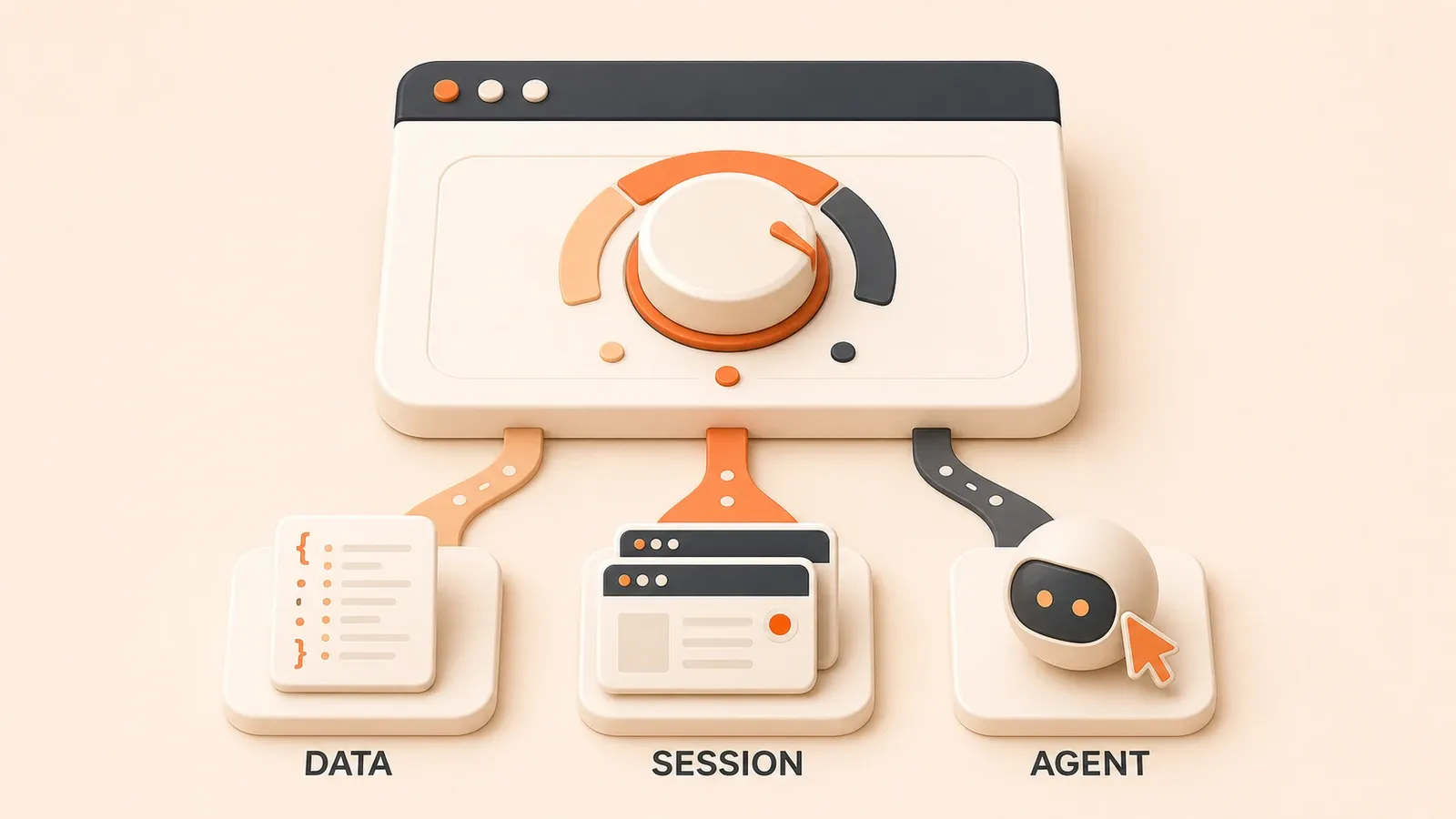
"O quickstart oficial do Browser Use descreve o ambiente Python, a instalação de browser-use, uvx browser-use install, as chaves de API no .env e o primeiro fluxo com Agent."
Depois de rodar uvx browser-use install, o verdadeiro ponto de bloqueio costuma ser a task. Se você escreve apenas “abra o site e dê uma olhada”, o agente não sabe o que precisa concluir. Ele pode ficar tentando, chutar ações ou terminar cedo demais.
Browser Use é uma biblioteca Python open source que permite à IA controlar um navegador Chromium para automação web. Ela roda localmente ou em um ambiente self-hosted, sem depender do Browser Use Cloud. Se você já entende o conceito de Browser Agent, este tutorial vai da instalação à primeira tarefa bem-sucedida, incluindo configuração segura, leitura de resultados e depuração.
O que é Browser Use: em uma frase
Browser Use é uma Python library for AI browser automation. Ela permite que um LLM Agent opere o navegador como uma pessoa: navegar, clicar, digitar, rolar, extrair dados e tirar capturas.
O foco é execução local ou self-hosted, sem depender do Browser Use Cloud. A biblioteca open source e o Cloud Agent têm APIs diferentes. Este guia usa a entrada open source; recursos do Cloud SDK como structured output, human-in-the-loop e live preview ficam fora do escopo.
Se você ainda está perguntando “o que é um Browser Agent?”, comece pelo artigo conceitual quando ele for publicado. Se o conceito já está claro, este guia responde à pergunta prática: como colocar isso para rodar agora?
Instalação e preparação: do uv à chave de API
Em 2026-06-30, o README oficial e o quickstart descrevem este caminho:
1. Requisito de versão do Python
Browser Use exige Python 3.11 ou superior. O exemplo do quickstart oficial cria um venv com Python 3.12, mas você pode escolher conforme seu ambiente.
2. Instalar uv (recomendado)
uv é um gerenciador moderno de pacotes Python desenvolvido pela Astral. Se você ainda não tem uv:
# macOS/Linux
curl -LsSf https://astral.sh/uv/install.sh | sh

# Windows (PowerShell)
powershell -c "irm https://astral.sh/uv/install.ps1 | iex"
3. Inicializar o projeto e instalar browser-use
# Criar o diretório do projeto
mkdir my-browser-use
cd my-browser-use

# Inicializar o projeto
uv init

# Instalar browser-use com dependências core
uv add "browser-use[core]"

# Sincronizar dependências
uv sync
Se você não usa uv, pip também funciona:

pip install "browser-use[core]"4. Instalar o ambiente Chromium
Browser Use depende do Playwright por baixo, então instale o Chromium primeiro:
uvx browser-use installEsse comando baixa e configura o Chromium para que o agente consiga iniciar uma instância do navegador.
5. Configurar a chave de API
Browser Use precisa se conectar a um LLM para entender tarefas e tomar decisões. O quickstart oficial recomenda ChatBrowserUse, um modelo projetado para tarefas de navegador.
Crie um arquivo .env na raiz do projeto:
# .env
BROWSER_USE_API_KEY=your_api_key_here
Se você usa OpenAI, Anthropic, Google Gemini ou Ollama local, preencha a chave correspondente:
OPENAI_API_KEY=your_openai_key
ANTHROPIC_API_KEY=your_anthropic_key
GOOGLE_API_KEY=your_google_key
Escrever o primeiro script: modelo mínimo
O script mínimo precisa de três partes: importar módulos, criar o Agent e executar a tarefa.
from browser_use import Agent, Browser, ChatBrowserUse
import asyncio

async def main():
    # Criar uma instância do navegador (visível durante a depuração)
    browser = Browser(headless=False)

    # Criar a instância LLM
    llm = ChatBrowserUse()

    # Criar o Agent
    agent = Agent(
        task="Abra quotes.toscrape.com, role uma tela para baixo, clique no botão 'Next' e extraia todas as quotes e autores da segunda página",
        llm=llm,
        browser=browser
    )

    # Executar a tarefa com limite de passos
    history = await agent.run(max_steps=20)

    # Fechar o navegador
    await browser.close()

if __name__ == "__main__":
    asyncio.run(main())
Esse script faz algumas coisas:
Browser(headless=False): mostra a janela do navegador e facilita a depuração. Depois, você pode mudar paraheadless=True.ChatBrowserUse(): usa o modelo oficial para navegador. Você também pode trocar porChatOpenAI(model="gpt-4o")ou outro modelo.taskprecisa ser concreta: não escreva “abra o site e olhe”. Escreva “navegue até X URL, role, clique no botão Y, extraia o conteúdo Z”. Tarefas vagas causam loops ou encerramento cedo.max_steps=20: limita o agente a no máximo 20 ações. Para a primeira tarefa, 10 a 20 passos ajudam a depurar sem deixar o agente preso na mesma ação.
Execute o script:
uv run python main.pyNão deixe o agente rodar para sempre: max_steps é a linha de segurança
max_steps limita quantos passos o agente pode executar. O valor oficial padrão é 100, mas na primeira tarefa vale baixar para 10-20.
Por que isso importa:
- O agente pode encontrar um clique falho, carregamento lento, popup ou elemento oculto e repetir a mesma ação.
- Sem limite, ele pode gastar tempo e tokens sem avançar.
- O objetivo da primeira tarefa é validar o ciclo, não concluir um workflow complexo com perfeição. Um limite menor revela o primeiro problema mais rápido.
Configuração recomendada:
# Primeira tarefa: 10-20 passos
await agent.run(max_steps=20)

# Tarefa complexa: aumente quando necessário, mas evite passar de 50 no começo
await agent.run(max_steps=50)
Configuração segura para iniciantes
Não comece usando sua conta principal logada, nem deixe o agente navegar livremente por qualquer site. Uma configuração inicial segura inclui:

1. Modo de depuração headless=False
browser = Browser(headless=False)Assim a janela do navegador fica visível. Você consegue ver se o agente clicou no lugar errado, se a página travou ou se a descrição da tarefa está vaga. Depois de depurar, mude para headless=True.
2. Limitar a navegação com allowed_domains
browser = Browser(
    headless=False,
    allowed_domains=["quotes.toscrape.com"]
)
allowed_domains impede que o agente navegue para outros domínios. Se a tarefa envolve apenas um site, mantenha essa restrição.
Browser Use aceita wildcards de subdomínio, como allowed_domains=["*.example.com"], mas não aceita wildcards de TLD. allowed_domains=["example.*"] não será reconhecido. Para um site fixo, o mais estável é escrever o domínio completo:
allowed_domains=["quotes.toscrape.com", "github.com"]3. Usar um perfil isolado, não o Chrome principal
browser = Browser(
    headless=False,
    user_data_dir="./browser_profile"
)
O agente cria um perfil separado do navegador. Ele não acessa cookies, sessão ou dados sensíveis do seu Chrome principal. Este primeiro tutorial usa apenas páginas públicas.
4. Não usar disable_security
O parâmetro disable_security desativa políticas de segurança do navegador. A documentação oficial marca isso como não recomendado. Se outro tutorial mencionar esse parâmetro, pule essa parte.
Ler resultados: o navegador se mover não basta
agent.run() retorna um AgentHistoryList. Você pode usar vários métodos helper para ler o resultado e o processo:
history = await agent.run(max_steps=20)

# Resultado final
result = history.final_result()
print("Resultado final:", result)

# Conteúdo extraído
extracted = history.extracted_content()
print("Conteúdo extraído:", extracted)

# Lista de erros
errors = history.errors()
print("Erros:", errors)

# Se houve erros
if history.has_errors():
    print("A tarefa encontrou erros")

# Lista de URLs visitadas
urls = history.urls()
print("URLs visitadas:", urls)

# Caminhos das capturas de tela
screenshots = history.screenshot_paths()
print("Capturas:", screenshots)

# Nomes das ações executadas
actions = history.action_names()
print("Ações:", actions)

# Total de passos
steps = history.number_of_steps()
print("Passos:", steps)
Um erro comum no começo é ver a janela do navegador se mover e assumir que a tarefa deu certo. Se final_result() estiver vazio, o agente pode ter parado cedo ou entendido a tarefa errado. Se errors() tiver conteúdo, leia esses erros antes de mexer no prompt.
Primeira tarefa: abrir, clicar, extrair
Use quotes.toscrape.com como primeiro cenário. É um site público feito para prática de scraping, não exige login e tem estrutura simples.
Tarefa 1: abrir e rolar
agent = Agent(
    task="Abra quotes.toscrape.com e role uma tela para baixo",
    llm=ChatBrowserUse(),
    browser=Browser(headless=False, allowed_domains=["quotes.toscrape.com"])
)
history = await agent.run(max_steps=10)
print("URLs visitadas:", history.urls())
Tarefa 2: clicar em um botão
agent = Agent(
    task="Abra quotes.toscrape.com e clique no botão 'Next' no rodapé da página",
    llm=ChatBrowserUse(),
    browser=Browser(headless=False, allowed_domains=["quotes.toscrape.com"])
)
history = await agent.run(max_steps=10)
print("Sucesso:", history.is_successful())
Tarefa 3: extrair conteúdo
agent = Agent(
    task="Abra quotes.toscrape.com e extraia todos os textos das quotes e seus autores da primeira página",
    llm=ChatBrowserUse(),
    browser=Browser(headless=False, allowed_domains=["quotes.toscrape.com"])
)
history = await agent.run(max_steps=15)
extracted = history.extracted_content()
print("Conteúdo extraído:", extracted)
Tarefa 4: combinar passos
agent = Agent(
    task="Abra quotes.toscrape.com, clique no botão 'Next' e extraia todos os textos das quotes e seus autores da segunda página",
    llm=ChatBrowserUse(),
    browser=Browser(headless=False, allowed_domains=["quotes.toscrape.com"])
)
history = await agent.run(max_steps=20)
print("Resultado final:", history.final_result())
print("Erros:", history.errors())
Onde olhar quando falhar
Quando o agente retorna resultado vazio, mostra erro ou fica travado, siga esta lista:
1. Falha no clique
- Verifique se
history.errors()contém “click failed” ou “element not found” - Adicione um fallback de teclado à tarefa: “se o clique falhar, use Tab para focar o botão e pressione Enter”
- Veja
history.screenshot_paths()para saber se o elemento estava visível
2. Extração vazia
- Verifique
history.urls()para confirmar que a página abriu - Veja
history.screenshot_paths()para entender o estado da página - Confirme se a tarefa está clara: “extraia todos os textos das quotes e seus autores”, não “olhe o conteúdo”
3. Página travada
- Verifique se
allowed_domainsbloqueou uma navegação - Verifique a conexão e o tempo de carregamento
- Reduza
max_stepsou adicione comportamento de timeout: “se a página não carregar em 10 segundos, volte para a página inicial”
4. Resultado incompleto
- Verifique se
max_stepsinterrompeu cedo demais - Veja
history.number_of_steps()para saber quantos passos foram usados - Ajuste a descrição e divida a tarefa em subtarefas
5. Falha geral da tarefa
- Verifique se a chave de API em
.envestá correta - Confirme se o modelo é compatível: ChatBrowserUse, OpenAI, Anthropic, Google Gemini ou Ollama local
- Veja se a tarefa está abstrata demais: troque “abra o site e olhe” por ações concretas
Beta Agent vs API estável: duas entradas
Em 2026-06-30, o README oficial descreve duas rotas de importação do Agent:
API estável
from browser_use import Agent, BrowserEssa é a entrada estável. Se você já usava Browser Use, pode continuar nesse caminho.

API beta (0.13)
from browser_use.beta import Agent, BrowserProfile, ChatBrowserUseEsse é o beta agent 0.13, sustentado por Rust core e browser harness. O README oficial diz que usuários existentes podem continuar com a API estável, enquanto novos usuários podem testar a beta.
Se não tiver certeza de qual usar, confira o README oficial atual. Este guia usa exemplos estáveis; a API beta pode ser diferente.
Open source vs Cloud: saiba onde está a fronteira
Este guia usa a biblioteca open source do Browser Use localmente.
Browser Use Cloud é um serviço hospedado com outra API:
- O Cloud SDK atualmente usa API v3
- Cloud oferece structured output, human-in-the-loop, live preview, persistent profiles e outros recursos de produção
- O SDK Python/TypeScript do Cloud não é compatível com a API da biblioteca open source
Quando considerar Cloud:
- Deploy em produção ou runtime hospedado
- Necessidades avançadas como stealth, CAPTCHA e proxies, que este guia não cobre
- Múltiplas contas, perfis persistentes e colaboração em equipe
Este guia fica na entrada local. Uso de Cloud e preços entram em outro artigo.
Próximos passos
Este tutorial cobre a entrada local no Browser Use: instalação, chaves de API, script mínimo, abrir uma página, clicar em um botão, extrair informações e depurar falhas.
Bons próximos passos:
- Publicado: guia prático de automação de navegador com OpenClaw, Computer-Use Agent: deixe a IA operar seu computador, guia de plugins MCP
- Temas futuros: Playwright MCP com Claude, Codex e Cursor; engenharia com Stagehand; escolha de ferramentas Browser Use; sessões e autenticação; infraestrutura em nuvem; conformidade e segurança
- Documentação oficial: quickstart, prompting guide, browser config
Primeiro faça uma tarefa funcionar em quotes.toscrape.com ou em uma página pública do GitHub. Depois pense em sessões autenticadas e Cloud.
Rodar seu primeiro agente de automação web com Browser Use
Um fluxo mínimo de Browser Use, da instalação à leitura do resultado, para validar abrir, clicar e extrair em uma página pública.
⏱️ Estimated time: 30 min
- 1
Step 1: Preparar o ambiente Python
Verifique se há Python 3.11 ou superior instalado. O quickstart oficial usa um ambiente virtual com Python 3.12, mas você pode escolher a versão adequada ao projeto. - 2
Step 2: Instalar browser-use
Inicialize um projeto com uv e instale browser-use[core], ou instale browser-use[core] com pip em um ambiente Python existente. - 3
Step 3: Instalar o runtime Chromium
Execute uvx browser-use install para baixar e configurar o runtime Chromium usado pelo Browser Use. - 4
Step 4: Configurar uma chave de API do modelo
Adicione no .env a chave necessária, como BROWSER_USE_API_KEY, OPENAI_API_KEY, ANTHROPIC_API_KEY ou GOOGLE_API_KEY. Não coloque senhas reais de contas no prompt. - 5
Step 5: Escrever o script mínimo do Agent
Crie um Browser, um LLM e um Agent. Escreva a tarefa em passos concretos: abrir quotes.toscrape.com, clicar em Next e extrair o texto das quotes com seus autores. - 6
Step 6: Limitar o perímetro de execução
Durante a depuração, use headless=False para ver o navegador e configure allowed_domains para que o agente visite apenas os domínios previstos. - 7
Step 7: Ler history para validar o resultado
Depois de agent.run(max_steps=20), verifique final_result(), extracted_content(), errors(), urls(), screenshot_paths() e action_names() para confirmar que a tarefa realmente terminou.
FAQ
O que é Browser Use e como ele difere de Playwright ou Selenium?
Devo usar Browser Use open source ou Browser Use Cloud?
Qual modelo usar com Browser Use?
Por que o Browser Use tem uma entrada beta e outra estável para Agent?
Como limitar o Browser Use a um site específico?
Como obter o resultado final do Browser Use?
O que fazer quando o Browser Use não consegue clicar ou não extrai nada?
Meu primeiro script de Browser Use pode entrar na minha conta real?
10 min de leitura · Publicado em: 4 set 2026 · Atualizado em: 4 set 2026

Guia pratico de agentes de automacao de navegador
Se você chegou pela busca, o caminho mais rápido é ir para o post anterior ou próximo desta série.
Anterior
O que é um Browser Agent? Por que a IA está começando a operar navegadores sozinha
Um guia claro sobre Browser Agent: como ele se diferencia de crawlers, RPA, scripts Selenium/Playwright e Computer Use. Veja o stack em cinco camadas, quando usar, quando evitar e como começar com Browser Use, Stagehand, Playwright MCP e Browserbase.
Parte 1 de 3
Próximo
Guia prático de Playwright MCP: faça Claude, Codex e Cursor controlarem o navegador
Conecte a automação oficial de navegador do Playwright MCP ao Claude Code, Codex e Cursor: configure @playwright/mcp@latest, valide o primeiro clique, captura de tela e console, e entenda os limites de accessibility snapshots, profiles, storage state, aprovações e browser_run_code_unsafe.
Parte 3 de 3


Comentários
Entre com GitHub para comentar