
Tutoriel Browser Use : ouvrir des pages, cliquer sur des boutons et extraire des données avec un agent IA
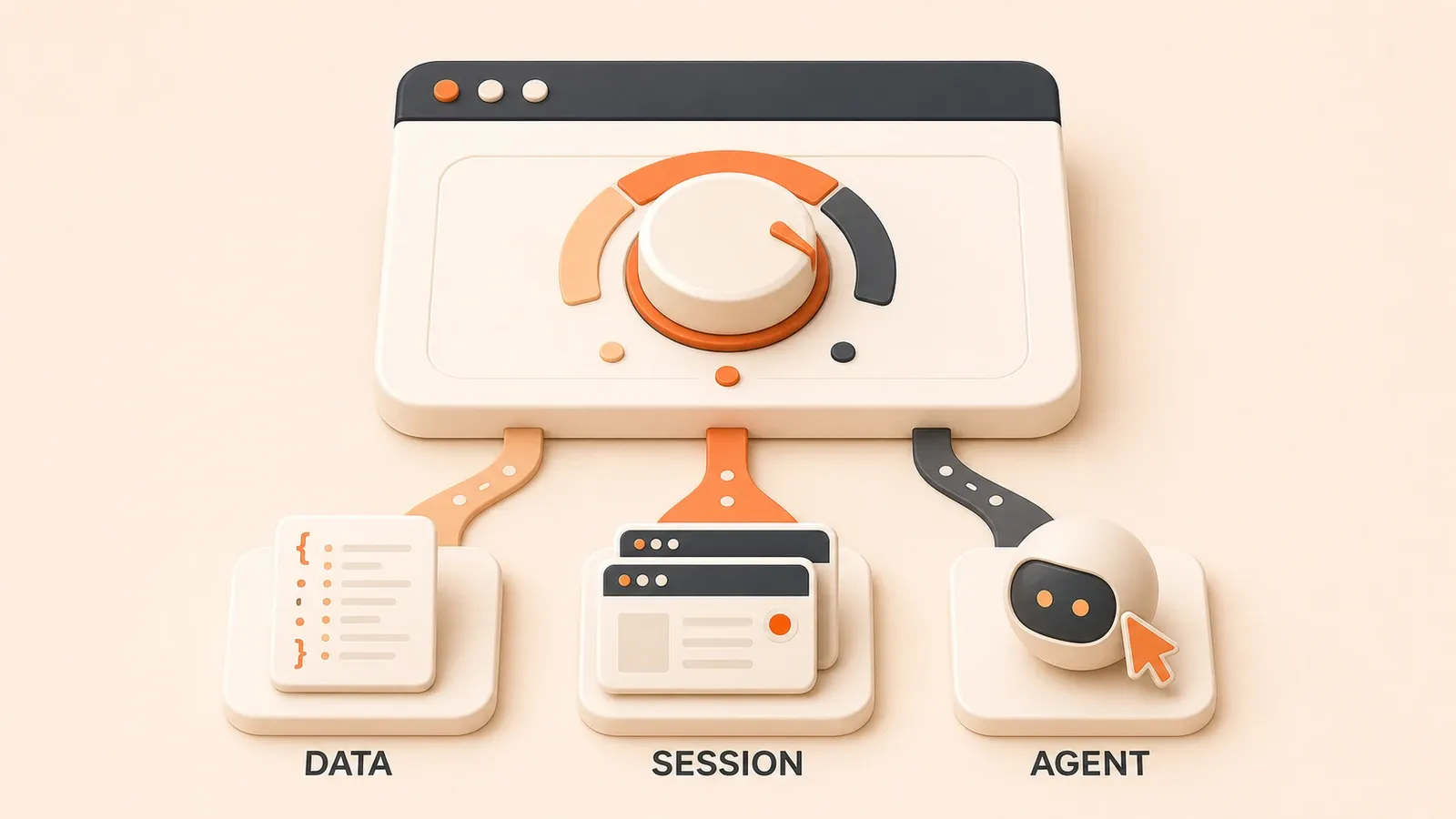
"Le quickstart officiel de Browser Use décrit l'environnement Python, l'installation de browser-use, uvx browser-use install, les clés API dans .env et le premier flux Agent."
Après uvx browser-use install, le vrai blocage arrive souvent avec la task. Si vous écrivez seulement « ouvre le site et regarde », l’agent ne sait pas ce qu’il doit accomplir. Il peut tourner en boucle, deviner ou s’arrêter trop tôt.
Browser Use est une bibliothèque Python open source qui permet à une IA de contrôler un navigateur Chromium pour automatiser des tâches web. Elle peut tourner en local ou dans un environnement self-hosted, sans dépendre de Browser Use Cloud. Si vous connaissez déjà le concept de Browser Agent, ce tutoriel vous mène de l’installation à la première tâche réussie, avec configuration de sécurité, lecture des résultats et débogage.
Browser Use en une phrase
Browser Use est une Python library for AI browser automation. Elle permet à un LLM Agent d’utiliser le navigateur comme une personne : naviguer, cliquer, saisir du texte, faire défiler, extraire des données et prendre des captures.
Son positionnement est local ou self-hosted, sans dépendance à Browser Use Cloud. La bibliothèque open source et le Cloud Agent n’utilisent pas la même API. Ici, on reste sur l’entrée open source ; les capacités du Cloud SDK comme structured output, human-in-the-loop ou live preview ne sont pas couvertes.
Si vous vous demandez encore « qu’est-ce qu’un Browser Agent ? », commencez par l’article de concept Browser Agent quand il sera publié. Si le concept est clair, ce guide répond à la question pratique : comment le faire tourner maintenant ?
Installation et préparation : de uv à la clé API
Au 2026-06-30, le README officiel et le quickstart décrivent le flux suivant :
1. Version Python requise
Browser Use nécessite Python 3.11 ou plus récent. L’exemple du quickstart officiel crée un venv en Python 3.12, mais vous pouvez choisir selon votre environnement.
2. Installer uv (recommandé)
uv est un gestionnaire de paquets Python moderne développé par Astral. Si uv n’est pas encore installé :
# macOS/Linux
curl -LsSf https://astral.sh/uv/install.sh | sh

# Windows (PowerShell)
powershell -c "irm https://astral.sh/uv/install.ps1 | iex"
3. Initialiser le projet et installer browser-use
# Créer le dossier du projet
mkdir my-browser-use
cd my-browser-use

# Initialiser le projet
uv init

# Installer browser-use avec les dépendances core
uv add "browser-use[core]"

# Synchroniser les dépendances
uv sync
Si vous n’utilisez pas uv, pip fonctionne aussi :

pip install "browser-use[core]"4. Installer l’environnement Chromium
Browser Use s’appuie sur Playwright. Il faut donc installer Chromium :
uvx browser-use installCette commande télécharge et configure Chromium pour permettre à l’agent de lancer une instance de navigateur.
5. Configurer la clé API
Browser Use doit se connecter à un LLM pour comprendre la tâche et prendre des décisions. Le quickstart officiel recommande ChatBrowserUse, un modèle conçu pour les tâches navigateur.
Créez un fichier .env à la racine du projet :
# .env
BROWSER_USE_API_KEY=your_api_key_here
Si vous utilisez OpenAI, Anthropic, Google Gemini ou Ollama en local, renseignez la clé correspondante :
OPENAI_API_KEY=your_openai_key
ANTHROPIC_API_KEY=your_anthropic_key
GOOGLE_API_KEY=your_google_key
Premier script : le modèle minimal
Le script minimal contient trois parties : importer les modules, créer l’Agent, exécuter la tâche.
from browser_use import Agent, Browser, ChatBrowserUse
import asyncio

async def main():
    # Créer une instance de navigateur (visible pendant le débogage)
    browser = Browser(headless=False)

    # Créer l'instance LLM
    llm = ChatBrowserUse()

    # Créer l'Agent
    agent = Agent(
        task="Ouvre quotes.toscrape.com, fais défiler d'un écran, clique sur le bouton 'Next', puis extrais tous les textes de quotes et leurs auteurs sur la deuxième page",
        llm=llm,
        browser=browser
    )

    # Exécuter la tâche avec une limite d'étapes
    history = await agent.run(max_steps=20)

    # Fermer le navigateur
    await browser.close()

if __name__ == "__main__":
    asyncio.run(main())
Ce script fait plusieurs choses :
Browser(headless=False): affiche la fenêtre du navigateur pour faciliter le débogage. Une fois le test terminé, vous pouvez passer àheadless=True.ChatBrowserUse(): utilise le modèle navigateur officiel. Vous pouvez aussi passer àChatOpenAI(model="gpt-4o")ou à un autre modèle.taskdoit être concret : n’écrivez pas « ouvre le site et regarde ». Écrivez plutôt « navigue vers X URL, fais défiler, clique sur le bouton Y, extrais le contenu Z ». Une tâche vague provoque des boucles ou des arrêts prématurés.max_steps=20: limite l’agent à 20 actions. Pour une première tâche, 10 à 20 étapes permettent de déboguer sans laisser l’agent insister sur une action bloquée.
Lancez le script :
uv run python main.pyNe laissez pas l’agent tourner sans fin : max_steps est la ligne de sécurité
max_steps limite le nombre d’étapes d’exécution. La valeur officielle par défaut est 100, mais pour une première tâche, baissez-la plutôt à 10-20.
Pourquoi cette limite compte :
- L’agent peut rencontrer un clic impossible, une page lente, une popup ou un élément masqué, puis répéter la même action.
- Sans limite, il peut consommer temps et tokens sans progresser.
- L’objectif de la première tâche est de valider le fonctionnement, pas d’obtenir un workflow parfait. Une limite courte fait remonter les problèmes plus vite.
Réglages conseillés :
# Première tâche : 10 à 20 étapes
await agent.run(max_steps=20)

# Tâche plus complexe : ajuster si nécessaire, mais éviter de dépasser 50 au début
await agent.run(max_steps=50)
Configuration de départ sûre pour débuter
Ne commencez pas avec votre compte principal connecté, et ne laissez pas l’agent naviguer librement vers n’importe quel site. Une configuration sûre comprend :

1. Mode debug headless=False
browser = Browser(headless=False)La fenêtre du navigateur est visible. Vous pouvez voir si l’agent clique au mauvais endroit, si la page reste bloquée ou si la consigne est imprécise. Une fois le débogage terminé, passez à headless=True.
2. Limiter la navigation avec allowed_domains
browser = Browser(
    headless=False,
    allowed_domains=["quotes.toscrape.com"]
)
allowed_domains empêche l’agent de naviguer vers d’autres domaines. Si la tâche concerne un seul site, gardez cette limite.
Browser Use prend en charge les wildcards de sous-domaine comme allowed_domains=["*.example.com"], mais pas les wildcards de TLD. allowed_domains=["example.*"] ne sera pas reconnu. Pour un site fixe, le plus stable reste d’écrire le domaine complet :
allowed_domains=["quotes.toscrape.com", "github.com"]3. Utiliser un profil isolé, pas votre Chrome principal
browser = Browser(
    headless=False,
    user_data_dir="./browser_profile"
)
L’agent crée un profil de navigateur séparé. Il n’accède pas aux cookies, sessions ou données sensibles de votre Chrome principal. Cette première leçon utilise uniquement des pages publiques.
4. Ne pas utiliser disable_security
Le paramètre disable_security désactive des protections du navigateur. La documentation officielle le marque comme non recommandé. Si vous le voyez dans un autre tutoriel, passez cette partie.
Lire le résultat : voir le navigateur bouger ne suffit pas
agent.run() renvoie un AgentHistoryList. Plusieurs méthodes permettent de lire le résultat et le déroulé :
history = await agent.run(max_steps=20)

# Résultat final
result = history.final_result()
print("Résultat final :", result)

# Contenu extrait
extracted = history.extracted_content()
print("Contenu extrait :", extracted)

# Liste des erreurs
errors = history.errors()
print("Erreurs :", errors)

# Présence d'erreurs
if history.has_errors():
    print("La tâche a rencontré des erreurs")

# Liste des URL visitées
urls = history.urls()
print("URL visitées :", urls)

# Chemins des captures d'écran
screenshots = history.screenshot_paths()
print("Captures :", screenshots)

# Noms des actions exécutées
actions = history.action_names()
print("Actions :", actions)

# Nombre total d'étapes
steps = history.number_of_steps()
print("Étapes :", steps)
Erreur fréquente au début : regarder la fenêtre bouger et supposer que la tâche a réussi. Si final_result() est vide, l’agent s’est peut-être arrêté trop tôt ou la tâche était mal formulée. Si errors() contient des entrées, commencez par les lire.
Première série de tâches : ouvrir, cliquer, extraire
Utilisez quotes.toscrape.com comme premier terrain d’essai. C’est un site public conçu pour l’entraînement au scraping, sans connexion, avec une structure simple.
Tâche 1 : ouvrir et faire défiler
agent = Agent(
    task="Ouvre quotes.toscrape.com et fais défiler d'un écran",
    llm=ChatBrowserUse(),
    browser=Browser(headless=False, allowed_domains=["quotes.toscrape.com"])
)
history = await agent.run(max_steps=10)
print("URL visitées :", history.urls())
Tâche 2 : cliquer sur un bouton
agent = Agent(
    task="Ouvre quotes.toscrape.com et clique sur le bouton 'Next' en bas de la page",
    llm=ChatBrowserUse(),
    browser=Browser(headless=False, allowed_domains=["quotes.toscrape.com"])
)
history = await agent.run(max_steps=10)
print("Réussite :", history.is_successful())
Tâche 3 : extraire du contenu
agent = Agent(
    task="Ouvre quotes.toscrape.com et extrais tous les textes de quotes et leurs auteurs sur la première page",
    llm=ChatBrowserUse(),
    browser=Browser(headless=False, allowed_domains=["quotes.toscrape.com"])
)
history = await agent.run(max_steps=15)
extracted = history.extracted_content()
print("Contenu extrait :", extracted)
Tâche 4 : combiner les actions
agent = Agent(
    task="Ouvre quotes.toscrape.com, clique sur le bouton 'Next', puis extrais tous les textes de quotes et leurs auteurs sur la deuxième page",
    llm=ChatBrowserUse(),
    browser=Browser(headless=False, allowed_domains=["quotes.toscrape.com"])
)
history = await agent.run(max_steps=20)
print("Résultat final :", history.final_result())
print("Erreurs :", history.errors())
Où regarder après un échec
Quand l’agent renvoie un résultat vide, une erreur ou reste bloqué, suivez cette liste :
1. Le clic échoue
- Vérifiez si
history.errors()contient “click failed” ou “element not found” - Ajoutez un fallback clavier dans la tâche : « si le clic échoue, utilise Tab pour trouver le bouton, puis appuie sur Enter »
- Regardez
history.screenshot_paths()pour savoir si l’élément était visible
2. L’extraction est vide
- Vérifiez
history.urls()pour confirmer que la page s’est bien ouverte - Regardez
history.screenshot_paths()pour voir l’état de la page - Assurez-vous que la tâche est précise : « extraire tous les textes de quotes et leurs auteurs », pas « regarder le contenu »
3. La page bloque
- Vérifiez si
allowed_domainsa bloqué une navigation - Vérifiez la connexion réseau et le temps de chargement
- Réduisez
max_stepsou ajoutez un comportement de timeout : « si la page ne charge pas en 10 secondes, retourne à l’accueil »
4. Le résultat est incomplet
- Vérifiez si
max_stepsa arrêté trop tôt - Regardez
history.number_of_steps()pour connaître le nombre d’étapes utilisées - Reformulez la tâche et découpez-la en sous-tâches
5. Toute la tâche échoue
- Vérifiez que la clé API dans
.envest correcte - Confirmez que le modèle est pris en charge : ChatBrowserUse, OpenAI, Anthropic, Google Gemini ou Ollama local
- Vérifiez si la tâche est trop abstraite : remplacez « ouvre le site et regarde » par des actions concrètes
Agent beta vs API stable : deux entrées
Au 2026-06-30, le README officiel décrit deux chemins d’import pour l’Agent :
API stable
from browser_use import Agent, BrowserC’est l’entrée stable. Si vous utilisiez déjà Browser Use, vous pouvez continuer avec ce chemin.

API beta (0.13)
from browser_use.beta import Agent, BrowserProfile, ChatBrowserUseC’est le beta agent 0.13, appuyé par un Rust core et un browser harness. Le README officiel indique que les anciens utilisateurs peuvent rester sur l’API stable, tandis que les nouveaux peuvent essayer la beta.
Si vous hésitez, vérifiez le README officiel actuel. Ce guide utilise des exemples stables ; l’API beta peut être différente.
Open source ou Cloud : connaître la limite
Ce guide utilise la bibliothèque open source Browser Use en local.
Browser Use Cloud est un service hébergé avec une API différente :
- Le Cloud SDK utilise actuellement l’API v3
- Cloud fournit structured output, human-in-the-loop, live preview, persistent profiles et d’autres fonctions de production
- Le SDK Python/TypeScript Cloud n’est pas compatible avec l’API de la bibliothèque open source
Quand envisager Cloud :
- Déploiement en production ou environnement hébergé
- Besoins avancés comme stealth, CAPTCHA ou proxy, non couverts ici
- Comptes multiples, profils persistants et collaboration d’équipe
Ce guide reste sur l’entrée locale. L’utilisation de Cloud et la tarification relèvent d’un autre article.
Prochaines étapes
Ce tutoriel couvre l’entrée locale dans Browser Use : installation, clés API, script minimal, ouverture de page, clic sur bouton, extraction d’informations et débogage.
Bonnes pistes ensuite :
- Déjà publié : guide pratique OpenClaw pour l’automatisation navigateur, Computer-Use Agent : laisser l’IA utiliser votre ordinateur, guide des plugins MCP
- Sujets à venir : Playwright MCP avec Claude, Codex et Cursor ; ingénierie Stagehand ; choix d’outils Browser Use ; sessions connectées et authentification ; infrastructure cloud ; conformité et sécurité
- Documentation officielle : quickstart, prompting guide, browser config
Commencez par faire réussir une tâche sur quotes.toscrape.com ou une page GitHub publique, puis passez seulement ensuite aux sessions connectées et à Cloud.
Lancer votre premier agent d'automatisation web avec Browser Use
Un flux minimal Browser Use, de l'installation des dépendances à la lecture du résultat, pour valider les actions ouvrir, cliquer et extraire sur une page publique.
⏱️ Estimated time: 30 min
- 1
Step 1: Préparer l'environnement Python
Vérifiez que Python 3.11 ou une version plus récente est installé. Le quickstart officiel utilise un environnement virtuel Python 3.12, mais vous pouvez choisir la version adaptée à votre projet. - 2
Step 2: Installer browser-use
Initialisez un projet avec uv et installez browser-use[core], ou installez browser-use[core] avec pip dans un environnement Python existant. - 3
Step 3: Installer le runtime Chromium
Exécutez uvx browser-use install pour télécharger et configurer le runtime Chromium utilisé par Browser Use. - 4
Step 4: Configurer une clé API de modèle
Ajoutez dans .env la clé nécessaire, par exemple BROWSER_USE_API_KEY, OPENAI_API_KEY, ANTHROPIC_API_KEY ou GOOGLE_API_KEY. Ne placez pas de vrais mots de passe de compte dans le prompt. - 5
Step 5: Écrire le script Agent minimal
Créez un Browser, un LLM et un Agent. Décrivez la tâche en étapes concrètes : ouvrir quotes.toscrape.com, cliquer sur Next, extraire le texte des citations et leurs auteurs. - 6
Step 6: Limiter le périmètre d'exécution
Pendant le débogage, utilisez headless=False pour voir le navigateur, puis définissez allowed_domains afin que l'agent ne visite que les domaines prévus. - 7
Step 7: Lire history pour contrôler le résultat
Après agent.run(max_steps=20), inspectez final_result(), extracted_content(), errors(), urls(), screenshot_paths() et action_names() pour vérifier que la tâche est réellement terminée.
FAQ
Qu'est-ce que Browser Use, et en quoi diffère-t-il de Playwright ou Selenium ?
Faut-il choisir Browser Use open source ou Browser Use Cloud ?
Quel modèle utiliser avec Browser Use ?
Pourquoi Browser Use propose-t-il une entrée beta et une entrée stable pour l'Agent ?
Comment limiter Browser Use à un site précis ?
Comment récupérer le résultat final de Browser Use ?
Que faire si Browser Use ne clique pas ou n'extrait rien ?
Un premier script Browser Use peut-il se connecter à mon vrai compte ?
10 min de lecture · Publié le: 4 sept. 2026 · Mis à jour le: 4 sept. 2026

Guide pratique des agents d automatisation navigateur
Si vous arrivez depuis la recherche, le plus rapide est de passer à l’article précédent ou suivant de cette série.
Précédent
Qu’est-ce qu’un Browser Agent ? Pourquoi l’IA commence à utiliser les navigateurs toute seule
Un guide clair sur Browser Agent : ses différences avec les crawlers, RPA, les scripts Selenium/Playwright et le Computer Use. Découvrez le stack en cinq couches, quand l’utiliser, quand l’éviter, et comment démarrer avec Browser Use, Stagehand, Playwright MCP et Browserbase.
Partie 1 sur 3
Suivant
Guide Playwright MCP : donner à Claude, Codex et Cursor le contrôle du navigateur
Connectez l'automatisation navigateur officielle de Playwright MCP à Claude Code, Codex et Cursor : configuration de @playwright/mcp@latest, premier clic, capture d'écran, vérification console, puis limites de sécurité autour des accessibility snapshots, profils, storage state, approvals et browser_run_code_unsafe.
Partie 3 sur 3


Commentaires
Connectez-vous avec GitHub pour laisser un commentaire