
Browser Use 입문: AI로 웹페이지 열기, 버튼 클릭, 정보 추출하기
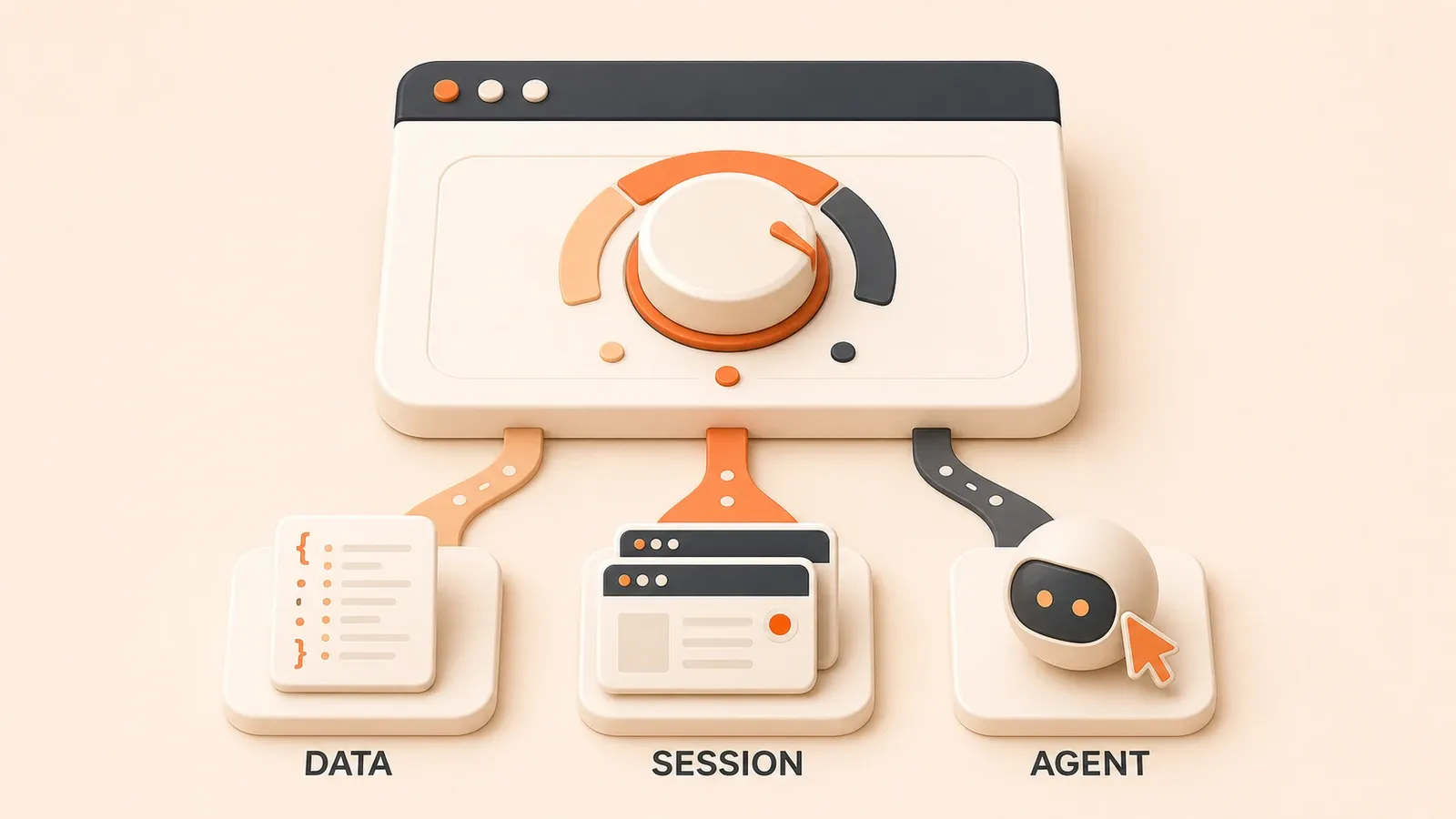
"Browser Use 공식 quickstart는 Python 환경, browser-use 설치, uvx browser-use install, .env API key, 첫 Agent 흐름을 설명합니다."
uvx browser-use install을 마친 뒤 실제로 막히는 지점은 task입니다. “사이트를 열고 봐줘”라고만 쓰면 agent는 무엇을 완료해야 하는지 알기 어렵습니다. 계속 시도하거나, 추측하거나, 너무 일찍 끝낼 수 있습니다.
Browser Use는 AI가 Chromium 브라우저를 제어해 웹 자동화를 수행하게 해주는 오픈소스 Python 라이브러리입니다. 로컬 또는 self-hosted 환경에서 실행할 수 있고 Browser Use Cloud에 의존하지 않습니다. Browser Agent 개념을 이미 이해했다면, 이 튜토리얼은 설치부터 첫 성공 task까지 안전 설정, 결과 읽기, 실패 디버깅을 순서대로 다룹니다.
Browser Use란 무엇인가: 한 문장으로 정리
Browser Use는 Python library for AI browser automation입니다. LLM Agent가 사람처럼 브라우저를 조작해 탐색, 클릭, 입력, 스크롤, 데이터 추출, 스크린샷을 수행할 수 있습니다.
위치는 로컬 또는 self-hosted 실행입니다. Browser Use Cloud에 의존하지 않습니다. 오픈소스 라이브러리와 Cloud Agent의 API는 다릅니다. 이 글은 오픈소스 입문에 집중하며, Cloud SDK의 structured output, human-in-the-loop, live preview 같은 기능은 범위에 넣지 않습니다.
아직 “Browser Agent가 무엇인가”가 궁금하다면, Browser Agent 개념 글이 공개된 뒤 먼저 읽는 것이 좋습니다. 이미 개념을 알고 있다면, 이 글은 “지금 어떻게 실행할까”에 답합니다.
설치와 준비: uv부터 API key까지
2026-06-30 기준 공식 README와 quickstart의 설치 흐름은 다음과 같습니다.
1. Python 버전 요구 사항
Browser Use에는 Python 3.11 이상이 필요합니다. 공식 quickstart 예시는 Python 3.12로 venv를 만들지만, 본인 환경에 맞게 선택할 수 있습니다.
2. uv 설치하기(권장)
uv는 Astral이 개발한 최신 Python 패키지 매니저입니다. 아직 uv가 없다면 다음처럼 설치합니다.
# macOS/Linux
curl -LsSf https://astral.sh/uv/install.sh | sh

# Windows (PowerShell)
powershell -c "irm https://astral.sh/uv/install.ps1 | iex"
3. 프로젝트 초기화와 browser-use 설치
# 프로젝트 디렉터리 생성
mkdir my-browser-use
cd my-browser-use

# 프로젝트 초기화
uv init

# browser-use 설치(core 의존성 포함)
uv add "browser-use[core]"

# 의존성 동기화
uv sync
uv를 쓰지 않는다면 pip도 사용할 수 있습니다.

pip install "browser-use[core]"4. Chromium 브라우저 실행 환경 설치
Browser Use는 내부적으로 Playwright에 의존하므로 먼저 Chromium을 설치해야 합니다.
uvx browser-use install이 명령은 Chromium을 다운로드하고 설정해 agent가 브라우저 인스턴스를 시작할 수 있게 합니다.
5. API key 설정
Browser Use는 task를 이해하고 판단하기 위해 LLM에 연결해야 합니다. 공식 quickstart는 브라우저 task에 맞게 설계된 ChatBrowserUse를 권장합니다.
프로젝트 루트에 .env 파일을 만듭니다.
# .env
BROWSER_USE_API_KEY=your_api_key_here
OpenAI, Anthropic, Google Gemini, 로컬 Ollama를 사용한다면 해당 API key를 설정합니다.
OPENAI_API_KEY=your_openai_key
ANTHROPIC_API_KEY=your_anthropic_key
GOOGLE_API_KEY=your_google_key
첫 스크립트 작성: 최소 템플릿
최소 스크립트에는 세 부분만 있으면 됩니다. 모듈을 import하고, Agent를 만들고, task를 실행합니다.
from browser_use import Agent, Browser, ChatBrowserUse
import asyncio

async def main():
    # 브라우저 인스턴스 생성(디버깅 중에는 창을 표시)
    browser = Browser(headless=False)

    # LLM 인스턴스 생성
    llm = ChatBrowserUse()

    # Agent 생성
    agent = Agent(
        task="quotes.toscrape.com을 열고, 한 화면 아래로 스크롤한 뒤, 'Next' 버튼을 클릭하고 두 번째 페이지의 모든 quote 텍스트와 작성자를 추출하세요",
        llm=llm,
        browser=browser
    )

    # task 실행(스텝 수 제한)
    history = await agent.run(max_steps=20)

    # 브라우저 닫기
    await browser.close()

if __name__ == "__main__":
    asyncio.run(main())
이 스크립트는 몇 가지 일을 합니다.
Browser(headless=False): 브라우저 창을 보여주기 때문에 디버깅하기 쉽습니다. 디버깅이 끝나면headless=True로 바꿀 수 있습니다.ChatBrowserUse(): 공식 브라우저 모델을 사용합니다.ChatOpenAI(model="gpt-4o")또는 다른 모델로 바꿀 수도 있습니다.task는 구체적이어야 합니다. “사이트를 열고 봐줘”가 아니라 “X URL로 이동하고, 스크롤하고, Y 버튼을 클릭하고, Z 내용을 추출한다”처럼 써야 합니다. 모호한 task는 agent의 반복 시도나 조기 종료로 이어집니다.max_steps=20: agent가 최대 20단계까지만 실행하도록 제한합니다. 첫 task는 10~20단계가 좋습니다. 같은 동작에서 계속 멈추는 상황을 피할 수 있습니다.
스크립트를 실행합니다.
uv run python main.pyagent를 무한히 돌리지 않기: max_steps가 안전선입니다
max_steps는 agent의 실행 단계 수를 제한합니다. 공식 기본값은 100이지만, 첫 task에서는 10~20으로 낮추는 편이 좋습니다.
제한이 필요한 이유는 다음과 같습니다.
- 클릭 실패, 느린 페이지 로딩, 팝업 가림 같은 문제 때문에 agent가 같은 동작을 반복할 수 있습니다.
- 단계 제한이 없으면 시간과 token을 계속 소비할 수 있습니다.
- 첫 task의 목표는 “완벽한 실행”이 아니라 “흐름이 동작하는지 확인”하는 것입니다. 단계 수를 줄이면 문제를 더 빨리 찾을 수 있습니다.
권장 설정입니다.
# 첫 task: 10~20단계
await agent.run(max_steps=20)

# 복잡한 task: 필요에 따라 조정하되, 초반에는 50을 넘기지 않는 편이 좋습니다
await agent.run(max_steps=50)
초보자를 위한 안전한 시작 설정
첫 task에서 주 계정의 로그인 상태를 쓰거나 agent가 임의의 사이트로 자유롭게 이동하게 두지 마세요. 안전 설정은 다음과 같습니다.

1. headless=False 디버깅 모드
browser = Browser(headless=False)브라우저 창을 보여주면 agent가 무엇을 하는지 볼 수 있습니다. 클릭 실패인지, 페이지가 멈춘 것인지, task 설명이 잘못된 것인지 판단하기 쉽습니다. 디버깅이 끝나면 headless=True로 바꿉니다.
2. allowed_domains로 이동 범위 제한
browser = Browser(
    headless=False,
    allowed_domains=["quotes.toscrape.com"]
)allowed_domains는 agent가 다른 도메인으로 이동하지 못하게 합니다. task가 한 사이트에서만 끝난다면 이 제한을 넣는 것이 좋습니다.
Browser Use는 allowed_domains=["*.example.com"] 같은 서브도메인 wildcard를 지원합니다. 하지만 allowed_domains=["example.*"] 같은 TLD wildcard는 인식하지 않습니다. 고정 사이트만 다룬다면 전체 도메인을 쓰는 것이 가장 안정적입니다.
allowed_domains=["quotes.toscrape.com", "github.com"]3. 독립 profile 사용, 주 Chrome 재사용하지 않기
browser = Browser(
    headless=False,
    user_data_dir="./browser_profile"
)
Agent는 별도의 브라우저 profile을 만듭니다. 주 Chrome의 로그인 상태, Cookie, 민감한 데이터에 접근하지 않습니다. 이 첫 튜토리얼은 공개 페이지만 사용하고 로그인 상태를 다루지 않습니다.
4. disable_security를 사용하지 않기
disable_security는 브라우저 보안 정책을 비활성화합니다. 공식 문서도 이 옵션을 권장하지 않는다고 표시합니다. 다른 튜토리얼에서 이 파라미터를 보더라도 건너뛰세요.
결과 읽기: “브라우저가 움직였다”만으로는 부족합니다
agent.run()은 AgentHistoryList 타입을 반환합니다. 여러 helper 메서드로 결과와 과정을 확인할 수 있습니다.
history = await agent.run(max_steps=20)

# 최종 결과
result = history.final_result()
print("최종 결과:", result)

# 추출한 내용
extracted = history.extracted_content()
print("추출 내용:", extracted)

# 오류 목록
errors = history.errors()
print("오류:", errors)

# 오류가 있었는지 확인
if history.has_errors():
    print("task 실행 중 오류가 발생했습니다")

# 방문한 URL 목록
urls = history.urls()
print("방문한 URL:", urls)

# 스크린샷 경로 목록
screenshots = history.screenshot_paths()
print("스크린샷:", screenshots)

# 실행한 action 이름
actions = history.action_names()
print("action:", actions)

# 총 단계 수
steps = history.number_of_steps()
print("실행 단계 수:", steps)
초보자가 자주 하는 실수는 브라우저 창이 움직인 것만 보고 성공으로 판단하는 것입니다. final_result()가 비어 있으면 agent가 너무 일찍 종료했거나 task 설명을 잘못 이해했을 수 있습니다. errors()에 내용이 있다면, prompt를 바꾸기 전에 해당 오류를 먼저 읽어야 합니다.
첫 task: 열기, 클릭, 추출
첫 task 환경으로 quotes.toscrape.com을 사용합니다. 스크래핑 연습용 공개 사이트라 로그인 요구가 없고 구조도 단순합니다.
task 1: 열고 스크롤하기
agent = Agent(
    task="quotes.toscrape.com을 열고 한 화면 아래로 스크롤하세요",
    llm=ChatBrowserUse(),
    browser=Browser(headless=False, allowed_domains=["quotes.toscrape.com"])
)
history = await agent.run(max_steps=10)
print("방문한 URL:", history.urls())
task 2: 버튼 클릭하기
agent = Agent(
    task="quotes.toscrape.com을 열고 페이지 하단의 'Next' 버튼을 클릭하세요",
    llm=ChatBrowserUse(),
    browser=Browser(headless=False, allowed_domains=["quotes.toscrape.com"])
)
history = await agent.run(max_steps=10)
print("성공 여부:", history.is_successful())
task 3: 내용 추출하기
agent = Agent(
    task="quotes.toscrape.com을 열고 첫 페이지의 모든 quote 텍스트와 작성자를 추출하세요",
    llm=ChatBrowserUse(),
    browser=Browser(headless=False, allowed_domains=["quotes.toscrape.com"])
)
history = await agent.run(max_steps=15)
extracted = history.extracted_content()
print("추출 내용:", extracted)
task 4: 조합하기
agent = Agent(
    task="quotes.toscrape.com을 열고 'Next' 버튼을 클릭한 뒤, 두 번째 페이지의 모든 quote 텍스트와 작성자를 추출하세요",
    llm=ChatBrowserUse(),
    browser=Browser(headless=False, allowed_domains=["quotes.toscrape.com"])
)
history = await agent.run(max_steps=20)
print("최종 결과:", history.final_result())
print("오류:", history.errors())
실패 후 어디를 볼 것인가: 디버깅 체크리스트
Agent가 빈 결과를 반환하거나, 오류를 내거나, 멈춘다면 다음 순서로 확인합니다.
1. 클릭 실패
history.errors()에 “click failed” 또는 “element not found”가 있는지 확인합니다- task에 키보드 fallback을 추가합니다. “클릭에 실패하면 Tab으로 버튼을 찾고 Enter를 누른다”
history.screenshot_paths()를 확인해 요소가 보였는지 판단합니다
2. 추출 내용이 비어 있음
history.urls()로 페이지가 실제로 열렸는지 확인합니다history.screenshot_paths()로 페이지 상태를 봅니다- task가 구체적인지 확인합니다. “모든 quote 텍스트와 작성자를 추출한다”처럼 써야지, “내용을 본다”만으로는 부족합니다
3. 페이지 멈춤
allowed_domains가 이동을 막았는지 확인합니다- 네트워크 연결과 페이지 로딩 시간을 확인합니다
max_steps를 낮추거나 task에 timeout 동작을 넣습니다. “페이지가 10초 안에 로드되지 않으면 홈으로 돌아간다”
4. 결과가 불완전함
max_steps가 너무 일찍 멈춘 것은 아닌지 확인합니다history.number_of_steps()로 실제 실행 단계 수를 봅니다- task 설명을 조정하고 여러 작은 하위 task로 나눕니다
5. 전체 실패
.env의 API key가 올바른지 확인합니다- 모델이 지원되는지 확인합니다. ChatBrowserUse, OpenAI, Anthropic, Google Gemini, 로컬 Ollama
- task 설명이 너무 추상적인지 확인합니다. “사이트를 열고 봐줘”를 구체적인 action으로 바꿉니다
Beta Agent vs 안정 버전: 두 가지 진입점
2026-06-30 기준 공식 README는 두 가지 Agent import path를 제공합니다.
안정 버전
from browser_use import Agent, Browser이것이 안정 버전 진입점입니다. 이전부터 Browser Use를 사용했다면 이 경로를 계속 사용할 수 있습니다.

Beta 버전(0.13)
from browser_use.beta import Agent, BrowserProfile, ChatBrowserUse이것은 Rust core와 browser harness를 기반으로 하는 0.13 beta agent입니다. 공식 README는 기존 사용자는 안정 버전을 계속 사용할 수 있고, 신규 사용자는 beta를 시도할 수 있다고 설명합니다.
어느 쪽을 써야 할지 모르겠다면 현재 공식 README를 확인하세요. 이 가이드는 안정 버전 예제를 사용하며, beta API는 다를 수 있습니다.
오픈소스 vs Cloud: 경계 이해하기
이 가이드는 Browser Use 오픈소스 라이브러리를 로컬에서 사용합니다.
Browser Use Cloud는 API가 다른 호스팅 서비스입니다.
- Cloud SDK는 현재 API v3를 사용합니다
- Cloud는 structured output, human-in-the-loop, live preview, persistent profiles 등을 제공합니다
- Cloud의 Python/TypeScript SDK는 오픈소스 라이브러리 API와 호환되지 않습니다
Cloud를 고려할 때입니다.
- 프로덕션 배포 또는 호스팅 실행 환경
- stealth, CAPTCHA, proxy 같은 고급 기능이 필요할 때. 이 글에서는 다루지 않습니다
- 여러 계정, 지속 profile, 팀 협업이 필요할 때
이 글은 로컬 입문에 집중합니다. Cloud 사용 방식과 가격은 후속 글에서 다룹니다.
다음 단계: 더 읽어볼 것
이 튜토리얼은 Browser Use 오픈소스 라이브러리의 로컬 입문을 다뤘습니다. 설치, API key, 최소 스크립트, 페이지 열기, 버튼 클릭, 정보 추출, 실패 디버깅까지의 흐름입니다.
다음으로 시도해볼 만한 주제입니다.
- 공개됨: OpenClaw 브라우저 자동화 실전 가이드, Computer-Use Agent: AI가 컴퓨터를 조작하게 하기, MCP 플러그인 가이드
- 후속 주제: Playwright MCP를 Claude, Codex, Cursor에 연결하기, Stagehand 엔지니어링, Browser Use 도구 선택, 로그인 상태와 인증, 클라우드 인프라, 컴플라이언스와 보안
- 공식 문서: quickstart, prompting guide, browser config
먼저 quotes.toscrape.com 또는 GitHub 공개 페이지에서 첫 task를 통과시킨 뒤, 로그인 상태와 Cloud를 고려하는 것이 좋습니다.
Browser Use로 첫 웹 자동화 Agent 실행하기
의존성 설치부터 결과 확인까지, 공개 웹페이지에서 열기, 클릭, 추출을 검증하는 최소 Browser Use 흐름입니다.
⏱️ Estimated time: 30 min
- 1
Step 1: Python 환경 준비
Python 3.11 이상이 설치되어 있는지 확인합니다. 공식 quickstart 예시는 Python 3.12 가상 환경을 사용하지만, 실제 프로젝트 환경에 맞게 선택할 수 있습니다. - 2
Step 2: browser-use 설치
uv로 프로젝트를 초기화하고 browser-use[core]를 설치하거나, 기존 Python 환경에서 pip install browser-use[core]를 실행합니다. - 3
Step 3: Chromium 런타임 설치
uvx browser-use install을 실행해 Browser Use가 사용하는 Chromium 런타임을 다운로드하고 설정합니다. - 4
Step 4: 모델 API key 설정
.env에 BROWSER_USE_API_KEY, OPENAI_API_KEY, ANTHROPIC_API_KEY, GOOGLE_API_KEY 등 필요한 key를 넣습니다. 실제 계정 비밀번호를 prompt에 쓰지 마세요. - 5
Step 5: 최소 Agent 스크립트 작성
Browser, LLM, Agent를 만듭니다. task는 quotes.toscrape.com 열기, Next 클릭, quote 텍스트와 작성자 추출처럼 구체적인 단계로 작성합니다. - 6
Step 6: 실행 범위 제한
디버깅 중에는 headless=False로 브라우저를 보이게 두고, allowed_domains로 Agent가 지정한 도메인만 방문하도록 제한합니다. - 7
Step 7: history로 결과 확인
agent.run(max_steps=20) 이후 final_result(), extracted_content(), errors(), urls(), screenshot_paths(), action_names()를 확인해 task가 실제로 완료되었는지 봅니다.
FAQ
Browser Use는 무엇이며 Playwright나 Selenium과 무엇이 다른가요?
Browser Use 오픈소스와 Browser Use Cloud 중 무엇을 선택해야 하나요?
Browser Use에는 어떤 모델을 써야 하나요?
Browser Use에 beta와 안정 버전 Agent가 모두 있는 이유는 무엇인가요?
Browser Use가 특정 사이트만 방문하도록 제한하려면 어떻게 하나요?
Browser Use의 최종 결과는 어떻게 가져오나요?
Browser Use가 클릭에 실패하거나 아무것도 추출하지 못하면 어떻게 하나요?
첫 Browser Use 스크립트에서 실제 계정에 로그인해도 되나요?
3분 읽기 · 게시일: 2026년 9월 4일 · 수정일: 2026년 9월 4일

브라우저 자동화 Agent 실전 가이드
검색으로 들어왔다면 같은 시리즈의 이전 글이나 다음 글로 이동하는 것이 가장 빠릅니다.
이전
Browser Agent란 무엇인가? 왜 AI가 브라우저를 스스로 다루기 시작했나
Browser Agent를 crawlers, RPA, Selenium/Playwright 스크립트, Computer Use와 비교해 명확히 정리한 가이드입니다. 다섯 단계 스택, 사용해야 할 때와 피해야 할 때, Browser Use / Stagehand / Playwright MCP / Browserbase 시작점을 함께 살펴봅니다.
3편 중 1편
다음
Playwright MCP 실전 가이드: Claude, Codex, Cursor가 브라우저를 직접 제어하게 하기
공식 Playwright MCP로 Claude Code, Codex, Cursor에 브라우저 자동화를 연결하는 방법입니다. @playwright/mcp@latest 설정, 첫 클릭과 스크린샷, console 점검, accessibility snapshot, profile, storage state, 승인, browser_run_code_unsafe의 보안 경계를 함께 다룹니다.
3편 중 3편


댓글
GitHub로 로그인하여 댓글을 남기세요