
Tutorial de Browser Use: abre páginas, haz clic en botones y extrae datos con un agente de IA
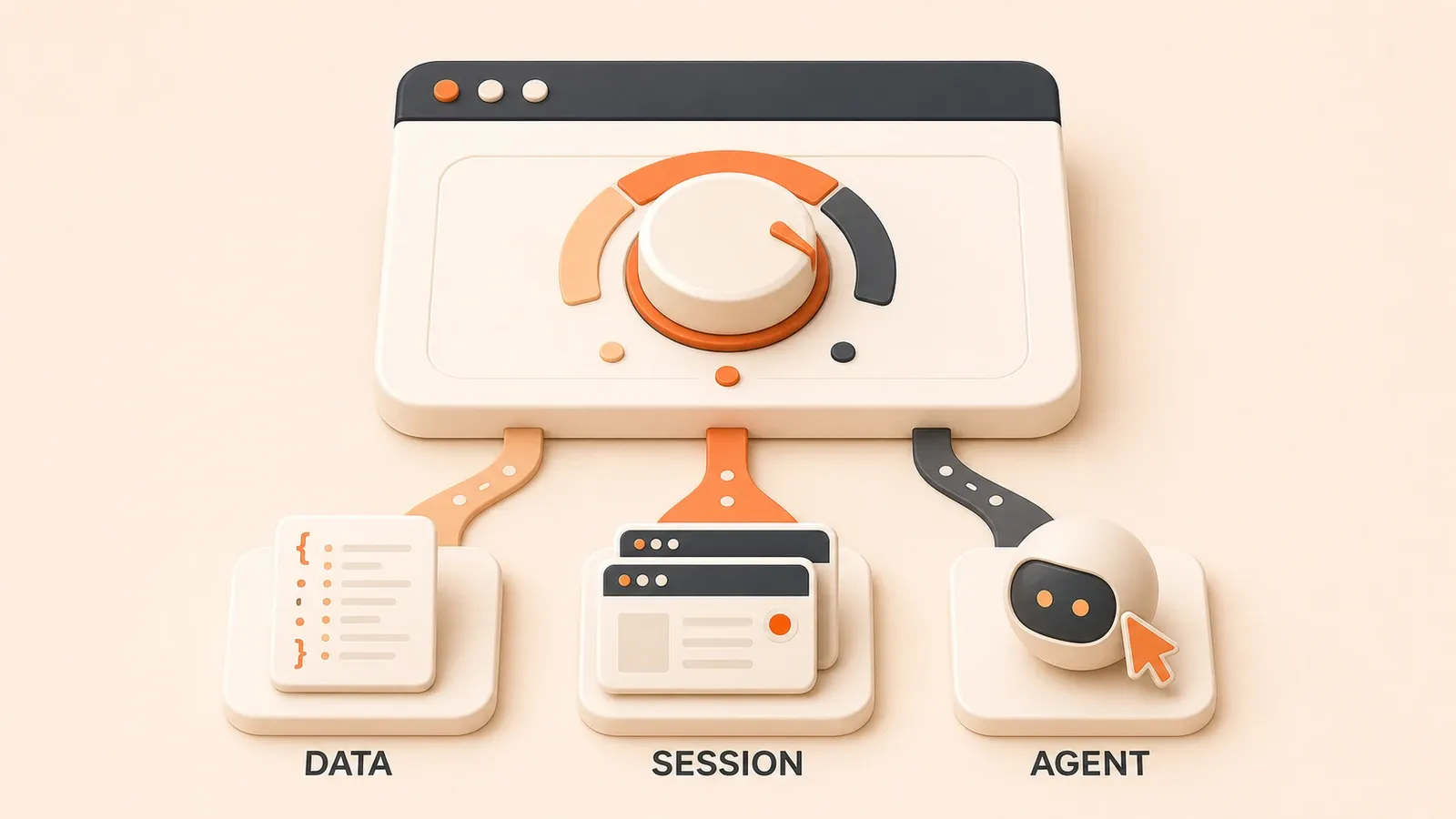
"El quickstart oficial de Browser Use describe el entorno Python, la instalación de browser-use, uvx browser-use install, las claves API en .env y el primer flujo con Agent."
Después de ejecutar uvx browser-use install, el verdadero punto de bloqueo suele ser la task. Si escribes “abre el sitio y mira”, el agente no sabe qué debe completar. Puede intentar una y otra vez, adivinar o terminar demasiado pronto.
Browser Use es una biblioteca open source de Python que permite a la IA controlar un navegador Chromium para automatizar tareas web. Puede ejecutarse en local o en un entorno self-hosted, sin depender de Browser Use Cloud. Si ya entiendes el concepto de Browser Agent, este tutorial va desde la instalación hasta la primera tarea exitosa, con configuración segura, lectura de resultados y depuración.
Qué es Browser Use: una definición corta
Browser Use es una Python library for AI browser automation. Permite que un LLM Agent opere un navegador como una persona: navegar, hacer clic, escribir, desplazarse, extraer datos y tomar capturas.
Su enfoque es local o self-hosted, no dependiente de Browser Use Cloud. La biblioteca open source y el Cloud Agent tienen APIs distintas. Esta guía usa la ruta open source; capacidades del Cloud SDK como structured output, human-in-the-loop o live preview quedan fuera del alcance.
Si todavía te preguntas “qué es un Browser Agent”, empieza por el artículo conceptual cuando esté publicado. Si ya conoces el concepto, esta guía responde a la pregunta práctica: ¿cómo lo pongo a funcionar ahora?
Instalación y preparación: de uv a la clave API
Al 2026-06-30, el README oficial y el quickstart describen esta ruta:
1. Requisito de versión de Python
Browser Use requiere Python 3.11 o superior. El ejemplo del quickstart oficial crea un venv con Python 3.12, pero puedes elegir según tu entorno.
2. Instalar uv (recomendado)
uv es un gestor de paquetes moderno para Python, desarrollado por Astral. Si aún no lo tienes:
# macOS/Linux
curl -LsSf https://astral.sh/uv/install.sh | sh

# Windows (PowerShell)
powershell -c "irm https://astral.sh/uv/install.ps1 | iex"
3. Inicializar el proyecto e instalar browser-use
# Crear el directorio del proyecto
mkdir my-browser-use
cd my-browser-use

# Inicializar el proyecto
uv init

# Instalar browser-use con dependencias core
uv add "browser-use[core]"

# Sincronizar dependencias
uv sync
Si no usas uv, también puedes usar pip:

pip install "browser-use[core]"4. Instalar el entorno de ejecución Chromium
Browser Use depende de Playwright por debajo, así que primero instala Chromium:
uvx browser-use installEste comando descarga y configura Chromium para que el agente pueda iniciar una instancia del navegador.
5. Configurar la clave API
Browser Use necesita conectarse a un LLM para entender tareas y tomar decisiones. El quickstart oficial recomienda ChatBrowserUse, un modelo diseñado para tareas de navegador.
Crea un archivo .env en la raíz del proyecto:
# .env
BROWSER_USE_API_KEY=your_api_key_here
Si usas OpenAI, Anthropic, Google Gemini u Ollama local, configura la clave correspondiente:
OPENAI_API_KEY=your_openai_key
ANTHROPIC_API_KEY=your_anthropic_key
GOOGLE_API_KEY=your_google_key
Escribir el primer script: plantilla mínima
El script mínimo solo necesita tres partes: importar módulos, crear el Agent y ejecutar la tarea.
from browser_use import Agent, Browser, ChatBrowserUse
import asyncio

async def main():
    # Crear una instancia del navegador (visible durante la depuración)
    browser = Browser(headless=False)

    # Crear la instancia LLM
    llm = ChatBrowserUse()

    # Crear el Agent
    agent = Agent(
        task="Abre quotes.toscrape.com, desplázate una pantalla hacia abajo, haz clic en el botón 'Next' y extrae todas las quotes y autores de la segunda página",
        llm=llm,
        browser=browser
    )

    # Ejecutar la tarea con límite de pasos
    history = await agent.run(max_steps=20)

    # Cerrar el navegador
    await browser.close()

if __name__ == "__main__":
    asyncio.run(main())
Este script hace varias cosas:
Browser(headless=False): muestra la ventana del navegador para facilitar la depuración. Después puedes cambiarlo aheadless=True.ChatBrowserUse(): usa el modelo oficial para navegador. También puedes cambiar aChatOpenAI(model="gpt-4o")u otro modelo.taskdebe ser concreta: no escribas “abre el sitio y mira”. Escribe “navega a X URL, desplázate, haz clic en el botón Y, extrae el contenido Z”. Las tareas vagas provocan bucles o cierres tempranos.max_steps=20: limita el agente a 20 acciones como máximo. Para una primera tarea, 10-20 pasos ayudan a depurar sin dejarlo atrapado en una acción.
Ejecuta el script:
uv run python main.pyNo dejes que el agente corra sin fin: max_steps es la línea de seguridad
max_steps limita cuántos pasos puede ejecutar el agente. El valor oficial por defecto es 100, pero para la primera tarea conviene bajarlo a 10-20.
Por qué importa:
- El agente puede encontrarse con un clic fallido, una página lenta, un popup o un elemento oculto y repetir la misma acción.
- Sin límite, puede consumir tiempo y tokens sin avanzar.
- La meta de la primera tarea es comprobar que el circuito funciona, no completar un workflow complejo a la perfección. Un límite menor muestra antes el primer problema.
Configuración recomendada:
# Primera tarea: 10-20 pasos
await agent.run(max_steps=20)

# Tarea compleja: ajustar cuando haga falta, pero evitar superar 50 al principio
await agent.run(max_steps=50)
Configuración segura para empezar
No empieces con tu cuenta principal iniciada ni permitas que el agente navegue libremente por cualquier sitio. Una configuración inicial segura incluye:

1. Modo de depuración headless=False
browser = Browser(headless=False)Así ves la ventana del navegador y puedes saber si el agente hace clic mal, si la página se queda bloqueada o si la tarea está mal descrita. Después de depurar, cambia a headless=True.
2. Limitar la navegación con allowed_domains
browser = Browser(
    headless=False,
    allowed_domains=["quotes.toscrape.com"]
)
allowed_domains impide que el agente navegue a otros dominios. Si la tarea solo necesita un sitio, conserva este límite.
Browser Use admite wildcards de subdominio como allowed_domains=["*.example.com"], pero no wildcards de TLD. allowed_domains=["example.*"] no se reconocerá. Para un sitio fijo, lo más estable es escribir el dominio completo:
allowed_domains=["quotes.toscrape.com", "github.com"]3. Usar un perfil aislado, no tu Chrome principal
browser = Browser(
    headless=False,
    user_data_dir="./browser_profile"
)
El agente crea un perfil separado del navegador. No accede a cookies, sesiones ni datos sensibles de tu Chrome principal. Este primer tutorial usa solo páginas públicas.
4. No usar disable_security
El parámetro disable_security desactiva políticas de seguridad del navegador. La documentación oficial lo marca como no recomendado. Si lo ves en otro tutorial, sáltalo.
Leer resultados: no basta con que el navegador se mueva
agent.run() devuelve un AgentHistoryList. Puedes usar varios métodos helper para inspeccionar resultado y proceso:
history = await agent.run(max_steps=20)

# Resultado final
result = history.final_result()
print("Resultado final:", result)

# Contenido extraído
extracted = history.extracted_content()
print("Contenido extraído:", extracted)

# Lista de errores
errors = history.errors()
print("Errores:", errors)

# Si hubo errores
if history.has_errors():
    print("La tarea encontró errores")

# Lista de URL visitadas
urls = history.urls()
print("URL visitadas:", urls)

# Rutas de capturas de pantalla
screenshots = history.screenshot_paths()
print("Capturas:", screenshots)

# Nombres de acciones ejecutadas
actions = history.action_names()
print("Acciones:", actions)

# Total de pasos
steps = history.number_of_steps()
print("Pasos:", steps)
Un error común al empezar es mirar la ventana del navegador y asumir que la tarea funcionó. Si final_result() está vacío, quizá el agente terminó pronto o no entendió la tarea. Si errors() tiene contenido, lee esos errores antes de cambiar el prompt.
Primera tarea: abrir, hacer clic, extraer
Usa quotes.toscrape.com como primer escenario. Es un sitio público creado para practicar scraping, no requiere login y tiene una estructura simple.
Tarea 1: abrir y desplazarse
agent = Agent(
    task="Abre quotes.toscrape.com y desplázate una pantalla hacia abajo",
    llm=ChatBrowserUse(),
    browser=Browser(headless=False, allowed_domains=["quotes.toscrape.com"])
)
history = await agent.run(max_steps=10)
print("URL visitadas:", history.urls())
Tarea 2: hacer clic en un botón
agent = Agent(
    task="Abre quotes.toscrape.com y haz clic en el botón 'Next' al final de la página",
    llm=ChatBrowserUse(),
    browser=Browser(headless=False, allowed_domains=["quotes.toscrape.com"])
)
history = await agent.run(max_steps=10)
print("Éxito:", history.is_successful())
Tarea 3: extraer contenido
agent = Agent(
    task="Abre quotes.toscrape.com y extrae todos los textos de quotes y sus autores de la primera página",
    llm=ChatBrowserUse(),
    browser=Browser(headless=False, allowed_domains=["quotes.toscrape.com"])
)
history = await agent.run(max_steps=15)
extracted = history.extracted_content()
print("Contenido extraído:", extracted)
Tarea 4: combinar pasos
agent = Agent(
    task="Abre quotes.toscrape.com, haz clic en el botón 'Next' y extrae todos los textos de quotes y sus autores de la segunda página",
    llm=ChatBrowserUse(),
    browser=Browser(headless=False, allowed_domains=["quotes.toscrape.com"])
)
history = await agent.run(max_steps=20)
print("Resultado final:", history.final_result())
print("Errores:", history.errors())
Dónde mirar cuando falla
Cuando el agente devuelve un resultado vacío, muestra un error o se queda atascado, sigue esta lista:
1. Falla el clic
- Revisa si
history.errors()contiene “click failed” o “element not found” - Agrega un fallback de teclado a la tarea: “si falla el clic, usa Tab para enfocar el botón y luego presiona Enter”
- Revisa
history.screenshot_paths()para ver si el elemento estaba visible
2. La extracción está vacía
- Revisa
history.urls()para confirmar que la página se abrió - Revisa
history.screenshot_paths()para ver el estado de la página - Confirma que la tarea sea clara: “extrae todos los textos de quotes y sus autores”, no “mira el contenido”
3. La página se queda bloqueada
- Revisa si
allowed_domainsbloqueó una navegación - Revisa la conexión y el tiempo de carga
- Baja
max_stepso agrega comportamiento de timeout: “si la página no carga en 10 segundos, vuelve al inicio”
4. El resultado queda incompleto
- Revisa si
max_stepsdetuvo la ejecución demasiado pronto - Revisa
history.number_of_steps()para ver cuántos pasos se usaron - Ajusta la descripción y divide la tarea en subtareas
5. Falla toda la tarea
- Verifica que la clave API en
.envsea correcta - Confirma que el modelo sea compatible: ChatBrowserUse, OpenAI, Anthropic, Google Gemini u Ollama local
- Revisa si la tarea es demasiado abstracta: cambia “abre el sitio y mira” por acciones concretas
Beta Agent vs API estable: dos entradas
Al 2026-06-30, el README oficial describe dos rutas de importación del Agent:
API estable
from browser_use import Agent, BrowserEsta es la entrada estable. Si ya usabas Browser Use, puedes seguir con esta ruta.

API beta (0.13)
from browser_use.beta import Agent, BrowserProfile, ChatBrowserUseEste es el beta agent 0.13, respaldado por Rust core y browser harness. El README oficial dice que los usuarios existentes pueden seguir con la API estable y los nuevos pueden probar beta.
Si no sabes cuál usar, revisa el README oficial actual. Esta guía usa ejemplos estables; la API beta puede variar.
Open source vs Cloud: dónde está el límite
Esta guía usa la biblioteca open source de Browser Use en local.
Browser Use Cloud es un servicio alojado con otra API:
- El Cloud SDK actualmente usa API v3
- Cloud ofrece structured output, human-in-the-loop, live preview, persistent profiles y otras funciones de producción
- El SDK Python/TypeScript de Cloud no es compatible con la API de la biblioteca open source
Cuándo considerar Cloud:
- Despliegue en producción o runtime alojado
- Necesidades avanzadas como stealth, CAPTCHA y proxies, que esta guía no cubre
- Varias cuentas, perfiles persistentes y colaboración en equipo
Esta guía se queda en la entrada local. El uso de Cloud y sus precios quedan para otro artículo.
Siguientes pasos
Este tutorial cubre la entrada local a Browser Use: instalación, claves API, script mínimo, abrir una página, hacer clic en un botón, extraer información y depurar fallos.
Buenos siguientes pasos:
- Publicado: guía práctica de automatización de navegador con OpenClaw, Computer-Use Agent: deja que la IA controle tu computadora, guía de plugins MCP
- Temas posteriores: Playwright MCP con Claude, Codex y Cursor; ingeniería con Stagehand; elección de herramientas Browser Use; sesiones y autenticación; infraestructura cloud; cumplimiento y seguridad
- Documentación oficial: quickstart, prompting guide, browser config
Primero haz funcionar una tarea en quotes.toscrape.com o en una página pública de GitHub. Después considera sesiones iniciadas y Cloud.
Ejecutar tu primer agente de automatización web con Browser Use
Un flujo mínimo de Browser Use, desde la instalación hasta la revisión del resultado, para validar abrir, hacer clic y extraer en una página pública.
⏱️ Estimated time: 30 min
- 1
Step 1: Preparar el entorno de Python
Verifica que tengas Python 3.11 o superior. El quickstart oficial usa un entorno virtual con Python 3.12, pero puedes elegir la versión que encaje con tu proyecto. - 2
Step 2: Instalar browser-use
Inicializa un proyecto con uv e instala browser-use[core], o instala browser-use[core] con pip en un entorno de Python existente. - 3
Step 3: Instalar el runtime de Chromium
Ejecuta uvx browser-use install para descargar y configurar el runtime de Chromium que usa Browser Use. - 4
Step 4: Configurar una clave API del modelo
Agrega en .env la clave que necesites, como BROWSER_USE_API_KEY, OPENAI_API_KEY, ANTHROPIC_API_KEY o GOOGLE_API_KEY. No pongas contraseñas reales de cuentas dentro del prompt. - 5
Step 5: Escribir el script mínimo del Agent
Crea un Browser, un LLM y un Agent. Escribe la tarea como pasos concretos: abrir quotes.toscrape.com, hacer clic en Next y extraer el texto de las quotes con sus autores. - 6
Step 6: Limitar el perímetro de ejecución
Durante la depuración usa headless=False para ver el navegador y configura allowed_domains para que el agente solo visite los dominios previstos. - 7
Step 7: Leer history para revisar el resultado
Después de agent.run(max_steps=20), revisa final_result(), extracted_content(), errors(), urls(), screenshot_paths() y action_names() para confirmar que la tarea realmente terminó.
FAQ
¿Qué es Browser Use y en qué se diferencia de Playwright o Selenium?
¿Conviene usar Browser Use open source o Browser Use Cloud?
¿Qué modelo debería usar con Browser Use?
¿Por qué Browser Use tiene una entrada beta y otra estable para el Agent?
¿Cómo limito Browser Use a un sitio específico?
¿Cómo obtengo el resultado final de Browser Use?
¿Qué hago si Browser Use no puede hacer clic o no extrae nada?
¿Puede mi primer script de Browser Use iniciar sesión en mi cuenta real?
10 min de lectura · Publicado el: 4 sep 2026 · Actualizado el: 4 sep 2026

Guia practica de agentes de automatizacion del navegador
Si llegaste desde búsqueda, lo más rápido es ir al artículo anterior o siguiente de esta misma serie.
Anterior
¿Qué es un Browser Agent? Por qué la IA ya empieza a manejar navegadores sola
Una guía clara sobre Browser Agent: en qué se diferencia de crawlers, RPA, scripts Selenium/Playwright y Computer Use. Aprende el stack de cinco capas, cuándo usarlo, cuándo no, y cómo empezar con Browser Use, Stagehand, Playwright MCP y Browserbase.
Parte 1 de 3
Siguiente
Guía práctica de Playwright MCP: deja que Claude, Codex y Cursor controlen el navegador
Conecta la automatización oficial de navegador de Playwright MCP con Claude Code, Codex y Cursor: configura @playwright/mcp@latest, valida el primer clic, captura y revisión de console, y entiende los límites de accessibility snapshots, profiles, storage state, aprobaciones y browser_run_code_unsafe.
Parte 3 de 3


Comentarios
Inicia sesión con GitHub para dejar un comentario