
Browser Use 入门教程:用 AI 自动打开网页、点击按钮和提取信息
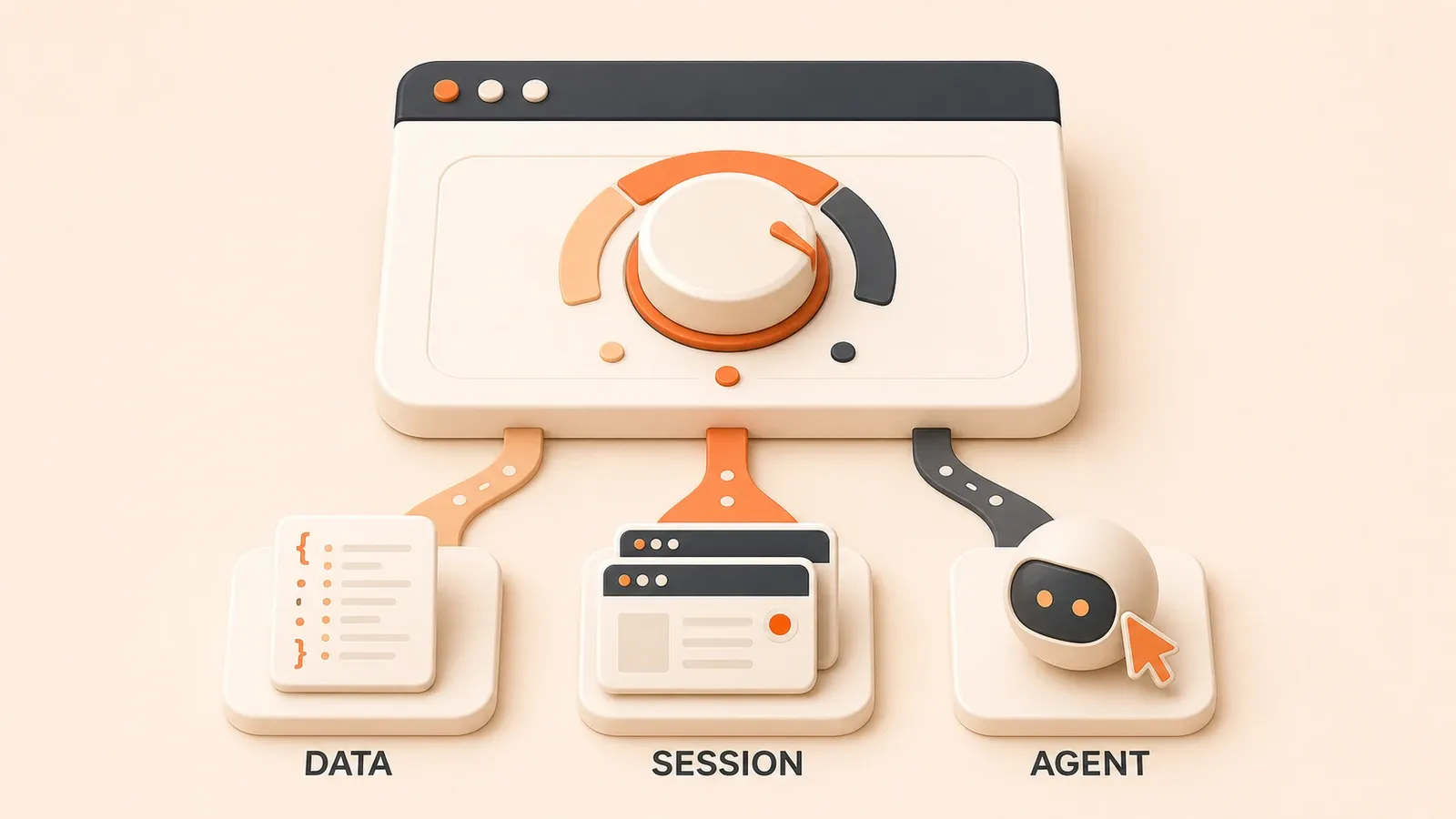
"Browser Use 官方 quickstart 说明了 Python 环境、browser-use 安装、uvx browser-use install、.env API key 和首个 Agent 的基本路径。"
跑完 uvx browser-use install,下一步是写 task。写“打开网站看看”会失败:agent 不知道要做什么,要么循环尝试,要么提前结束。
Browser Use 是 Python 开源库,让 AI 控制 Chromium 浏览器,实现网页自动化。它可以在本地或 self-hosted 环境运行,不依赖 Cloud 服务。如果你已经理解 Browser Agent 概念,这篇教程会从安装到第一条成功任务,包括安全配置、结果读取和失败排查。
Browser Use 是什么:一句话定位
Browser Use 是 Python library for AI browser automation。它让 LLM Agent 能够像人类一样操作浏览器:导航、点击、输入、滚动、提取数据、截图。
它的定位是本地或 self-hosted 运行,不依赖 Browser Use Cloud。开源库和 Cloud Agent 的 API 不同:本篇使用开源库入门,Cloud SDK 的 structured output、human-in-the-loop、live preview 等能力不在本文范围。
如果你还在问“Browser Agent 是什么”,可以先看 Browser Agent 概念(后续发布)。如果你已经理解概念,这篇教程回答“我现在怎样跑起来”。
安装与准备:从 uv 到 API key
截至 2026-06-30,官方 README 和 quickstart 的安装步骤如下:
1. Python 版本要求
Browser Use 需要 Python ≥3.11。官方 quickstart 示例用 Python 3.12 创建 venv,你可以按自己环境选择。
2. 安装 uv(推荐)
uv 是 Astral 开发的现代 Python 包管理器。如果你的环境还没有 uv:
# macOS/Linux
curl -LsSf https://astral.sh/uv/install.sh | sh

# Windows(PowerShell)
powershell -c "irm https://astral.sh/uv/install.ps1 | iex"
3. 初始化项目并安装 browser-use
# 创建项目目录
mkdir my-browser-use
cd my-browser-use

# 初始化项目
uv init

# 安装 browser-use(包含核心依赖)
uv add "browser-use[core]"

# 同步依赖
uv sync
如果你不用 uv,也可以用 pip:

pip install "browser-use[core]"4. 安装 Chromium 浏览器运行环境
Browser Use 底层依赖 Playwright,需要先安装 Chromium:
uvx browser-use install这个命令会下载并配置 Chromium,让 agent 能够启动浏览器实例。
5. 配置 API key
Browser Use 需要连接 LLM 才能理解任务和做出决策。官方推荐 ChatBrowserUse,它是专门为浏览器任务设计的模型。
在项目根目录创建 .env 文件:
# .env
BROWSER_USE_API_KEY=your_api_key_here
如果你用 OpenAI、Anthropic、Google Gemini 或本地 Ollama,需要填写对应的 API key:
OPENAI_API_KEY=your_openai_key
ANTHROPIC_API_KEY=your_anthropic_key
GOOGLE_API_KEY=your_google_key
写第一个脚本:最小模板
最小脚本只需要三个部分:导入模块、创建 Agent、运行任务。
from browser_use import Agent, Browser, ChatBrowserUse
import asyncio

async def main():
    # 创建浏览器实例(调试时显示窗口)
    browser = Browser(headless=False)

    # 创建 LLM 实例
    llm = ChatBrowserUse()

    # 创建 Agent
    agent = Agent(
        task="打开 quotes.toscrape.com,向下滚动一屏,点击 'Next' 按钮,提取第二页所有 quotes 的文本和作者",
        llm=llm,
        browser=browser
    )

    # 运行任务(限制步数)
    history = await agent.run(max_steps=20)

    # 关闭浏览器
    await browser.close()

if __name__ == "__main__":
    asyncio.run(main())
这个脚本做了几件事:
Browser(headless=False):显示浏览器窗口,方便调试。调试完成后可以改成headless=True。ChatBrowserUse():使用官方的浏览器模型。你也可以换成ChatOpenAI(model="gpt-4o")或其他模型。task必须具体:不要写“打开网站看看”,而是写清楚“导航到 X URL、滚动、点击 Y 按钮、提取 Z 内容”。模糊任务会导致 agent 循环尝试或提前结束。max_steps=20:限制 agent 最多执行 20 步操作。第一条任务建议用 10-20 步,避免 agent 卡在某个动作循环尝试。
运行脚本:
uv run python main.py别让 agent 无限跑:max_steps 是安全线
max_steps 参数限制 agent 的执行步数。官方默认值是 100,但第一条任务建议降到 10-20 步。
为什么需要限制:
- Agent 可能遇到点击失败、页面加载慢、弹窗遮挡等问题,导致它在一个动作上循环尝试。
- 如果没有步数限制,agent 可能一直跑下去,消耗 token 和时间。
- 第一条任务的目标是“跑通”,而不是“完美执行”。限制步数能让你更快发现问题。
建议配置:
# 第一条任务:10-20 步
await agent.run(max_steps=20)

# 复杂任务:按需要调整,但不要超过 50 步
await agent.run(max_steps=50)
给新手的安全启动配置
第一条任务不要用主账号登录态,也不要让 agent 随意跳转任意网站。安全配置包括:

1. headless=False 调试模式
browser = Browser(headless=False)显示浏览器窗口,你能看到 agent 在做什么,方便判断是点击失败、页面卡住还是任务描述有误。调试完成后改成 headless=True。
2. allowed_domains 限制导航范围
browser = Browser(
    headless=False,
    allowed_domains=["quotes.toscrape.com"]
)
allowed_domains 会阻止 agent 导航到其他域名。如果你的任务只涉及一个网站,建议加上这个限制。
注意:Browser Use 支持子域通配符,例如 allowed_domains=["*.example.com"];但不支持 TLD 通配符,allowed_domains=["example.*"] 不会被识别。如果只访问一个固定网站,直接写完整域名最稳:
allowed_domains=["quotes.toscrape.com", "github.com"]3. 使用独立 profile,不要复用主 Chrome
browser = Browser(
    headless=False,
    user_data_dir="./browser_profile"
)
Agent 会创建独立的浏览器 profile,不会访问你的主 Chrome 登录态、Cookie 或敏感数据。第一篇教程只用公开页面,不碰登录态。
4. 不要用 disable_security
disable_security 参数会禁用浏览器安全策略,官方文档标注为不推荐。如果你看到某些教程提到这个参数,跳过它。
如何读取结果:不止是“跑完了”
agent.run() 返回 AgentHistoryList 类型。你可以用多个 helper 方法读取结果和过程:
history = await agent.run(max_steps=20)

# 最终结果
result = history.final_result()
print("最终结果:", result)

# 提取的内容
extracted = history.extracted_content()
print("提取内容:", extracted)

# 错误列表
errors = history.errors()
print("错误:", errors)

# 是否有错误
if history.has_errors():
    print("任务执行中遇到错误")

# 执行的 URL 列表
urls = history.urls()
print("访问的 URL:", urls)

# 截图路径列表
screenshots = history.screenshot_paths()
print("截图:", screenshots)

# 执行的动作名称
actions = history.action_names()
print("动作:", actions)

# 总步数
steps = history.number_of_steps()
print("执行步数:", steps)
新手常见问题:只看浏览器窗口动了,但没有用这些方法验证结果。如果 final_result() 返回空,说明 agent 可能提前结束或任务描述有误。如果 errors() 有内容,需要看具体错误再调整。
第一次任务:打开、点击、提取
使用 quotes.toscrape.com 作为第一个任务场景。这是一个专门为爬虫练习设计的公开网站,没有登录要求,结构简单。
任务 1:打开并滚动
agent = Agent(
    task="打开 quotes.toscrape.com,向下滚动一屏",
    llm=ChatBrowserUse(),
    browser=Browser(headless=False, allowed_domains=["quotes.toscrape.com"])
)
history = await agent.run(max_steps=10)
print("访问的 URL:", history.urls())
任务 2:点击按钮
agent = Agent(
    task="打开 quotes.toscrape.com,点击页面底部的 'Next' 按钮",
    llm=ChatBrowserUse(),
    browser=Browser(headless=False, allowed_domains=["quotes.toscrape.com"])
)
history = await agent.run(max_steps=10)
print("是否成功:", history.is_successful())
任务 3:提取内容
agent = Agent(
    task="打开 quotes.toscrape.com,提取第一页所有 quotes 的文本和作者",
    llm=ChatBrowserUse(),
    browser=Browser(headless=False, allowed_domains=["quotes.toscrape.com"])
)
history = await agent.run(max_steps=15)
extracted = history.extracted_content()
print("提取内容:", extracted)
任务 4:组合任务
agent = Agent(
    task="打开 quotes.toscrape.com,点击 'Next' 按钮,提取第二页所有 quotes 的文本和作者",
    llm=ChatBrowserUse(),
    browser=Browser(headless=False, allowed_domains=["quotes.toscrape.com"])
)
history = await agent.run(max_steps=20)
print("最终结果:", history.final_result())
print("错误:", history.errors())
失败后看哪里:排障清单
当 agent 返回空结果、报错或卡住时,按以下清单排查:
1. 点击失败
- 检查
history.errors()是否有 “click failed” 或 “element not found” - 尝试在任务里加入键盘导航兜底:“如果点击失败,用键盘 Tab 找到按钮,然后按 Enter”
- 检查
history.screenshot_paths(),看截图判断元素是否可见
2. 提取内容为空
- 检查
history.urls()确认页面是否真的打开 - 检查
history.screenshot_paths()看页面状态 - 确认任务描述是否明确:“提取所有 quotes 的文本和作者”而不是“看看内容”
3. 页面卡住
- 检查
allowed_domains是否阻止跳转 - 检查网络连接和页面加载时间
- 降低
max_steps或在任务里加入超时处理:“如果页面 10 秒内没加载完,返回首页”
4. 结果不完整
- 检查
max_steps是否过早停止 - 检查
history.number_of_steps()看实际执行步数 - 调整任务描述,拆成多个子任务分别执行
5. 整体失败
- 检查
.env中的 API key 是否正确 - 确认模型是否支持:ChatBrowserUse、OpenAI、Anthropic、Google Gemini 或本地 Ollama
- 检查任务描述是否过于抽象:“打开网站看看”改成具体动作
Beta Agent vs 稳定版:两套入口对照
截至 2026-06-30,官方 README 同时提供两套 Agent 导入路径:
稳定版
from browser_use import Agent, Browser这是稳定版入口。如果你之前用过 Browser Use,可以继续用这个路径。

Beta 版(0.13)
from browser_use.beta import Agent, BrowserProfile, ChatBrowserUse这是 0.13 beta agent,由 Rust core 和 browser harness 支撑。官方 README 说明:旧用户可以继续用稳定版,新用户可以尝试 beta。
如果你不确定用哪个,按官方 README 当前版本核对。本篇教程使用稳定版示例,beta 版的 API 可能有差异。
开源 vs Cloud:边界在哪里
本篇使用 Browser Use 开源库,在本地运行。
Browser Use Cloud 提供托管服务,API 不同:
- Cloud SDK 当前是 API v3
- Cloud 提供 structured output、human-in-the-loop、live preview、persistent profiles 等能力
- Cloud 的 Python/TypeScript SDK 与开源库 API 不兼容
什么时候考虑 Cloud:
- 生产部署、托管环境
- 需要 stealth、CAPTCHA、proxy 等高级能力(本篇不展开细节)
- 多账号、持久化 profile、团队协作
本篇只做本地入门。Cloud 的使用方式和定价留在后续文章。
下一步:延伸阅读
这篇教程覆盖 Browser Use 开源库的本地入门:安装、API key、最小脚本、打开网页、点击按钮、提取信息、失败排查。
下一步可以尝试:
- 已发布:OpenClaw 浏览器自动化实战指南、Computer-Use Agent:让 AI 操作你的电脑、MCP 插件指南
- 后续主题:Playwright MCP 接入 Claude、Codex、Cursor、Stagehand 工程化、Browser Use 工具选型、登录态与认证、云基础设施、合规与安全
- 官方文档:quickstart、prompting guide、browser config
建议先用 quotes.toscrape.com 或 GitHub 公开页面跑通第一个任务,再考虑登录态和 Cloud。
用 Browser Use 跑通第一个网页自动化 Agent
从安装依赖到读取结果的最小 Browser Use 入门流程,适合先在公开网页上验证打开、点击和提取能力。
⏱️ 预计耗时: 30 分钟
- 1
步骤 1: 准备 Python 环境
确认本机有 Python 3.11 或更新版本。官方 quickstart 示例使用 Python 3.12 虚拟环境,实际项目可以按团队环境选择。 - 2
步骤 2: 安装 browser-use
使用 uv 初始化项目并安装 browser-use[core],或者在已有 Python 环境中用 pip 安装 browser-use[core]。 - 3
步骤 3: 安装 Chromium 运行环境
运行 uvx browser-use install,下载并配置 Browser Use 依赖的 Chromium 浏览器运行环境。 - 4
步骤 4: 配置模型 API key
在 .env 中配置 BROWSER_USE_API_KEY、OPENAI_API_KEY、ANTHROPIC_API_KEY 或 GOOGLE_API_KEY 等需要的模型 key,不要把真实账号密码写进 prompt。 - 5
步骤 5: 写最小 Agent 脚本
创建 Browser、LLM 和 Agent,把 task 写成具体步骤,例如打开 quotes.toscrape.com、点击 Next、提取 quote 文本和作者。 - 6
步骤 6: 限制执行边界
调试时使用 headless=False 观察浏览器窗口,并用 allowed_domains 限制 Agent 只能访问指定域名。 - 7
步骤 7: 读取 history 排查结果
运行 agent.run(max_steps=20) 后查看 final_result()、extracted_content()、errors()、urls()、screenshot_paths() 和 action_names(),确认任务是否真的完成。
常见问题
Browser Use 是什么?和 Playwright/Selenium 有什么区别?
Browser Use 开源版 vs Cloud 怎么选?
Browser Use 应该用哪个模型?
为什么 Browser Use 有 beta 和稳定版两种 Agent?
怎么限制 Browser Use 只访问指定网站?
怎么拿到 Browser Use 的最终结果?
Browser Use 点击失败或提取为空怎么办?
第一篇 Browser Use 教程能不能直接登录账号?
10 分钟阅读 · 发布于: 2026年9月4日 · 修改于: 2026年9月4日

浏览器自动化 Agent 实战指南
如果你是从搜索进入这篇文章,建议顺手补上上一篇或继续下一篇,这样更容易把同一主题读完整。
上一篇
Browser Agent 是什么?AI 为什么开始自己操作浏览器
讲清 Browser Agent 是什么,以及它和传统爬虫、RPA、Selenium/Playwright 脚本、Computer Use 的区别。用一张技术栈地图解释模型、浏览器工具、托管运行时、状态验证和人工审批,并给出 Browser Use、Stagehand、Playwright MCP、Browserbase 的入门路线。
第 1 / 3 篇
下一篇
Playwright MCP 实战:让 Claude、Codex、Cursor 直接控制浏览器
用官方 Playwright MCP 把浏览器自动化接入 Claude Code、Codex 和 Cursor:配置 @playwright/mcp@latest,跑通第一次页面点击、截图和 console 检查,并理解 accessibility snapshot、profile、storage state、审批和 browser_run_code_unsafe 的安全边界。
第 3 / 3 篇


评论
使用 GitHub 账号登录后即可评论