
Cursor에 DeepSeek API 연결 완전 가이드: 설정, 커스텀 모델, 비용 검토
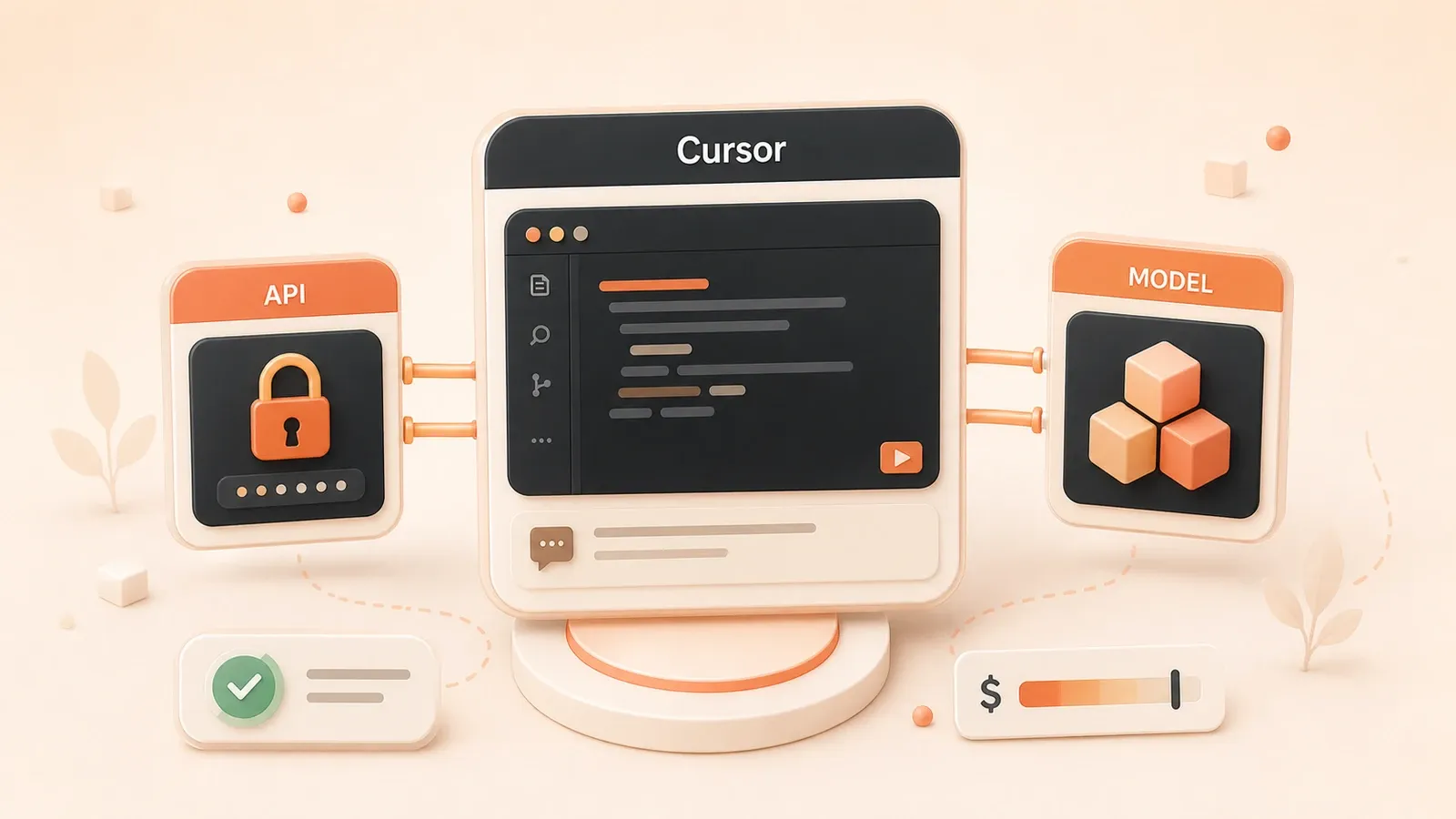
2026-06-03 업데이트: 이 글은 Cursor 공식 문서, Cursor Pricing, DeepSeek API 문서를 기준으로 다시 검토했습니다. 비용 표는 추정 기준으로 조정했고, 커스텀 모델, OpenAI 호환 Base URL, 잔액/속도 제한, 기업 네트워크 문제 해결을 중점적으로 보강했습니다.
지난달 말 은행 명세서를 보다가 잠깐 멈칫했습니다. Cursor Pro가 또 20달러를 결제했더군요. 석 달 동안 이 도구 하나에만 60달러를 쓴 셈입니다.
Cursor는 확실히 좋습니다. AI 보조 코딩 경험이 너무 편해서 이제는 쉽게 놓기 어렵습니다. 하지만 청구서를 볼 때마다 마음 한구석에서는 정말 이 가격만큼 가치가 있을까 하는 생각이 듭니다. 특히 Ultra 버전은 월 200달러까지 올라가니, 개인 개발자에게는 거의 부담스러운 금액입니다.
그러던 어느 날 기술 커뮤니티에서 DeepSeek API를 직접 설정해 Cursor에 연결할 수 있다는 이야기를 봤습니다. 그때 제 첫 반응은 이거 믿을 만한가, 설정이 너무 번거롭지는 않을까, 코드 품질은 괜찮을까였습니다.
직접 써 보고 나니 생각이 달라졌습니다.
설정에는 5분밖에 걸리지 않았고, 첫 달 사용 비용은 중국 위안화로 3위안 정도였습니다. 코드 품질은 Claude 3.5와 비교하면 분명 차이가 있지만, 일상적인 코딩에는 충분했습니다. 어떤 부분에서는 예상 밖으로 괜찮은 점도 있었습니다.
이 글에서는 Cursor에 DeepSeek API를 설정하는 과정을 단계별로 안내합니다. 읽고 나면 바로 따라 할 수 있도록 정리했고, 공식 문서에서 잘 말해 주지 않는 제한 사항과 함정도 함께 짚겠습니다.
왜 DeepSeek API를 선택할까?
먼저 돈 이야기부터 해 보겠습니다.
Cursor Pro는 매달 20달러이고 Ultra는 200달러입니다. 개인 개발자에게는 작지 않은 지출입니다. 특히 매일 코드를 조금 쓰고 버그를 고치는 정도이지, 매일 고강도로 쓰는 사용자가 아니라면 더 그렇게 느껴집니다.
DeepSeek API는 어떨까요?
가격표를 보면 바로 감이 옵니다.
- 입력: 백만 tokens당 2위안, 캐시 적중 시 0.5위안
- 출력: 백만 tokens당 8위안
조금 추상적으로 들릴 수 있습니다. 실제 사용 장면으로 바꿔 보겠습니다. 저는 한 달에 AI와 대략 100-150번 정도 대화하고, 한 번 대화할 때 포함되는 코드도 보통 몇백 줄 수준입니다. 이 기준으로 계산하면 DeepSeek API 한 달 비용은 대략 2-5위안 정도입니다.
네, 잘못 본 것이 아닙니다. 달러가 아니라 위안화입니다.
비용 차이는 한눈에 보입니다.
| 방안 | 월 비용 | 연 비용 | 절감 비율 |
|---|---|---|---|
| Cursor Pro | $20 (¥145) | $240 (¥1740) | - |
| Cursor Ultra | $200 (¥1450) | $2400 (¥17400) | - |
| DeepSeek API | ¥2-5 | ¥24-60 | 95% 이상 절감 |
돈 이야기를 했으니 이제 품질을 보겠습니다.
DeepSeek-V3의 코드 작성 능력은 오픈소스 모델 중에서도 상위권입니다. 실제로 써 본 느낌으로는 일반적인 비즈니스 코드 작성, 코드 리팩터링, 복잡한 로직 설명 같은 장면에서 꽤 잘 작동했습니다. 물론 Claude 3.5 Sonnet과는 차이가 있지만, 그 차이가 일상 사용을 어렵게 만들 정도는 아니었습니다.
또 하나 놀라웠던 점은 DeepSeek-R1의 추론 능력입니다. 여러 단계의 추론이나 알고리즘 설계가 필요한 문제에서는 때때로 기대 이상으로 잘했습니다.
누구에게 적합할까요?
간단히 말해 아래에 해당한다면 DeepSeek API가 잘 맞습니다.
- 개인 개발자/인디 개발자 - 예산은 제한적이지만 AI 보조는 쓰고 싶을 때
- 학생 - 월 20달러가 부담스러울 때
- 소규모 팀 - 팀원마다 Pro를 사기에는 비용이 클 때
- 가벼운 사용자 - 하루 몇 번 정도만 쓰고 고강도 사용자가 아닐 때
하지만 사용량이 많고 최고 수준의 통합 경험이 필요하다면 Cursor Pro를 쓰는 편이 낫습니다. Cursor Pro에는 Tab 자동 완성, Composer 다중 파일 편집 같은 기능이 있고, DeepSeek API만으로는 아직 이런 경험을 대신할 수 없습니다.
준비 작업: 5분이면 충분합니다
설정하기 전에 몇 가지를 준비해야 합니다. 어렵지 않으니 그대로 따라오면 됩니다.
DeepSeek API Key 받기
첫 단계는 DeepSeek 오픈 플랫폼에서 계정을 만들고 API Key를 생성하는 것입니다.
- DeepSeek 오픈 플랫폼을 엽니다.
- 가입하고 로그인합니다. 휴대폰 번호, 이메일, GitHub 계정을 지원합니다.
- 콘솔로 들어가 “API Keys” 옵션을 찾습니다.
- “Create API Key”를 클릭하고 이름을 붙입니다. 예를 들어 “cursor-use”처럼 아무 이름이나 써도 됩니다.
- 생성이 끝나면 API Key를 복사해 잘 보관합니다. 한 번만 표시됩니다.
먼저 충전도 해 두세요. 최소 10위안부터 충전할 수 있고 Alipay와 WeChat Pay를 지원합니다. 신규 사용자에게는 5위안 정도의 무료 크레딧이 제공되는 경우도 있어 먼저 시험해 볼 수 있습니다.

Cursor의 두 가지 모드 이해하기
이 부분을 헷갈리는 사람이 많습니다. Cursor에서 DeepSeek을 쓰는 방식은 사실 두 가지입니다.
1. 내장 멤버십 모드
Cursor Pro 회원은 내장 deepseek-r1 모델을 바로 사용할 수 있습니다. 이 방식은 직접 API를 설정할 필요가 없지만 Pro 구독이 필요하고, Cursor 자체 할당량을 사용합니다.
2. 커스텀 API 모드(이 글의 핵심)
DeepSeek API를 직접 설정하고 자신의 API Key와 잔액을 사용합니다. 이 방식은 Pro 구독이 필요하지 않고, 비용을 직접 통제할 수 있습니다.
우리가 설정할 것은 두 번째 방식, 즉 커스텀 API 모드입니다.
이 정보를 미리 준비하세요
설정을 시작하기 전에 아래 정보를 준비해 둡니다.
- API Key: 방금 DeepSeek 플랫폼에서 복사한 문자열
- Base URL:
https://api.deepseek.com, 뒤에서 설정에 사용합니다 - 모델 이름:
deepseek-chat- 비추론 모드, 일상 코딩에 적합deepseek-reasoner- 추론 모드, 복잡한 문제에 적합
처음에는 하나만 선택하면 됩니다. 저는 보통 deepseek-chat을 씁니다. 빠르고 충분합니다. 복잡한 문제를 만났을 때 deepseek-reasoner로 바꾸면 됩니다.
단계별 설정 튜토리얼
이제 본격적으로 설정해 보겠습니다. 각 단계를 자세히 설명하니 중간에 막힐 가능성은 낮을 것입니다.
1단계: Cursor 설정 열기
두 가지 방법이 있습니다.
- 단축키: Mac은
Cmd + ,, Windows/Linux는Ctrl + , - 클릭: 오른쪽 위 톱니바퀴 아이콘을 누르고 “Settings”를 선택
설정 페이지에 들어가면 왼쪽에서 “Models” 옵션을 찾아 클릭합니다.
2단계: 커스텀 모델 추가
Models 페이지에서 “Add model” 버튼을 볼 수 있습니다. 클릭합니다.
그러면 모델 이름을 입력하는 대화상자가 열립니다. 선택지는 두 가지입니다.
- deepseek-chat - 일상 코딩에는 이 모델을 쓰면 됩니다. 응답이 빠릅니다.
- deepseek-reasoner - 추론이 필요한 복잡한 문제에 사용합니다.
먼저 deepseek-chat을 설정하는 것을 추천합니다. 나중에 추론 모드가 필요해지면 다시 돌아와 deepseek-reasoner를 추가하면 됩니다.
입력창에 deepseek-chat을 입력하고 확인을 누릅니다.
3단계: Base URL 설정
이 단계가 특히 중요합니다. 많은 사람이 여기에서 실수합니다.
모델을 추가하면 해당 모델의 설정 페이지가 보입니다. “Override OpenAI Base URL” 옵션을 찾아 펼칩니다.
그다음 입력창에 아래 값을 넣습니다.
https://api.deepseek.com어떤 튜토리얼에서는 /v1 접미사를 붙이라고 하지만, 실제로는 두 방식 모두 사용할 수 있습니다.
https://api.deepseek.com✅https://api.deepseek.com/v1✅
저는 보통 접미사를 붙이지 않습니다. 더 단순하기 때문입니다.
주의: 실수로 공백이나 줄바꿈을 넣지 마세요. 이 URL은 정확히 입력해야 합니다.
4단계: API Key 입력
같은 설정 페이지에서 아래로 스크롤하면 “API Key” 입력창이 보입니다.
앞에서 DeepSeek 플랫폼에서 복사한 API Key를 붙여 넣습니다.
중요한 점:
- API Key를 빠짐없이 복사했는지 확인하세요. 앞이나 뒤의 문자가 빠지면 안 됩니다.
- 앞뒤에 공백이 없어야 합니다.
- 줄바꿈이 들어가면 안 됩니다.
붙여 넣은 뒤 눈으로 한 번 더 확인하세요. 이 Key는 보통 sk-로 시작하는 긴 문자열입니다.
5단계: 저장하고 검증
모든 값을 입력했다면 페이지 아래의 “Save” 버튼을 클릭합니다.
Cursor가 자동으로 연결을 테스트합니다. 몇 초 기다렸을 때 초록색 체크 표시가 보이면 설정이 성공한 것입니다.
빨간색 X 표시나 오류가 나오더라도 당황하지 마세요. 뒤의 “자주 발생하는 문제 해결” 섹션으로 이동하면 해결 방법을 볼 수 있습니다.
6단계: 사용 시작
설정이 성공하면 바로 사용할 수 있습니다.
Cursor의 채팅 인터페이스를 엽니다. 단축키는 Cmd/Ctrl + L입니다. 모델 선택 드롭다운에서 방금 추가한 deepseek-chat을 볼 수 있습니다.
그 모델을 선택한 뒤 대화를 시작하면 됩니다. 간단한 함수를 작성해 보라고 요청해 응답을 테스트해 보세요.
첫 사용 추천:
먼저 간단한 질문을 해 보세요. 예를 들어 “Python으로 피보나치 수열 함수를 작성해 줘”라고 물어봅니다. 응답 속도와 코드 품질을 보며 감을 잡으면 됩니다.
중요한 제한 사항: 피해야 할 함정
설정이 끝났다고 바로 들뜨기 전에 꼭 알아야 할 제한이 있습니다. 아래 내용은 제가 한 달 넘게 실제로 쓰며 겪은 문제들이고, 공식 문서에서 항상 명확히 알려 주지는 않는 부분입니다.
Chat 모드만 지원합니다
가장 큰 제한입니다.
커스텀 API로 설정한 DeepSeek은 채팅 인터페이스에서만 사용할 수 있습니다. 대화하고, 코드를 생성하게 하고, 로직을 설명하게 하고, 코드 리뷰를 요청하는 것은 모두 가능합니다.

하지만:
- 생성된 코드는 직접 복사해 편집기에 붙여 넣어야 합니다.
- Pro처럼 바로 “Apply”로 파일에 적용할 수 없습니다.
- Composer 모드, 즉 여러 파일을 함께 편집하는 기능을 지원하지 않습니다.
간단히 말하면 “채팅”은 되지만 “직접 손대기”는 안 됩니다.
저에게는 큰 문제가 아니었습니다. 어차피 코드는 직접 고치는 편이기 때문입니다. 하지만 Cursor의 코드 적용 기능에 많이 의존한다면 이 부분은 불편하게 느껴질 수 있습니다.
Tab 자동 완성은 사용할 수 없습니다
Cursor의 Tab 자동 완성은 매우 편합니다. 코드를 쓰는 중 다음 줄에 무엇을 작성할지 꽤 똑똑하게 예측합니다.
아쉽게도 이 기능은 Cursor의 내장 모델만 지원하고, 커스텀 API에서는 사용할 수 없습니다.
Tab Completion은 계속 Cursor의 기본 모델을 사용합니다. 즉 Pro 구독이 없다면 Tab 자동 완성 기능을 사용할 수 없습니다.
다만 큰 문제는 아닙니다. Chat 모드만으로도 대부분의 문제를 해결할 수 있고, Tab 자동 완성은 있으면 더 좋은 기능에 가깝습니다.
모델 호환성은 제한적입니다
Cursor의 커스텀 API는 OpenAI 호환 형식의 API만 지원합니다.
DeepSeek은 이 형식과 호환되므로 사용할 수 있습니다. 하지만 다른 형식의 API는 안 됩니다. 예를 들면 다음과 같습니다.
- OpenAI의 추론 모델인 o1, o1-mini, o3-mini는 지원하지 않습니다.
- 커스텀 로컬 LLM도 사용할 수 없습니다.
- OpenAI 형식이 아닌 다른 API는 연결할 수 없습니다.
다행히 DeepSeek은 완전히 호환되니, 이 용도로는 충분합니다.
보안 관련 설명
커스텀 API Key를 사용한다는 것은 요청할 때마다 Key가 Cursor 서버로 전송된다는 뜻입니다.
Cursor 공식 설명에 따르면 Key를 저장하지는 않는다고 하지만, 모든 요청은 Cursor의 백엔드 라우팅을 거칩니다. 이 점은 알고 있어야 합니다.
보안을 특히 신경 쓴다면 아래처럼 관리할 수 있습니다.
- API Key를 주기적으로 교체합니다.
- DeepSeek 콘솔에서 API Key 사용 한도를 설정합니다.
- API 호출 기록을 정기적으로 확인합니다.
개인적으로는 위험이 크지 않다고 봅니다. DeepSeek Key가 유출되더라도 손실은 계정 잔액 수준에 그치기 쉽고, 클라우드 서비스 Key만큼 민감하지는 않기 때문입니다.
실제 사용 경험과 비용 분석
이론 이야기는 충분히 했으니 실제 경험을 공유하겠습니다. 한 달 넘게 써 보며 느낀 점과 비용입니다.
일상 사용 장면
저는 평소 DeepSeek API를 주로 아래 용도로 사용합니다.
1. 코드 리뷰와 최적화
작성한 코드를 보내 문제를 찾고 개선 제안을 받습니다. 이 장면에서는 꽤 잘합니다. 제가 놓친 세부 사항을 찾아낼 때도 있습니다.
2. Bug 디버깅
오류 메시지가 이해되지 않을 때 에러 로그와 관련 코드를 바로 보냅니다. 가능한 원인을 분석하고 수정 방향을 제안합니다. 정확도는 대략 70-80% 정도이고, 혼자 추측하는 것보다는 훨씬 낫습니다.
3. 코드 조각 생성
유틸리티 함수나 데이터 처리 로직을 작성할 때 먼저 초안을 생성하게 합니다. 그대로 쓰지는 않더라도 타이핑 시간을 꽤 줄일 수 있습니다. 저는 보통 코드를 받은 뒤 실제 요구사항에 맞게 다시 다듬습니다.
4. 알고리즘 논의
이 부분은 의외의 장점이었습니다. 알고리즘 문제나 복잡한 로직을 만났을 때 deepseek-reasoner 모드로 논의하면 추론 과정이 꽤 명확합니다. 때로는 제가 떠올리지 못한 접근을 제시하기도 합니다.
실제 비용 계산
저는 프론트엔드 개발자이고, 평일에는 하루 5-10번 정도 사용하며 주말에는 가끔 씁니다.
첫 달 청구를 살펴보겠습니다.
- 총 대화 횟수: 약 120회
- 대화당 평균: 입력 800 tokens, 출력 500 tokens
- 월간 총 사용량: 입력 96k tokens, 출력 60k tokens
비용을 계산해 보겠습니다.
- 입력 비용: 96k ÷ 1000 × 2위안 = 0.192위안
- 출력 비용: 60k ÷ 1000 × 8위안 = 0.48위안
- 합계: 0.67위안
네, 잘못 본 것이 아닙니다. 첫 달 비용은 0.67위안뿐이었습니다.
물론 제가 비교적 가볍게 썼기 때문입니다. 고강도 사용자라면 매일 AI와 수십 번 대화하면서 월 3-5위안까지 갈 수 있습니다. 그래도 Cursor Pro의 월 145위안과 비교하면 여전히 95% 이상 저렴합니다.
비교하면 이렇습니다.
| 제 사용 습관 | DeepSeek API | Cursor Pro | 절감 비율 |
|---|---|---|---|
| 가벼운 사용, 하루 5회 | ¥1-2/월 | ¥145/월 | 99% 절감 |
| 중간 사용, 하루 15회 | ¥3-5/월 | ¥145/월 | 97% 절감 |
| 많은 사용, 하루 30회 | ¥8-12/월 | ¥145/월 | 92% 절감 |
사용 팁
한동안 쓰면서 비용도 줄이고 효율도 높이는 팁을 몇 가지 정리했습니다.
1. 질문을 간결하게 만들기
파일 전체를 보내지 말고 관련 코드 조각만 보내세요. token 사용량을 크게 줄일 수 있습니다.
2. 캐시 메커니즘 활용하기
DeepSeek은 캐시가 적중하면 백만 tokens당 0.5위안만 듭니다. 같은 컨텍스트에서 여러 번 대화하면 뒤의 대화가 훨씬 저렴해집니다.
3. 먼저 Chat을 쓰고, 필요할 때 Reasoner를 쓰기
일상 문제는 deepseek-chat으로 처리하세요. 빠르고 저렴합니다. 복잡한 추론 문제가 있을 때만 deepseek-reasoner로 전환하면 됩니다.
4. 코드를 나눠서 질문하기
복잡한 문제는 한 번에 다 묻기보다 작은 문제로 나눠 물어보는 편이 효과가 더 좋고 token 사용량도 관리하기 쉽습니다.

자주 발생하는 문제 해결
설정 과정에서 몇 가지 문제가 생길 수 있습니다. 여기에는 저와 커뮤니티 지인들이 겪은 흔한 함정을 정리했습니다.
설정 실패, 연결 오류가 표시됨
증상: Save를 클릭한 뒤 빨간 X가 나오고 연결할 수 없거나 검증에 실패했다는 메시지가 표시됩니다.
점검 순서:
-
API Key가 정확한지 확인
- DeepSeek 콘솔로 돌아가 다시 한 번 복사합니다.
- 불필요한 공백이나 줄바꿈이 없는지 확인합니다.
- Key가
sk-로 시작하는지 확인합니다.
-
계정 잔액이 충분한지 확인
- DeepSeek 콘솔에 로그인해 잔액을 봅니다.
- 잔액이 부족하면 먼저 충전합니다.
-
/v1 접미사 시도
- Base URL을
https://api.deepseek.com/v1로 바꿉니다. - 가끔 이 방식으로 해결됩니다.
- Base URL을
-
네트워크 연결 확인
- DeepSeek 공식 사이트에 정상적으로 접속할 수 있는지 확인합니다.
- 프록시를 쓰고 있다면 설정 조정이 필요할 수 있습니다.
연결은 되지만 호출할 때 오류가 남
증상: 설정 검증은 통과했지만 실제 사용 시 오류가 표시됩니다.
가능한 원인:
- 잔액 부족 - 가장 흔한 원인입니다. 먼저 10위안 정도 충전하세요.
- 속도 제한 도달 - DeepSeek에는 호출 빈도 제한이 있습니다. 몇 분 뒤 다시 시도하세요.
- 모델 이름 오류 -
deepseek-chat또는deepseek-reasoner인지 확인하세요. 문자를 더 치거나 빼면 안 됩니다.
응답이 매우 느림
증상: 질문 하나에 답변이 오기까지 오래 걸립니다.
해결 방법:
- chat 모드로 전환 -
deepseek-reasoner는 조금 더 느립니다. 일상 사용은deepseek-chat이면 충분합니다. - 컨텍스트 줄이기 - 너무 긴 코드를 한 번에 보내지 말고 나눠서 질문하세요.
- 네트워크 확인 - DeepSeek 서버는 중국 내에 있어 정상적인 환경이라면 응답이 꽤 빠른 편입니다.
추가한 모델을 찾을 수 없음
증상: 설정은 성공했지만 채팅 인터페이스의 모델 목록에서 보이지 않습니다.
해결 방법:
- Cursor를 재시작합니다.
- 설정이 실제로 저장되었는지 확인합니다. Settings > Models로 돌아가 점검하세요.
- 때로는 몇 초 기다려야 모델 목록이 새로고침됩니다.
고급 최적화 제안
익숙해진 뒤에는 아래 방식도 시도해 볼 수 있습니다.
여러 모델을 동시에 설정하기
제가 쓰는 설정 전략은 이렇습니다.
- deepseek-chat: 일상 코딩, 빠른 질의응답
- deepseek-reasoner: 복잡한 알고리즘, 아키텍처 논의
- Claude 3.5 Sonnet(Pro 구독): 핵심 기능 개발, 큰 코드 리팩터링
작업 복잡도에 따라 모델을 선택하면 품질을 확보하면서도 비용을 통제할 수 있습니다.
Pro 구독이 없다면 여러 API를 함께 설정하는 것도 고려할 수 있습니다.
- DeepSeek은 일상 작업용
- OpenRouter 또는 Groq의 무료 할당량은 다른 모델 체험용
혼합 사용 방식
방식 1: 평일에는 비용을 아끼고, 주말에는 Pro 사용
평일에는 DeepSeek API로 비용을 줄이고, 주말에 개인 프로젝트를 할 때 하루짜리 Pro 멤버십을 열어 전체 기능을 활용합니다.
방식 2: Chat은 API로, Tab은 Pro로
Tab 자동 완성에 특히 의존한다면 가장 기본적인 Pro를 구독하고 Chat 대화는 커스텀 API를 사용할 수 있습니다. 이렇게 하면 Pro 할당량 일부를 아낄 수 있습니다.
비용 모니터링
사용량은 정기적으로 확인하는 것이 좋습니다.
-
DeepSeek 콘솔에서 확인
- 백엔드에 로그인해 API 호출 통계를 봅니다.
- 매일/매주 소비 추세를 확인합니다.
- 갑자기 급증했다면 반복 호출 같은 실수가 있었는지 점검합니다.
-
예산 알림 설정
- 콘솔에서 사용량 알림을 설정합니다.
- 예를 들어 “잔액이 5위안 아래로 내려가면 알림”처럼 설정합니다.
- 잔액이 모두 소진되어 서비스가 중단되는 일을 피할 수 있습니다.
-
정기 회고
- 매달 총비용을 확인합니다.
- 사용 습관을 조정할 필요가 있는지 평가합니다.
- Pro 구독과 비교해 이 방식이 여전히 경제적인지 확인합니다.
결론
길게 이야기했지만 핵심은 단순합니다.
DeepSeek API를 Cursor에 연결하는 일은 정말 복잡하지 않습니다. 5분이면 설정할 수 있고, 비용은 월 145위안에서 2-5위안 수준으로 바로 낮아집니다. 절감 효과가 매우 즉각적입니다.
코드 품질은 어떨까요? Claude 3.5와 차이는 있지만, 일상적인 코드 작성, 버그 디버깅, code review에는 충분합니다. 특히 DeepSeek-R1의 추론 능력은 일부 장면에서 꽤 인상적입니다.
핵심을 다시 정리하면 다음과 같습니다.
- ✅ 매우 낮은 비용: 월평균 2-5위안, 95% 이상 절감
- ✅ 간단한 설정: 절차를 따라 하면 5분 안에 완료
- ✅ 믿을 만한 품질: 일상 코딩 장면에는 충분
- ⚠️ 기능 제한: Chat만 지원하며 Tab 자동 완성과 Composer는 지원하지 않음
개인 개발자이거나 예산이 제한된 소규모 팀이라면 이 방법을 꼭 한 번 시도해 보길 권합니다. 먼저 설정해 일주일 정도 써 보고 자신의 작업 습관에 맞는지 확인하세요. 어차피 10위안만 충전해도 오래 쓸 수 있으니 시험 비용은 거의 없는 셈입니다.
이제 DeepSeek 오픈 플랫폼에 가서 계정을 만들어 보세요. 설정을 마쳤다면 댓글에 사용 경험을 남겨 주세요. 서로 다른 업무 환경에서 실제로 어떤 느낌인지 저도 정말 궁금합니다.
그리고 AI 코딩 도구를 더 저렴하게 쓰는 팁이 궁금하다면 계속 지켜봐 주세요. 앞으로도 쓸 만한 도구와 설정 방법을 더 공유할 예정입니다.
아낀 돈이면 커피 몇 잔은 더 마실 수 있습니다.
2026년에 설정하기 전 먼저 판단할 것
| 요구사항 | 추천 선택 | 맞지 않는 경우 |
|---|---|---|
| 저비용으로 채팅하며 코드를 쓰고 싶음 | DeepSeek API + Cursor 커스텀 모델 | Tab 자동 완성과 완전한 Composer 경험이 필요함 |
| 고빈도 AI Pair Programming | Cursor Pro/Ultra 내장 모델 | 단일 token 비용만 볼 때 |
| 기업 네트워크 또는 프록시 환경 | Cursor 네트워크 문제 해결 문서를 먼저 읽고 API 설정 | 실패 원인을 바로 DeepSeek 탓으로 돌림 |
| 비용에 민감한 소규모 팀 | 커스텀 API + 월간 token 예산 | 통합 Key 관리와 잔액 모니터링이 없음 |
더 읽기: Cursor 설정과 네트워크 문제 해결
2026년 Cursor에서 DeepSeek API를 설정하는 절차
DeepSeek API Key를 만들고 Cursor에 커스텀 모델을 추가한 뒤 비용과 네트워크를 검증합니다.
⏱️ Estimated time: 5 min
- 1
Step 1: DeepSeek Key와 모델명 준비
API Key, 계정 잔액, Base URL https://api.deepseek.com, 그리고 deepseek-chat / deepseek-reasoner 두 모델명을 확인합니다. - 2
Step 2: Cursor에 커스텀 모델 추가
Models로 들어가 모델명을 추가하고 OpenAI compatible Base URL을 설정한 뒤 API Key를 붙여 넣고 저장합니다. - 3
Step 3: 작은 요청으로 검증
먼저 짧은 질문으로 연결을 확인하고 DeepSeek 콘솔의 사용량을 점검한 다음 실제 코드 작업에 사용합니다.
FAQ
Cursor에 DeepSeek API를 설정하면 Pro를 완전히 대체할 수 있나요?
DeepSeek Base URL에는 무엇을 입력해야 하나요?
deepseek-chat과 deepseek-reasoner는 어떻게 선택하나요?
연결에 실패하면 무엇부터 확인해야 하나요?
2분 읽기 · 게시일: 2026년 1월 10일 · 수정일: 2026년 10월 21일

Cursor 완전 가이드
검색으로 들어왔다면 같은 시리즈의 이전 글이나 다음 글로 이동하는 것이 가장 빠릅니다.
이전
Cursor Free Tier 2026 가이드: Hobby 무료 플랜은 얼마나 오래 쓸 수 있을까?
현재 Cursor free tier를 기준으로 Hobby 플랜, Agent와 Tab 제한, Auto + Composer와 API usage pool, Dashboard, on-demand usage, 업그레이드 판단을 정리합니다.
25편 중 16편
다음
Cursor 엔터프라이즈 네트워크 프록시 설정: HTTP_PROXY부터 인증서 가져오기까지
Cursor 엔터프라이즈 네트워크 프록시 설정을 정리한 가이드입니다. HTTP_PROXY 환경 변수, settings.json, HTTP/2 호환성, SSL 인증서 가져오기, Anygress 투명 프록시를 다루며 Agent 연결 실패 문제를 해결합니다
25편 중 18편


댓글
GitHub로 로그인하여 댓글을 남기세요