
n8n-Workflows aufbauen: Von Knotenverbindungen bis zur Automatisierungsszenario-Planung
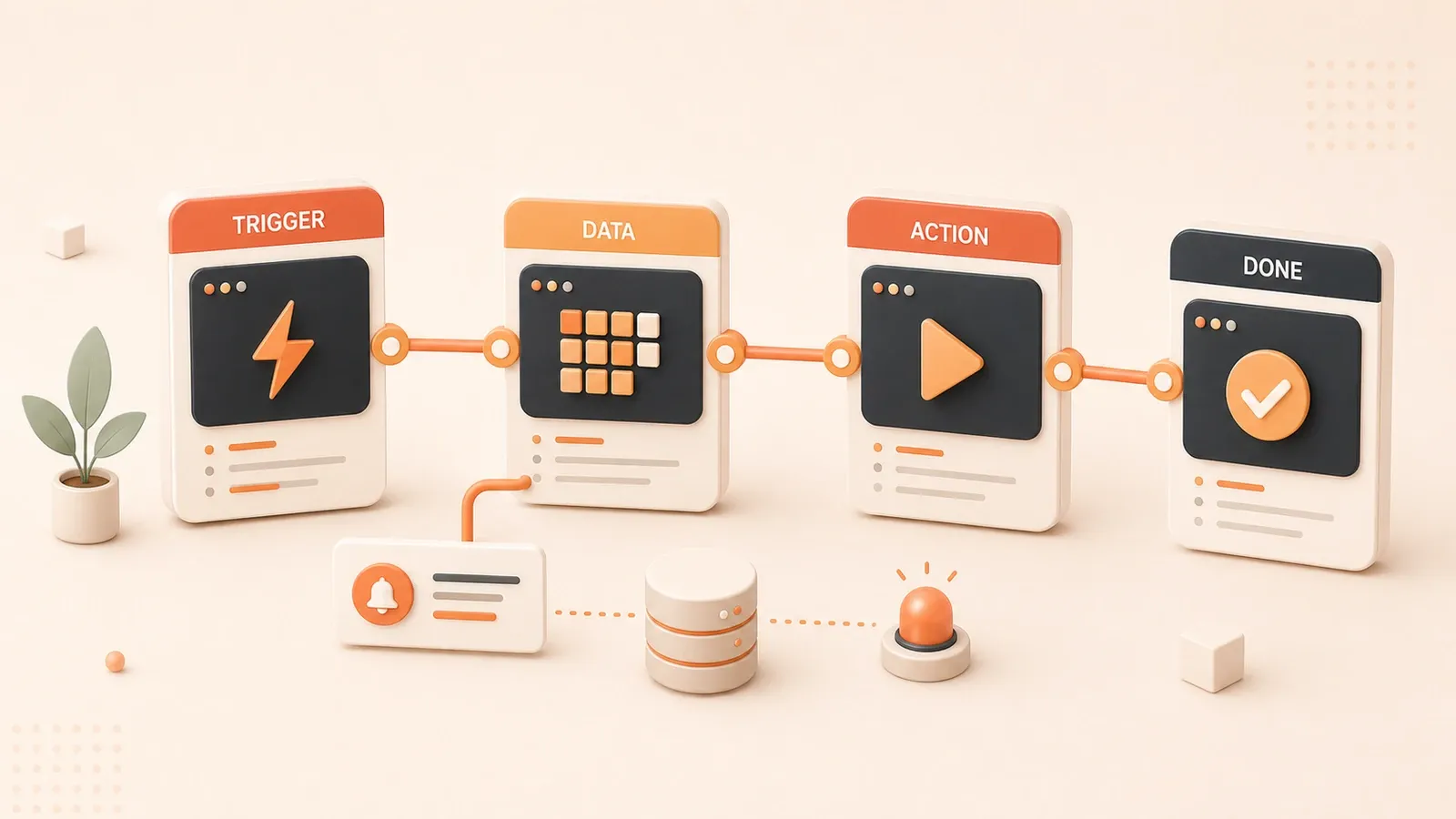
Schon wieder manuell Daten kopieren. Von Notion-Tabellen über TickTick bis zu Lark-Dokumenten – über 20 Einträge mussten synchronisiert werden. Die Tastatur klapperte im Dauereinsatz. Das hatten wir letzte Woche schon gemacht, und die Woche davor auch. Seit Jahresbeginn eigentlich pausenlos.
Wiederholende Arbeit nervt. Nicht aus Faulheit (nun ja, ein bisschen schon), sondern weil Copy-and-Paste keinen Kopf braucht und trotzdem Zeit frisst. Dann bin ich auf n8n gestoßen – ein Open-Source-Tool für Workflow-Automatisierung. Nach ein paar Tagen Experimentieren lief die lästige Datensynchronisation komplett automatisch.
Dieser Artikel erklärt, wie n8n funktioniert: von Knoten und Verbindungen bis zu echten Szenarien – inklusive der Fallstricke, auf die wir gestoßen sind. Wenn Sie ähnliche repetitive Aufgaben haben, finden Sie vielleicht einen Ansatz.
1. Was ist n8n? Die Grundbegriffe
Beim ersten Blick auf die n8n-Oberfläche war ich ehrlich gesagt orientierungslos. Überall kleine Kästchen, verworrene Linien – kein klarer Einstieg. Später wurde klar: Die Kästchen sind Knoten, verbunden ergeben sie Workflows.
1.1 Open Source, visuell, Low-Code
n8n ist ein Open-Source-Automatisierungstool. Per Drag-and-Drop verbinden Sie Dienste und lassen Aufgaben automatisch ablaufen. Zapier oder IFTTT kennen Sie vielleicht – n8n unterscheidet sich in einigen Punkten:
- Open Source und kostenlos: Self-Hosting möglich, volle Datenkontrolle
- Viele Knoten: über 400 Integrationen für APIs und Dienste
- Visueller Editor: Workflows per Drag-and-Drop – Code optional
Gerade die Open-Source-Variante war für mich wichtig. Bei sensiblen Daten – interne APIs, Unternehmensinformationen – fühlt sich eine reine Cloud-Lösung wie Zapier manchmal unsicher an. Mit Self-Hosted-n8n bleiben Datenströme auf dem eigenen Server.
1.2 Knotentypen: Trigger, Actions, Logik
n8n-Knoten lassen sich grob in drei Gruppen einteilen. Wer das verstanden hat, baut Workflows deutlich schneller.
Trigger-Knoten – der Startpunkt jedes Workflows.
Stellen Sie sich Dominosteine vor: Die erste fällt, der Rest folgt. Der Trigger ist der erste Stein. Typische Beispiele:
Schedule Trigger: zeitgesteuert, z. B. täglich um 7 UhrWebhook: extern ausgelöst, z. B. bei einem HTTP-RequestManual Trigger: manuell per Klick
Am Anfang habe ich Manual Trigger genutzt – praktisch zum Debuggen, Ausführung jederzeit möglich. Für den Live-Betrieb kam dann Schedule Trigger.
Action-Knoten – die ausführenden Knoten.
Sie erledigen die eigentliche Arbeit:
HTTP Request: API aufrufen, Daten holen oder sendenSet: Daten transformieren, Felder umbenennen, formatierenGmail / Slack / Notion: Drittanbieter – E-Mail, Nachricht, Dokument
Action-Knoten machen den Großteil aus – schätzungsweise 90 % der Workflows laufen darüber.
Logik-Knoten – Steuerung des Ablaufs.
Nicht jeder Workflow ist eine gerade Linie. Manchmal braucht es Verzweigungen:
If: Bedingung – Pfad A oder BMerge: mehrere Zweige zusammenführenSwitch: Mehrfachverzweigung, ähnlich switch-case im Code
Mit Logik-Knoten werden Workflows flexibel. Bei Datensync nutze ich If, um zu prüfen, ob ein Datensatz existiert – dann Update, sonst Neuanlage.
1.3 Wie fließen Daten zwischen Knoten?
Verbundene Knoten tauschen Daten automatisch aus. Der Output eines Knotens ist der Input des nächsten.
In n8n läuft alles als JSON. Jeder Knoten erzeugt ein JSON-Objekt mit Feldern. Referenzieren können Sie diese mit {{ $json.fieldName }}.
Beispiel: Ein HTTP Request ruft eine Wetter-API auf und liefert etwa:

{
  "temperature": 18,
  "weather": "sonnig",
  "city": "Berlin"
}
Im Folgeknoten schreiben Sie {{ $json.temperature }} – n8n setzt 18 ein.
Die Syntax braucht etwas Gewöhnung. Tipp: Im Editor {{ $json. tippen und die Dropdown-Liste der Felder nutzen.
2. Von null an: Der erste Workflow
Genug Theorie – direkt loslegen. Mein erster erfolgreicher Workflow: täglich Wetter abrufen und per E-Mail senden. Einfach, aber alle Kernschritte sind drin.
2.1 Umgebung vorbereiten
Am schnellsten geht es mit der Cloud: n8n.cloud. Registrieren, loslegen – die Free-Stufe deckt Grundlagen ab.
Für Self-Hosting (wie bei mir) reicht ein Docker-Befehl:
docker run -it --rm \
  --name n8n \
  -p 5678:5678 \
  -v ~/.n8n:/home/node/.n8n \
  n8nio/n8n
Danach im Browser http://localhost:5678 öffnen – der Editor erscheint.
Ein häufiger Fehler: fehlende Persistenz. Ohne -v waren nach Container-Neustart alle Workflows weg. Mit -v ~/.n8n:/home/node/.n8n landen Daten lokal auf der Platte.
2.2 Beispiel 1: Wetter abrufen und per E-Mail senden
Ziel: Jeden Morgen um 7 Uhr automatisch das Wetter für Berlin abrufen und per E-Mail erinnern.
Schritt 1: Schedule Trigger hinzufügen
Auf „+“ klicken, „Schedule Trigger“ suchen. Konfiguration:
- Trigger Interval: Days
- Days between triggers: 1
- Trigger at Hour: 7
Schritt 2: OpenWeatherMap-Knoten hinzufügen
Weiter auf „+“, „OpenWeatherMap“ wählen. Konfiguration:
- Operation: Get current weather
- City: Berlin (oder Ihre Stadt)
- API Key: bei OpenWeatherMap registrieren und eintragen
Schritt 3: Gmail-Knoten hinzufügen
„Gmail“ suchen, Send-Action wählen:
- Operation: Send
- To: Ihre E-Mail-Adresse
- Subject: Wetter-Erinnerung heute
- Message Type: HTML
- Message: Vorlage mit Wetterdaten
E-Mail-Inhalt Beispiel:
Heutiges Wetter in Berlin: {{ $json.weather }}
Temperatur: {{ $json.temperature }}°C

Vor dem Rausgehen kurz nach draußen schauen!
Schritt 4: Knoten verbinden
Schedule Trigger → OpenWeatherMap → Gmail. Drei Knoten, eine lineare Kette.
Schritt 5: Test ausführen
Oben rechts „Execute Workflow“. Bei korrekter Konfiguration laufen die Knoten nacheinander durch, Gmail sendet die Mail. Postfach prüfen.
Als es das erste Mal klappte, war die Freude echt da. Klein, aber das Gefühl „die Maschine arbeitet für mich“ stimmt.
2.3 Beispiel 2: Formular-Submit → automatische Benachrichtigung
Zweites Szenario: Website-Formular, Sie wollen bei jeder Einreichung eine Slack-Nachricht.
Webhook-Trigger
„Webhook“ hinzufügen, „Webhook URL“ wählen. Diese URL ist das Ziel für Formular-Submits – ins action-Attribut oder per JavaScript-POST.
Slack-Knoten
„Slack“ hinzufügen:
- Operation: Post message
- Channel: gewünschter Kanal
- Message: Formulardaten per Template
Nachrichtenbeispiel:
Neue Formular-Einreichung:
Name: {{ $json.name }}
E-Mail: {{ $json.email }}
Inhalt: {{ $json.message }}
Verbunden damit kommt bei jedem Submit eine Slack-Nachricht. Später haben wir das Kontaktformular der Firmenseite angebunden – Reaktionszeit deutlich besser, kein manuelles Backend-Checking mehr.
3. Fortgeschritten: Automatisierung in mehreren Szenarien
Grundlagen sitzen – hier folgen komplexere Setups aus der Praxis, inklusive der Stolpersteine.

3.1 Datensync: Notion und TickTick bidirektional
Hintergrund: Planung in Notion, Tages-To-dos in TickTick. Beide Seiten müssen synchron bleiben, sonst Chaos.
Ansatz: Zwei Trigger lauschen auf Änderungen in Notion bzw. TickTick; If prüft, ob der Datensatz auf der Gegenseite existiert – Update oder Neuanlage.
Architektur:
Notion Trigger → If (existiert in TickTick?) →
  - Ja: TickTick aktualisieren
  - Nein: neue TickTick-Aufgabe

TickTick Trigger → If (existiert in Notion?) →
  - Ja: Notion aktualisieren
  - Nein: neuer Notion-Eintrag
Wichtige Punkte:
- Eindeutige ID: z. B.
taskIdauf beiden Seiten, um Duplikate zu vermeiden - Doppel-Trigger verhindern: Updates können erneut syncen – Bedingungen gegen Endlosschleifen
- Fehlerbehandlung: API-Ausfälle mit Retry on Error, z. B. max. 3 Versuche
Das Setup hat gedauert – bidirektionale Logik verwirrt schnell. Ein Merge-Knoten, der Updates beider Seiten bündelt und gemeinsam verarbeitet, hat es stabil gemacht.
3.2 Content-Distribution: Blog-Post auf mehrere Kanäle
Für Content-Ops: Artikel veröffentlicht, automatisch auf mehrere Plattformen pushen.
RSS-Trigger + Multi-Channel:
RSS Feed Trigger → HTTP Request (Artikeldetails) →
  → Slack (Team-Info)
  → Gmail (Newsletter)
  → WeChat-Push (eigene Schnittstelle nötig)
Format je Kanal:
Slack mag kurze Cards, E-Mail braucht Volltext. Ein Set-Knoten extrahiert Titel, Link und Teaser; danach formatiert jeder Kanal eigen.
WeChat ist aufwendiger – eigene API (bei uns: Enterprise-WeChat-Bot-Webhook). Einmal eingerichtet läuft der Rest automatisch.
3.3 KI-Integration: Automatische Support-Antworten
n8n bietet einen AI-Agent-Knoten für LLMs. Szenario: einfacher Support-Bot.
AI-Agent konfigurieren:
- Model: OpenAI oder Claude (API Key nötig)
- System Prompt: z. B. „Freundlicher Support-Assistent für Produktfragen“
- Memory: aktiviert für Gesprächsverlauf
Trigger:
Webhook empfängt Nutzernachricht, Agent antwortet, Antwort geht zurück an den Client.
In Tests war die Qualität für Standardfragen („Wie nutze ich das Produkt?“, „Was kostet es?“) brauchbar. Komplexe Fälle brauchen weiterhin Menschen.
3.4 Monitoring: API-Gesundheitscheck
Klassisches Ops-Szenario: API regelmäßig prüfen, bei Fehler alarmieren.
Workflow:
Schedule Trigger (alle 10 Min.) → HTTP Request (API-Check) →
  → If (Statuscode == 200?) →
    - Ja: Ende
- Nein: Slack-Alert + FehlerlogKonfiguration:
- HTTP Request: Ziel-API-URL
- If:
$json.statusCode == 200 - Fehlerzweig: Slack-Nachricht +
Setfür Fehlerdetails
Auf einer internen Test-API monatelang im Einsatz – mehrere Ausfälle rechtzeitig erkannt. Einfach, aber zuverlässiger als manuelles Prüfen.
4. Debugging und Optimierung
Workflows laufen selten beim ersten Mal perfekt. Ein paar Lessons Learned:
4.1 Ausführungshistorie
Jede Ausführung landet in der Historie. Links „Executions“ öffnen – alle Läufe sichtbar.
Fehler lokalisieren:
Fehlgeschlagene Knoten sind rot. Klick zeigt Fehlermeldung. Typisch:
- API-Timeout
- Format-Mismatch
- abgelaufene Credentials (API Key)
Output prüfen:
Pro Knoten den Output ansehen. Schritt für Schritt prüfen, ob Felder wie erwartet ankommen. Ein falscher Feldname reicht, damit der nächste Knoten leer bleibt.
4.2 Häufige Fehler
API-Timeout / Retry:

In den Knoteneinstellungen „Retry on Error“ – oft 3 Versuche, 1–2 Sekunden Abstand. Viele temporäre Fehler verschwinden so.
Format-Mismatch:
Häufigster Bug: API liefert String, Knoten erwartet Zahl. Davor Set oder JavaScript:
{{ Number($json.temperature) }}Alternativ Edit Fields für Typanpassung.
Credentials:
Links im Menü Credentials verwalten. Dauerhafte API-Fehler? Key abgelaufen oder Berechtigungen geändert – neu hinterlegen.
4.3 Performance
Bei vielen Läufen oder großen Datenmengen:
Batch-Verarbeitung:
Nicht einzeln, sondern Split In Batches – z. B. 100 Einträge pro Batch (API-Limits beachten).
Sub-Workflows:
Komplexe Flows aufteilen. Hauptworkflow ruft per Execute Workflow Unterflows auf – übersichtlicher, einzeln debuggbar.
Caching:
Statische Config nicht jedes Mal neu laden. Nach erstem Request Cache-Knoten nutzen.
5. Fazit und weiterführende Schritte
Kernlogik von n8n ist schlank: Knoten sind Bausteine, Verbindungen die Logik, Daten fließen dazwischen. Damit lassen sich die meisten Szenarien angehen.
Lernpfad:
- Mit einfachen Line-Workflows starten (Wetter-Reminder)
- Verzweigungen und Bedingungen ergänzen
- Dann KI und bidirektionale Syncs
Community:
Die Template-Bibliothek n8n.io/templates bietet fertige Workflows – vor dem Neubau suchen, anpassen, fertig.
Weiter geht’s:
Reichen die Standard-Knoten nicht, eigene Custom Nodes entwickeln. n8n ist Open Source, die Doku solide – TypeScript-Kenntnisse vorausgesetzt.
Der größte Gewinn ist nicht nur gesparte Minuten, sondern dass repetitive Arbeit die Maschine übernimmt und Kopf frei bleibt für Wichtigeres. Wenn Sie ähnliche Schmerzpunkte haben, lohnt sich ein Blick auf n8n.
Referenzen
- n8n Official Documentation
- n8n Chinese Tutorial Repository
- n8n Template Library
- Zhihu: n8n Zero to Hero (Chinese)
- sspai: n8n Automation in Practice (Chinese)
Den ersten n8n-Workflow aufbauen
Von null auf einen zeitgesteuerten Wetter-Reminder-Workflow
⏱️ Estimated time: 15 min
- 1
Step 1: n8n-Umgebung bereitstellen
Deployment-Option wählen:
• Cloud: Bei n8n.cloud registrieren
• Lokal: Docker-Befehl `docker run -p 5678:5678 n8nio/n8n`
• Mit `-v` Parameter Daten persistent speichern - 2
Step 2: Trigger-Knoten hinzufügen
Schedule Trigger konfigurieren:
• Auf „+“ klicken und Schedule Trigger suchen
• Trigger Interval auf Days setzen
• Trigger at Hour auf 7 (täglich um 7 Uhr) - 3
Step 3: Action-Knoten hinzufügen
OpenWeatherMap + Gmail verbinden:
• OpenWeatherMap: Stadt und API Key konfigurieren
• Gmail: Empfänger, Betreff und Inhaltsvorlage setzen
• Inhalt mit `{{ $json.weather }}` aus Daten befüllen - 4
Step 4: Knoten verbinden und testen
Workflow abschließen:
• Knoten per Drag-and-Drop verbinden
• Execute Workflow zum Testen ausführen
• Postfach prüfen, ob die E-Mail angekommen ist
FAQ
Was ist der Unterschied zwischen n8n und Zapier?
Welche Dienste unterstützt n8n?
Wie werden Daten zwischen Knoten übergeben?
Wie debuggt man fehlgeschlagene Workflow-Ausführungen?
Wie verhindert man Endlosschleifen bei bidirektionaler Synchronisation?
Kann n8n KI-Modelle anbinden?
8 Min. Lesezeit · Veröffentlicht am: 5. Apr. 2026 · Aktualisiert am: 14. Juli 2026

n8n Praxisleitfaden
Du liest den ersten Beitrag dieser Serie. Lies den nächsten Beitrag oder öffne die Serienübersicht, um den gesamten Pfad zu sehen.
Vorheriger
Du bist am Anfang dieser Serie.
Nächster
n8n Praxis: Webhook-Trigger und IF/Switch-Bedingungsverzweigungen
n8n-Webhook-Praxis: Trigger-Knoten konfigurieren, IF/Switch-Verzweigungen entwerfen und mit einem Bestellungs-Workflow ereignisgesteuerte Abläufe bauen – inkl. Sicherheits-Best Practices.
Teil 2 von 3


Kommentare
Melde dich mit GitHub an, um einen Kommentar zu hinterlassen