
Cocos Creator KI-Art-Assets organisieren: Vom Generieren bis zum Import
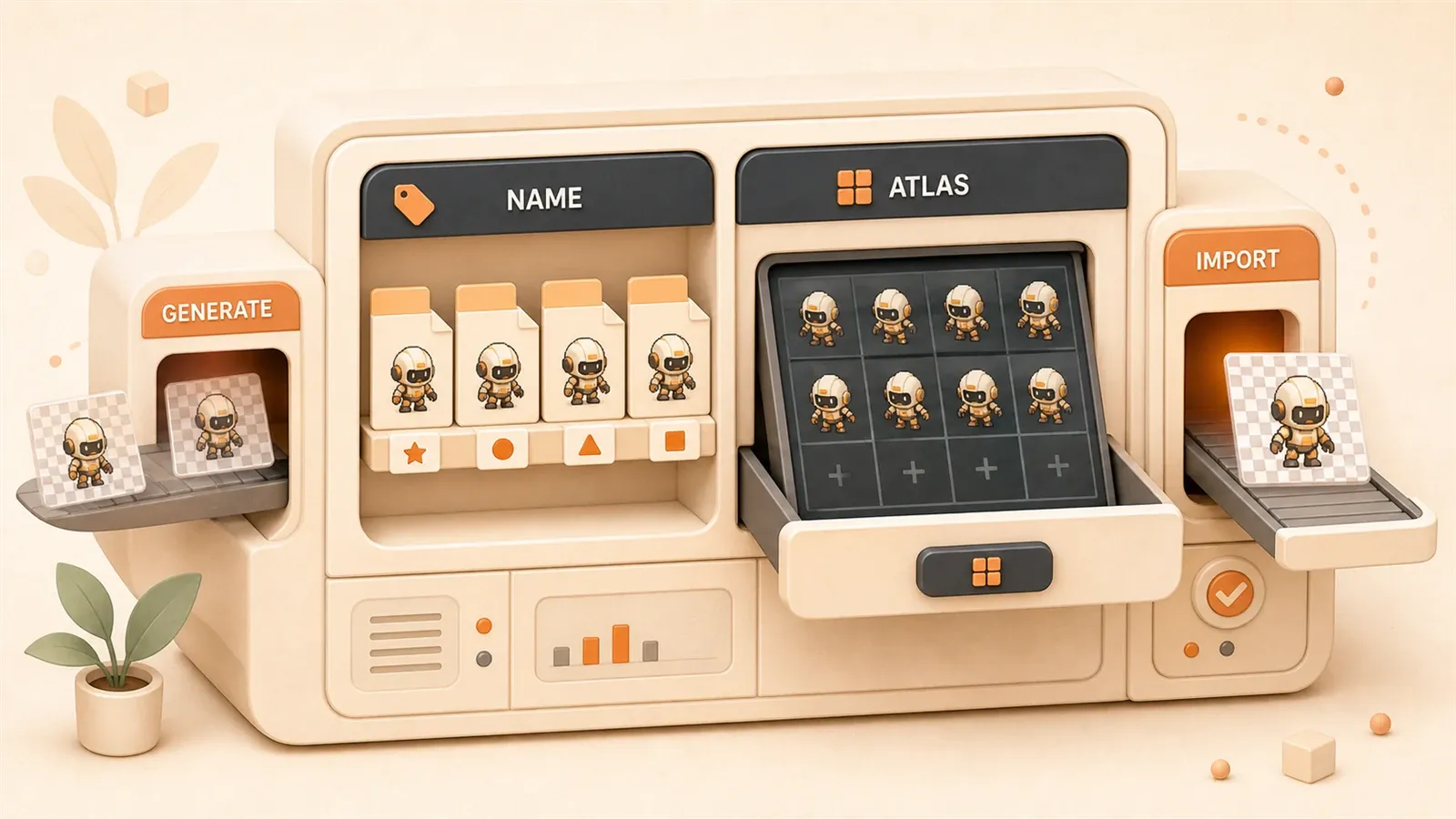
Im Kopf unzählige coole Charaktere, Szenen und Items – Budget und Zeit reichen für einen Charakter-Skizze. Art-Assets, die Kluft zwischen Idee und Produkt, lassen viele Game-Ideen in Dokumenten stecken.
Klassisch: 2D-Charakter von Design bis nutzbar, tausende Yuan, Wochen. KI-Tools schaffen Charakter, Rigging, Skinning, Animation in 10 Minuten, Kosten etwa ein Zehntel. Aber: Wie werden KI-Assets Cocos-tauglich? Chaotische Ordner, Wartungsalbtraum, hohe Draw Calls – alles schon erlebt.
Dieser Artikel führt Schritt für Schritt durch Verzeichnisstruktur, Namenskonventionen, Atlas-Erstellung und Performance – von KI-Generierung bis Engine-Nutzung. Der Weg ist nachvollziehbar.
Cocos Creator Ressourcenverzeichnis – Grundlagen
Ein Cocos Creator Projekt zeigt assets, library, local, settings, temp. Welches ist die „Ressourcenbibliothek“?
Nur eines: assets.
assets ist das einzige Verzeichnis im Editor-Asset-Manager. Bilder, Animationen, Prefabs, Skripte – alles hier. library (Cache), local (lokal), settings, temp – ignorieren, nicht löschen.
meta-Dateien: „Ausweis“ jeder Ressource
Neben jeder Datei eine .meta – z. B. knight.png und knight.png.meta.
meta ist Cocos’ Kernmechanismus: uuid, Version, Sub-Ressourcen. meta löschen → Ressource weg. Umbenennen/Verschieben nur mit meta synchron, sonst Referenzen kaputt.
Beim ersten Projekt alle meta gelöscht – Projekt tot, alles „Missing“. Unvergessliche Lektion.
resources: Kanal für dynamisches Laden
Unter assets liegt resources. Ressourcen dort per Code laden:
resources.load('sprite-frames/background', cc.SpriteFrame, (err, spriteFrame) => {
    // Dynamisch geladenes SpriteFrame
});
Aber: Beim Build wird alles unter resources gepackt – auch Ungenutztes. Nicht alles reinwerfen. Nur wirklich dynamisch Geladenes, z. B. Mehrsprach-Texte, freischaltbare Szenen.
Typische Fallstricke
- project.json manuell ändern – Editor pflegt das; manuelle Änderung bricht Dinge
- library löschen – Neubau beim Öffnen, bei großen Projekten Minuten warten
- Alles in resources – Build explodiert, Ladezeiten steigen
- meta ignorieren – Referenzen brechen, Prefab-Bilder „Missing“
KI-Tools für Art-Assets
Viele KI-Art-Tools – drei Empfehlungen für Solo-Entwickler.
SOON: Skelett-Animation per Klick
SOON generiert Game-Charakter-Animation per Prompt, z. B. „Cartoon-Ritter in Rüstung, Schwertkampf“. Charakter, Rigging, Skinning, Aktionen, Spine-Export.
Klassisch: Design, Rigging, Skinning, Animation – Wochen, Profis. SOON: 10 Minuten. Medienberichte: 80–90 % Kostensenkung.
Für einen Side-Scroller-Protagonisten: 10 Minuten, 36 Animationssets – Idle, Laufen, Sprint, Sprung, Angriff, Treffer, Tod. Bei Freelance-Preisen wird es still.

Holopix AI: Game-Art + Smart-Matting
Holopix AI für Spieleentwicklung: Ein-Klick-Final und Ein-Klick-Matting.
Ein-Klick-Final: Prompt → mehrere Stile. Western, Anime, Pixel – spezialisierte Modelle, besser als generische KI.
Ein-Klick-Matting: Hintergrund weg, saubere Kanten, kein PS – Rettung für Programmierer ohne Art-Skills.
Anything XL: Lokales SDXL
Anything XL (万象熔炉) – lokales Stable Diffusion XL. Kein Cloud-Leak, keine Nutzungslimits.
Bei Geheimhaltung: keine Ideen in die Cloud. Setup braucht GPU, danach stabil und kontrollierbar.
Vergleich und Auswahl
| Tool | Stärken | Kosten | Einsatz |
|---|---|---|---|
| SOON | Skelett-Animation | Pro Projekt | Charakter-Animation |
| Holopix AI | Game-Art + Matting | Free + Paid | Transparente Sprites |
| Anything XL | Lokales SDXL | Hardware + free | Geheimhaltung |
Strategie: Animation SOON, statische Sprites Holopix AI, sensible Assets Anything XL.
Von KI-Generierung bis Cocos-Import
KI-Material → engine-taugliche Ressource. Hier die meisten Stolpersteine.
Format und Hintergrund
KI-Bilder haben oft Hintergrund. Spiele brauchen transparente Sprites – zuerst Matting.
- Transparify: Web, Ein-Klick, saubere Kanten
- SpriteCut AI: Game-Sprites, Kontur, Leerraum trimmen
- Holopix AI Matting: Beim Generieren transparent wählen
Export als PNG mit Alpha. Kein JPG.
Atlas in der Praxis
Einzelne Sprites = je ein Draw Call. 10 Sprites = 10 Calls, 100 = 100 – auf schwachen Geräten spürbar.
Atlas packt Sprites in ein Bild – ein Draw Call für alle referenzierten Sprites.
TexturePacker:
- Sprites hinzufügen
- Output
cocos2d-x, plist + png - Trim Mode
trim– transparente Pixel weg, Rahmen gleich (nicht crop/flush position – Animations-Versatz) - Max Size z. B. 2048×2048
Cocos Creator 3.0 braucht TexturePacker ≥ v4.x – alte Version upgraden.
Import in Cocos Creator
TexturePacker liefert .plist und .png – zusammen importieren.
Beide nach assets ziehen → Atlas-Ressource, darunter alle SpriteFrames.
Im Sprite-Komponenten-SpriteFrame die Frame wählen.
Beispiel: Side-Scroller-Ritter
SOON-Ritter, 36 Aktionen:
Schritt 1: KI
- SOON: „Cartoon-Ritter in Rüstung“
- Aktionen: Idle, Laufen, Angriff, Sprung …
- PNG-Sequenz pro Aktion
Schritt 2: Matting
- Sequenz in Transparify
- Hintergrund weg, transparentes PNG
Schritt 3: Atlas
- TexturePacker, alle Frames
- Output cocos2d-x
- knight_atlas.plist + knight_atlas.png
Schritt 4: Engine

- Nach assets/characters/hero/sprites/
- meta automatisch
Schritt 5: Szene
- Sprite-Node
- SpriteFrame aus knight_atlas
- Animation-Komponente für Aktionen
Fertig: Ritter läuft, 36 Aktionen, ein Draw Call (ein Atlas).
Namenskonventionen und Best Practices
Halb durchs Projekt: assets-Chaos, alles gemischt, Namen beliebig – Suche wie Nadel im Heuhaufen. Bewährtes Schema:
Basis-Regeln
Ein Ordner, ein Dateityp.
texture, prefab, animation nicht mischen. Trennung erleichtert Suche und Wartung.
Schema (Unity/Unreal-ähnlich):
prefix_theme_description_suffixBeispiele:
char_knight_idle_a.png— Charakter, Ritter, Idle, Albedochar_knight_attack_01.png— Charakter, Ritter, Angriff, Nr. 01ui_btn_play_9slice.png— UI, Button, Play, 9-Slice
Suffix:
_a— Albedo_n— Normal_9— 9-Slice
Aufwand lohnt sich: Dateiname = Dokumentation, niedrige Team-Kommunikationskosten.
Empfohlene Struktur
Nach Funktionsmodul, nicht nach Ressourcentyp – Sie denken in „Charaktersystem“, nicht „alle Texturen“.
assets/
├── characters/
│   ├── hero/
│   │   ├── textures/         # Charakter-Texturen
│   │   ├── animations/       # Animationen
│   │   ├── sprites/          # SpriteFrames
│   │   └── prefab/           # Charakter-Prefabs
│   ├── enemies/
│   │   ├── textures/
│   │   ├── animations/
│   │   ├── sprites/
│   │   └── prefab/
│   ├── npcs/
│
├── scenes/
│   ├── level01/
│   │   ├── textures/         # Szenen-Texturen
│   │   ├── tilemaps/         # Tilemaps
│   │   ├── prefab/           # Szenen-Prefabs
│
├── ui/
│   ├── textures/             # UI-Texturen
│   ├── fonts/                # Schriften
│   ├── prefab/               # UI-Prefabs
│
├── audio/
│   ├── effects/              # SFX
│   ├── music/                # Musik
│
├── scripts/                  # TypeScript
│   ├── components/           # Komponenten
│   ├── utils/                # Utilities
│
├── resources/                # Dynamisch (sparsam)
│   ├── languages/            # Mehrsprach
│   ├── unlock-scenes/        # Freischalt-Szenen
Vorteil: Module autark; hero-Änderungen nur unter characters/hero.
Fehler vermeiden
Falle 1: Gemischt
hero.png und hero.prefab im selben Ordner – später Chaos. textures vs. prefab trennen.
Falle 2: Beliebige Namen
image1.png, new_picture.png – nach einem Monat unlesbar. Konvention = Dokumentation.
Falle 3: meta vergessen
Umbenennen/Verschieben ohne meta – Prefab-Referenzen „Missing“. Im Editor umbenennen/verschieben → meta sync automatisch. Alle Ressourcen-Ops im Editor.
meta – Kernregeln
meta und Ressource sind gebunden:
- Gleicher Name, gleicher Ordner:
knight.png.metanebenknight.png - Nicht löschen: uuid weg → Referenzen tot
- meta nicht manuell umbenennen
- Nur Editor: Umbenennen, Verschieben, Löschen
Batch-Import außerhalb: meta generieren lassen, nicht unterbrechen – bei großen Projekten Minuten warten.
Performance: Atlas und Draw Calls
Nach Launch: „Ruckelt“, „FPS drop“. Draw Call 120+ – schwache Geräte kapitulieren.
Draw Call = eine GPU-Zeichnanweisung pro Sprite. Zu viele → CPU-GPU-Overhead, FPS unter 30.
Warum Atlas: Draw-Call-Prinzip
50 UI-Elemente als einzelne Sprites → 50 Draw Calls.
Alles in einem Atlas → 1 Draw Call. GPU lädt Atlas, SpriteFrame schneidet Regionen.

Vorher 120+, nachher unter 10. FPS 25 → 60 – auf schwachen Geräten sichtbar.
Dynamic Atlas
Cocos Dynamic Atlas: Laufzeit-Merge loser Bilder zu temporärem Atlas.
SpriteFrame Packable: an = Teilnahme, aus = nicht.
Grenzen:
- Max. ~32 lose Bilder
- Laufzeit-Overhead
- Instabil bei wechselnder Sprite-Anzahl
Produktion: manueller Atlas. Dynamic Atlas für Prototypen.
Auto Atlas beim Build
Cocos 3.x Auto Atlas:
- AutoAtlas-Ressource unter assets
- SpriteFrames hinzufügen
- Build mit „Auto Atlas“
- Merge im Build-Output
Vorteil: automatisch beim Build. Atlas liegt im Output, nicht in assets – beim Debugen bedenken.
Effekt messen
Debug-Panel → Draw Call vorher/nachher.
Doppelte FPS, kein Ruckeln – Wert des Atlas.
Weniger Texture-Switches → stabilerer Speicher, weniger GC-Druck.
Fazit
Von KI-Art bis Cocos-Ressource: Standardisierung und Automatisierung.
SOON, Holopix AI, Anything XL – Kosten auf ein Zehntel. Generierung ist nur Schritt eins. Import, Ordnerstruktur, Atlas, Draw Calls entscheiden über Wartbarkeit.
Kernpunkte:
- assets ist die einzige Bibliothek – andere Ordner nicht löschen
- meta = Ausweis – Ops nur im Editor
- Struktur nach Modul, ein Typ pro Ordner
- Atlas-Pflicht – Draw Calls von 100+ auf unter 10
Klein anfangen: SOON oder Holopix AI, einen Charakter, diesen Workflow – Ressourcen-Management wird reproduzierbar.
Danach skaliert es für große Projekte.
KI-Art-Assets in Cocos Creator importieren
Standardisierter Workflow von KI-Generierung bis Engine-Nutzung: Charakter, Hintergrund, Atlas und Szene.
⏱️ Estimated time: 15 min
- 1
Step 1: KI-Charakter generieren
Auf SOON Charakterbeschreibung eingeben (z. B. „Cartoon-Ritter in Rüstung“), Aktion wählen (Idle, Laufen, Angriff), PNG-Sequenz exportieren. - 2
Step 2: Hintergrund entfernen
PNG-Sequenz in Transparify oder Holopix AI einbetten, Hintergrund entfernen, transparentes PNG exportieren. - 3
Step 3: Atlas packen
In TexturePacker alle PNG-Frames hinzufügen, Output cocos2d-x, Trim Mode trim, knight_atlas.plist und knight_atlas.png exportieren. - 4
Step 4: In Engine importieren
plist und png nach assets/characters/hero/sprites/ ziehen, meta-Dateien automatisch generieren lassen. - 5
Step 5: In Szene nutzen
Sprite-Node erstellen, SpriteFrame aus Atlas wählen, mit Animation-Komponente Frame-Animation für Aktionen abspielen.
FAQ
Können KI-generierte Art-Assets direkt in Cocos Creator importiert werden?
Was gehört in resources?
Dürfen meta-Dateien gelöscht oder manuell geändert werden?
Was passiert bei zu hohen Draw Calls?
Wie Atlas-Optimierung prüfen?
Welcher Trim Mode in TexturePacker?
6 Min. Lesezeit · Veröffentlicht am: 20. Mai 2026 · Aktualisiert am: 14. Juli 2026

AI-gestützte Cocos Mini-Game-Entwicklung
Wenn du über die Suche hier gelandet bist, kommst du am schnellsten weiter, indem du zum vorherigen oder nächsten Beitrag dieser Serie springst.
Vorheriger
Mit KI Cocos-Szenendokumentation erstellen: Damit Code-Assistenten Ihr Spiel wirklich verstehen
Löst das Problem, dass KI die Projektstruktur von Cocos-Creator-Spielen nicht versteht: CLAUDE.md-Konfiguration, automatische Szenendokumentation per Prompt und MCP-Server-Ansatz – damit Claude Code und Cursor Ihr Spielprojekt wirklich erfassen.
Teil 6 von 21
Nächster
Cocos Sprite Sheet in der Praxis: Ein großes Bild in mehrere Animationsframes aufteilen
Cocos Creator Sprite Sheet: Wie teilen Sie ein großes Bild in mehrere Animationsframes? Drei Tool-Optionen im Vergleich – von TexturePacker bis kostenlosen Online-Slicern – mit komplettem Workflow von KI-generierten Assets bis zum abspielbaren Animation Clip.
Teil 8 von 21


Kommentare
Melde dich mit GitHub an, um einen Kommentar zu hinterlassen