
Cocos Creator AI美术资源整理实战:从生成到导入的完整工作流
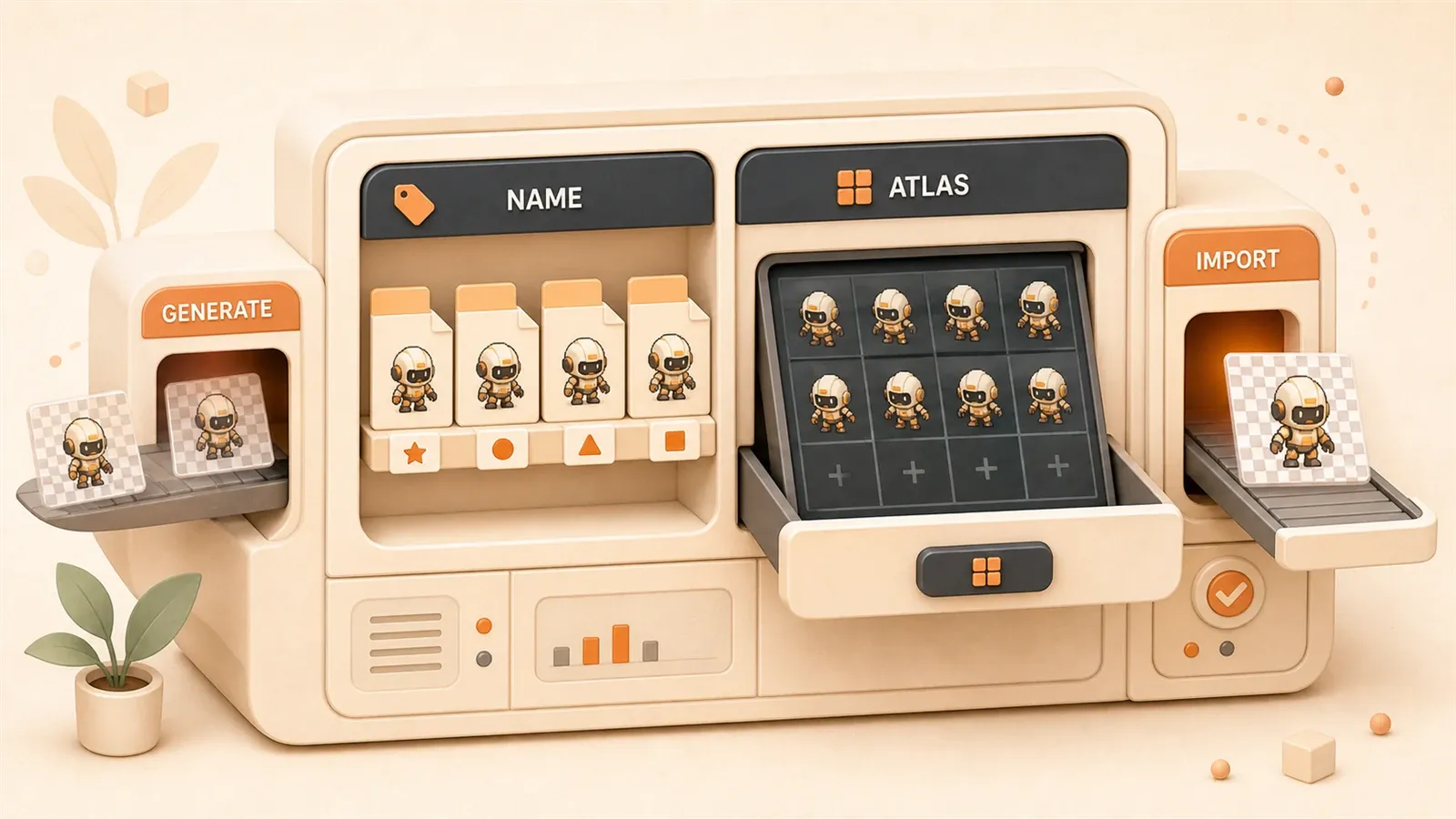
你的脑子里有无数个酷炫的角色、场景和道具,但手头的预算和时间只够画完一个角色的草稿。美术资源,这个横亘在创意与成品之间的巨大鸿沟,让多少游戏创意最终只能停留在文档里。
传统流程里,一个2D角色从设计到可用,上千元成本,周期按周算。现在AI工具能10分钟搞定角色、绑骨、蒙皮、动作,成本降到原来的十分之一。但问题来了:AI生成的素材怎么变成Cocos Creator可用的资源?导入后目录乱七八糟,后期维护一团糟,Draw Call过高导致游戏卡顿——这些坑我都踩过。
这篇文章带你从AI生成美术素材开始,一步步拆解Cocos Creator资源目录的标准结构、命名规范、图集制作、性能调优的完整流程。读完你会发现,从概念到引擎可用,这条路径其实有迹可循。
Cocos Creator 资源目录结构基础
打开一个Cocos Creator项目,你会看到几个文件夹:assets、library、local、settings、temp。这么多目录,到底哪个才是你的”资源库”?
只有一个:assets。
assets目录是唯一在编辑器资源管理器里显示的目录。你的图片、动画、预制体、脚本,全部放这里。其他几个文件夹——library是缓存,local是本地配置,settings是项目设置,temp是临时文件——都不用管,也别手贱去删。
meta文件:每个资源的”身份证”
assets目录里有个很烦的东西:每个文件旁边都跟着一个.meta文件。比如你有个knight.png,旁边必有knight.png.meta。
这个meta文件是Cocos Creator管理资源的核心机制。它记录了资源的uuid(唯一标识符)、版本信息、子资源信息。你删掉meta文件,引擎就找不到这个资源了。改名、移动资源文件,必须同步处理meta文件,否则引用全断。
我第一次做项目时,嫌meta文件太乱,一口气全删了。结果?整个项目报废,所有资源引用变成”Missing”。教训刻骨铭心。
resources目录:动态加载的特殊通道
assets目录下有个特殊子目录:resources。放在这里的资源,可以用代码动态加载:
resources.load('sprite-frames/background', cc.SpriteFrame, (err, spriteFrame) => {
    // 动态加载的SpriteFrame
});
但resources目录有个坑:构建时会把这个目录下的所有资源打包,不管你用没用。所以,别把所有东西都扔进resources。只放真正需要动态加载的资源,比如多语言切换的文本、根据玩家进度解锁的场景。
别踩这些坑
几个常见错误:
- 手动修改project.json文件——这个文件由编辑器自动维护,手动改会出问题
- 删除library文件夹——删了之后重新打开项目会重建,但耗时很长,大型项目可能要等几分钟
- 把所有资源塞进resources——构建体积爆炸,加载时间变长
- 忽略meta文件同步——引用断裂,预制体里的图片全变成Missing
AI生成美术素材的实战工具
现在市面上AI美术工具太多了,选哪个?我按实际使用经验,推荐三个适合独立开发者的方案。
SOON平台:骨骼动画一键生成
SOON是个专门做游戏角色动画的AI平台。你输入一句话描述,比如”穿铠甲的卡通骑士,持剑战斗姿态”,它能自动生成角色、绑骨、蒙皮、动作,导出Spine格式的骨骼动画。
传统流程里,角色设计、绑骨、蒙皮、动作设计,每个环节都要专业人员,周期按周算。SOON把这个周期压缩到10分钟。据新浪网的报道,成本相比传统流程降低80%-90%。
我用SOON做过一个横版动作游戏的主角。10分钟后,36套动作动画直接导出:待机、行走、奔跑、跳跃、攻击、受击、死亡……每套动作都流畅自然。要是找美术师做,报价单发过来我直接心凉。
Holopix AI:游戏定制AI绘图+智能抠图
Holopix AI是专门为游戏开发设计的AI绘图工具。它有两个特别实用的功能:一键成稿和一键抠图。

一键成稿:你输入角色描述,它生成多套风格供你选。欧美风格、二次元风格、像素风格,都有专项模型训练,比通用AI工具更贴合游戏需求。
一键抠图:生成的人物自带背景,但游戏里需要透明背景的精灵图。Holopix AI的抠图功能一键搞定,边缘干净,不用PS手工抠。这点对不会美术的程序员简直是救命。
万象熔炉:本地部署的SDXL
万象熔炉(Anything XL)是本地部署的Stable Diffusion XL工具。它的优势是:无隐私泄露风险,无使用次数限制。
如果你的项目有保密需求,不想把美术创意上传到云端平台,万象熔炉是个好选择。部署有点折腾,需要GPU支持,但部署完成后生成速度稳定,素材质量可控。
工具对比和选择建议
| 工具 | 功能特点 | 成本 | 适用场景 |
|---|---|---|---|
| SOON | 骨骼动画一键生成 | 按项目付费 | 需要角色动画的项目 |
| Holopix AI | 游戏定制绘图+智能抠图 | 免费基础功能+付费进阶 | 需要透明背景的精灵图 |
| 万象熔炉 | 本地部署SDXL | 硬件成本+免费使用 | 有保密需求的项目 |
我的选择策略:角色动画用SOON,静态精灵图用Holopix AI,有保密需求的素材用万象熔炉。三个工具组合使用,覆盖大部分美术需求。
从AI生成到Cocos导入的完整流程
有了AI生成的素材,接下来就是让它变成引擎可用的资源。这一步坑最多,我一步步拆解。
格式转换和背景处理
AI生成的图片通常带背景。游戏里需要透明背景的精灵图,所以第一步是去背景。
几个去背景工具:
- Transparify:网页版工具,上传图片一键去背景,边缘处理干净
- SpriteCut AI:专门为游戏精灵设计,能识别角色轮廓,自动裁切多余空白
- Holopix AI内置抠图:生成时直接选透明背景选项,一步到位
处理完后,确保导出PNG格式,带Alpha通道。JPG不支持透明,别用。
图集制作实战
单个精灵图直接导入,每个精灵都会触发一次Draw Call。10个精灵就是10次Draw Call,100个精灵就是100次。低端设备上,卡顿肉眼可见。
图集(Atlas)是解决方案。把多个精灵打包成一张大图,引擎一次Draw Call就能渲染所有引用这张图集的精灵。
TexturePacker配置要点:
- 打开TexturePacker,添加你的精灵图文件
- Output格式选
cocos2d-x,导出plist+png文件 - Trim Mode选
trim,裁切透明像素但不改变原图片框(不要选crop, flush position,会导致动画错位) - Max Size根据目标设备调整,一般2048x2048够用
Cocos Creator 3.0不支持TexturePacker v4.x以下的格式。如果你用的是老版本TexturePacker,升级到最新版。
导入Cocos Creator的步骤
TexturePacker导出两个文件:.plist和.png。这两个文件要一起导入Cocos Creator。
导入方法:直接拖拽两个文件到assets目录。拖进去后,资源管理器里会出现一个Atlas资源,展开能看到所有SpriteFrame。
每个SpriteFrame都可以单独使用。你在Sprite组件的SpriteFrame属性框里,选择对应的帧,就能显示这个精灵。
完整案例:2D横版动作游戏的角色导入
假设你用SOON生成了一个骑士角色,36套动作动画。完整导入流程:
Step 1:AI生成
- 在SOON平台输入”穿铠甲的卡通骑士”
- 选择动作类型:待机、行走、攻击、跳跃等
- 导出PNG序列帧(每套动作多个帧)
Step 2:去背景
- 把PNG序列帧导入Transparify
- 一键去背景,导出透明PNG
Step 3:图集打包
- TexturePacker添加所有PNG帧
- Output格式选cocos2d-x
- 导出knight_atlas.plist和knight_atlas.png
Step 4:导入引擎
- 拖拽plist和png到assets/characters/hero/sprites/
- 等待meta文件自动生成
Step 5:场景使用
- 创建Sprite节点
- SpriteFrame属性选择knight_atlas里的对应帧
- 用Animation组件播放帧动画,切换不同动作
这套流程做完,你的骑士角色就能在游戏里跑起来。36套动作全部可用,Draw Call只有一次(因为都来自同一张图集)。
资源目录命名规范和最佳实践
项目做了一半,assets目录乱成一锅粥:图片、脚本、预制体混放,命名随心所欲,找资源像大海捞针。这种场景太常见了。我按实际项目经验,给你一套Cocos Creator的资源目录规范。

基础命名规则
核心原则:一个文件夹只放一种类型文件。
别把texture、prefab、animation塞同一个目录。分类型存放,找起来方便,维护起来不头疼。
命名格式参考Unity/Unreal的行业规范:
prefix_theme_description_suffix示例:
char_knight_idle_a.png— 角色、骑士、待机、albedo(基础色)char_knight_attack_01.png— 角色、骑士、攻击、序号01ui_btn_play_9slice.png— UI、按钮、播放、九宫格
suffix约定:
_a— albedo,基础色贴图_n— normal,法线贴图_9— 9slice,九宫格图片
这套命名规则看起来繁琐,但好处明显:看到文件名就知道是什么、用在哪儿。团队协作时,命名规范是沟通成本最低的方式。
推荐目录结构模板
按游戏功能模块分类,而不是按资源类型分类。为什么?因为开发时你思考的是”角色系统”,不是”所有贴图”。
assets/
├── characters/
│   ├── hero/
│   │   ├── textures/         # 角色贴图
│   │   ├── animations/       # 动画资源
│   │   ├── sprites/          # SpriteFrame
│   │   └── prefab/           # 角色预制体
│   ├── enemies/
│   │   ├── textures/
│   │   ├── animations/
│   │   ├── sprites/
│   │   └── prefab/
│   ├── npcs/
│
├── scenes/
│   ├── level01/
│   │   ├── textures/         # 场景贴图
│   │   ├── tilemaps/         # 瓦片地图
│   │   ├── prefab/           # 场景预制体
│
├── ui/
│   ├── textures/             # UI贴图
│   ├── fonts/                # 字体文件
│   ├── prefab/               # UI预制体
│
├── audio/
│   ├── effects/              # 音效
│   ├── music/                # 背景音乐
│
├── scripts/                  # TypeScript脚本
│   ├── components/           # 自定义组件
│   ├── utils/                # 工具类
│
├── resources/                # 动态加载资源(谨慎使用)
│   ├── languages/            # 多语言文本
│   ├── unlock-scenes/        # 解锁场景
这套结构的好处:每个模块自包含,模块间互不干扰。修改hero角色时,只需要在characters/hero目录下操作,不会误改其他资源。
常见错误和避坑指南
几个坑我踩过:
坑1:混放文件
把hero.png和hero.prefab放同一个目录,后期整理一团糟。分开存放:textures放图片,prefab放预制体。
坑2:命名随意
image1.png、new_picture.png、未命名.png……这种命名一个月后你自己都不知道是什么。用规范命名,文件名本身就是文档。
坑3:忽略meta文件
改名或移动资源时,忘记同步处理meta文件。结果:预制体里的引用全变成Missing,重新引用耗时耗力。
Cocos Creator有个机制:在编辑器内改名、移动,meta文件自动同步。所以,所有资源操作都在编辑器内完成,不要直接操作文件系统。
meta文件管理的核心注意事项
meta文件和资源文件是绑定关系。几个核心规则:
- 同名同目录:
knight.png.meta必须和knight.png在同一目录 - 不能删除:删了meta,uuid丢失,引用全断
- 不能手动改名:改meta文件名会导致引擎找不到资源
- 编辑器内操作:改名、移动、删除,全部在编辑器资源管理器里操作
如果你必须在文件系统外操作(比如批量导入),导入后等待meta文件自动生成,不要打断这个过程。大型项目导入可能要几分钟,耐心等待。
性能调优:图集制作和Draw Call控制
游戏上线后,玩家反馈”卡顿”、“掉帧”。排查后发现,Draw Call 120+。低端设备根本扛不住。
Draw Call是什么?每次渲染一个精灵,引擎要向GPU发送一次绘制指令。发送次数太多,CPU-GPU通信开销爆炸,帧率掉到30以下。
为什么需要图集:Draw Call原理
举个直观例子:
你的游戏有50个UI元素:背景、按钮、图标、文字框……如果每个UI元素都是独立的Sprite,引擎要发送50次Draw Call。
如果这50个UI元素全部打包成一张图集,引擎只需要发送1次Draw Call。一次渲染指令,GPU把整张图集的数据加载,然后根据SpriteFrame裁切显示不同区域。
数据对比:某项目调整前Draw Call 120+,调整后降到10以下。帧率从25fps升到60fps。低端设备上体验肉眼可见提升。
动态合图机制详解
Cocos Creator有个自动调整机制:动态合图(Dynamic Atlas)。

原理:引擎在运行时自动把散图合并成临时图集。不需要手动打包,引擎帮你做。
控制方式:SpriteFrame有个Packable属性。勾选Packable,这个SpriteFrame参与动态合图;取消勾选,不参与。
但动态合图有局限:
- 只支持32张以下散图,超过就失效
- 运行时合并,有一定开销
- 不稳定,散图数量变化时图集重建
所以,正式项目还是建议手动打包图集。动态合图适合快速原型开发,不适合正式上线项目。
自动图集配置和构建流程
Cocos Creator 3.x有个内置功能:自动图集(Auto Atlas)。
使用方法:
- 在assets目录创建一个AutoAtlas资源
- 添加要打包的SpriteFrame
- 构建项目时勾选”自动图集”选项
- 构建完成后,散图自动合并成图集
自动图集的好处:构建时自动处理,省手动打包步骤。
但有个注意点:构建后图集文件在构建输出目录,不在assets目录。开发时你看到的还是散图,构建后才是图集。调试时要记住这点。
性能调整效果量化
怎么验证图集调整效果?
打开Cocos Creator的调试面板,查看Draw Call数值。调整前记录数值,调整后对比。
帧率翻倍,卡顿消失。这就是图集调整的价值。
另外,图集还降低内存开销。纹理切换减少,GPU不需要频繁加载不同纹理数据。内存占用更稳定,GC压力降低。
总结
从AI生成美术素材到Cocos Creator可用资源,这条路径的核心在于标准化和自动化。
AI工具——SOON、Holopix AI、万象熔炉——把美术成本降到原来的十分之一。但素材生成只是第一步。导入引擎、建立规范的目录结构、打包图集、控制Draw Call,这些环节决定项目的长期可维护性。
记住几个要点:
- assets目录是唯一资源库,其他文件夹别乱删
- meta文件是资源的身份证,所有操作在编辑器内完成
- 目录结构按功能模块分类,一个文件夹只放一种类型
- 图集打包是性能调优的必选项,Draw Call从100+降到10以下
建议从小项目开始实践:用SOON或Holopix AI生成一个角色,按本文流程导入Cocos Creator,建立规范的资源目录。你会发现,美术资源管理不再是难题,而是可复制的工作流。
这套流程跑通后,大型项目的资源管理就顺理成章了。
AI美术素材导入Cocos Creator完整流程
从AI生成到引擎可用的标准化工作流,包含角色生成、背景处理、图集打包和场景使用。
⏱️ 预计耗时: 15 分钟
- 1
步骤 1: AI生成角色
在SOON平台输入角色描述(如'穿铠甲的卡通骑士'),选择动作类型(待机、行走、攻击等),导出PNG序列帧。 - 2
步骤 2: 去背景处理
将PNG序列帧导入Transparify或使用Holopix AI内置抠图功能,一键去除背景,导出透明PNG。 - 3
步骤 3: 图集打包
使用TexturePacker添加所有PNG帧,Output格式选cocos2d-x,Trim Mode选trim,导出knight_atlas.plist和knight_atlas.png。 - 4
步骤 4: 导入引擎
拖拽plist和png文件到assets/characters/hero/sprites/目录,等待meta文件自动生成。 - 5
步骤 5: 场景使用
创建Sprite节点,SpriteFrame属性选择图集里的对应帧,用Animation组件播放帧动画切换不同动作。
常见问题
AI生成的美术素材可以直接导入Cocos Creator吗?
resources目录应该放什么资源?
meta文件可以删除或手动修改吗?
Draw Call过高会导致什么问题?
如何验证图集优化效果?
TexturePacker的Trim Mode应该选什么?
15 分钟阅读 · 发布于: 2026年5月20日 · 修改于: 2026年7月14日

AI 辅助 Cocos 小游戏开发实战
如果你是从搜索进入这篇文章,建议顺手补上上一篇或继续下一篇,这样更容易把同一主题读完整。
上一篇
用 AI 生成 Cocos 场景说明文档:让代码助手真正理解你的游戏
解决 AI 无法理解 Cocos Creator 游戏项目结构的痛点,介绍 CLAUDE.md 配置方法、场景文档自动生成 Prompt、MCP Server 方案,让 Claude Code/Cursor 真正理解你的游戏项目。
第 6 / 21 篇
下一篇
Cocos 精灵图实战:一张大图拆成多个动画帧的完整方案
Cocos Creator 精灵图实战指南:一张大图如何拆成多个动画帧?三种工具方案对比,从 TexturePacker 专业工具到免费在线切片,完整工作流教你把 AI 生成的美术素材变成可播放的 Animation Clip。
第 8 / 21 篇


评论
使用 GitHub 账号登录后即可评论