
Cocos 精灵图实战:一张大图拆成多个动画帧的完整方案
"Cocos Creator 3.x 图集格式要求:仅支持 TexturePacker 5.x 版本导出的 plist 文件。"
"使用精灵图可以减少纹理切换次数,显著降低 Draw Call,这是游戏性能优化的核心手段之一。"
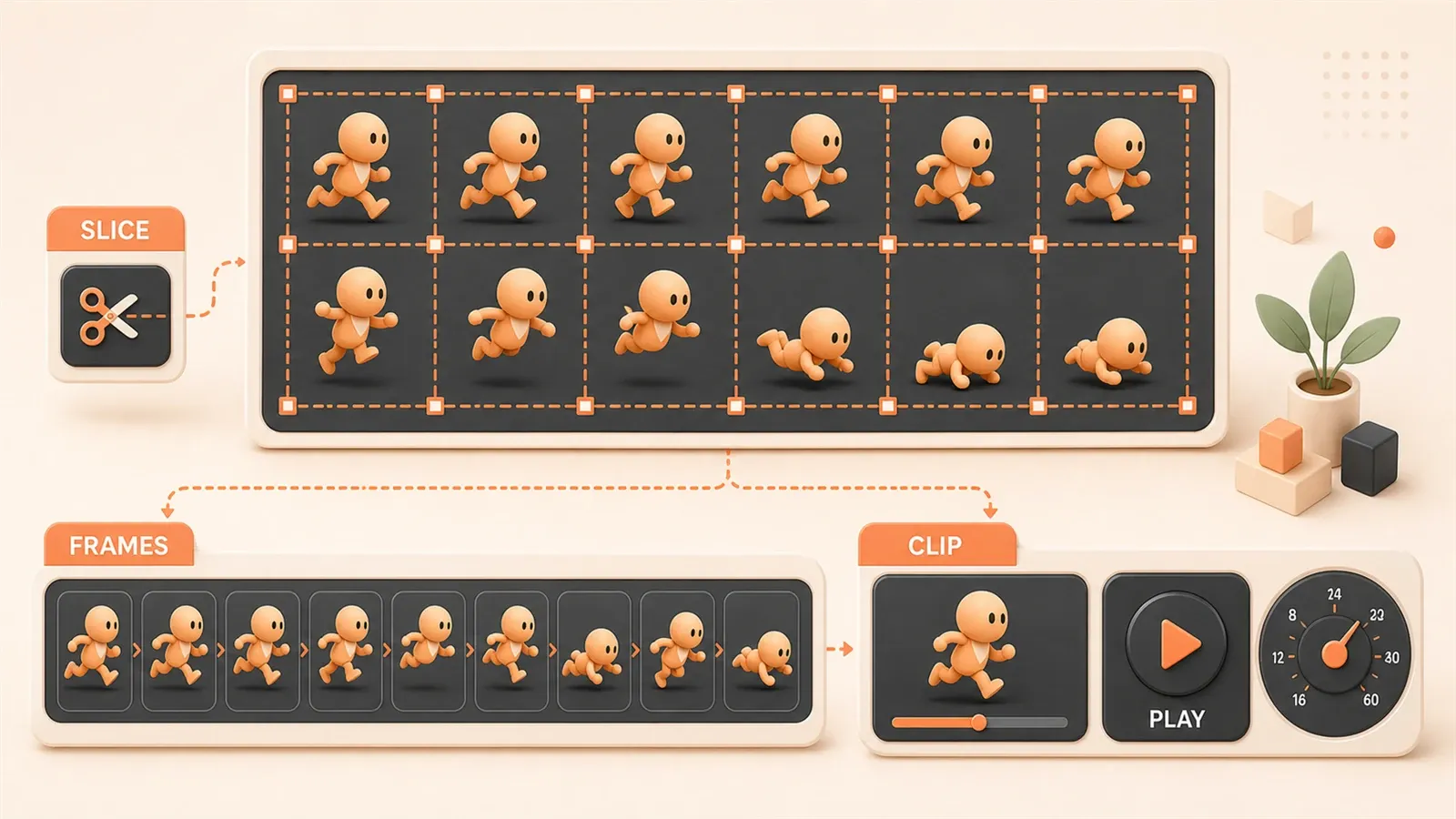
你用 Midjourney 或 Stable Diffusion 生成了一个角色的序列帧动画。所有帧都排列在同一张图上——从站立、起步、奔跑、到停止,共 8 帧整齐排列。
这张图看起来挺完美的。
但导入 Cocos Creator 后,你发现问题来了:这不是 8 张独立的图片,而是一整张大图。怎么把每个角色动作拆出来?怎么做成能播放的 Animation Clip?
没有现成的 plist 配置文件,手动切又太慢。这篇文章给你三种方案——从免费在线工具到专业软件,帮你选最省事的那条路。
Sprite Sheet 是什么?为什么游戏开发离不开它
Sprite Sheet,国内开发者习惯叫”精灵图”或”图集”。说白了就是把一堆小图片拼成一张大图,再配一个配置文件记录每张小图的位置和尺寸。
比如你有个角色动画,8 帧动作,每帧 64x64 像素。如果散着存,就是 8 个独立 PNG 文件。但做成精灵图,这 8 帧可以拼成一张 512x64 或 256x256 的图,外加一个 plist 或 json 文件告诉你”第一帧在 (0,0) 位置,第二帧在 (64,0)”。
为什么这么折腾?两个硬理由。
减少 Draw Call。这是最直接的性能收益。Draw Call 就是 GPU 每次绘制指令的调用次数。你 8 张散图,就算都在同一个场景里显示,GPU 也要分 8 次处理——因为每次切换纹理都需要新的绑定操作。拼成一张图后,只需要 1 次 Draw Call,渲染效率直接上去了。在手机这种硬件有限的平台,这个差距挺明显的。
据 Cocos 官方文档的数据,复杂场景里 Draw Call 从几十次降到几次,帧率能稳住 60 FPS 不掉。这事儿我在做一个小游戏时实测过——角色动画从散图换成图集后,低端 Android 机的卡顿肉眼可见地少了。
降低内存碎片。TexturePacker 官方做过测试,图集比散图能节省 30-50% 的内存占用。原理不复杂:散图每张都有独立的纹理缓冲区,边缘对齐、格式转换这些开销累加起来不少。拼成一张图后,内存分配更紧凑,GPU 处理也更顺手。
你可能会问:那配置文件是什么格式?Cocos Creator 用 plist,通用工具多用 json。plist 是苹果系的配置格式,xml 结构,记录每个 SpriteFrame 的名字、坐标、尺寸、旋转信息。json 格式类似,但更简洁,很多在线工具和 Unity 都支持。
三种拆分方案:选哪个最省事
手里只有一张大图,没有配置文件,怎么拆?三种方案,按你的场景选。
方案一:TexturePacker 专业工具
这是游戏行业的主流选择。TexturePacker 专门做图集打包和拆解,支持 Cocos、Unity、SpriteKit 等一堆引擎。
优点:功能完整。自动布局算法(MaxRects、Grid、Shelf),像素格式优化(PVRTC 给 iOS、ETC 给 Android),支持旋转、裁剪、透明区压缩。导出格式齐全,Cocos 的 plist 直接能用。批量处理也方便——扔进去几百张图,一键搞定。
缺点:要花钱。基础版 $49,专业版 $199。虽然功能强,但独立开发者做小项目,这个投入不一定划算。另外要装软件,Windows/macOS 都支持,Linux 没有。
适用场景:长期维护的项目、大量美术资源、需要持续更新的商业游戏。如果你做的是正式上线的产品,这笔投资值得。

方案二:在线自动切片工具
不用装软件,打开网页就能用。原理是连通域检测算法——识别透明背景里的独立像素块,自动算边界框拆出来。
我试过几个,推荐两个靠谱的:
ImgCrop 智能拆分(imgcrop.com)。扔一张精灵图进去,自动识别里面的独立帧,导出成单独 PNG 文件。有个”按视觉顺序命名”选项,从上到下、从左到右排,省得你自己重命名。
图文工具箱(imgtool.net)。功能类似,还支持批量处理和格式转换。
优点:免费、不用装、速度快。我拿一张 50 帧的角色动画试过,3 秒出结果,文件命名也整齐。
缺点:功能有限。复杂布局、重叠区域、非透明背景这些情况处理不了。另外依赖网络,敏感素材别往上传。
适用场景:快速原型、一次性处理、素材量不大。如果你只是要把 AI 生成的几张动画图拆出来用,这个方案够用了。
方案三:手动切片(Photoshop 或 GIMP)
最原始的办法:打开图片,用切片工具手动划线,一个个导出。
优点:精确控制。不规则形状、特殊布局、需要裁剪特定区域——手动操作最灵活。有 PS 技能的人,处理几张图也不算麻烦。
缺点:效率低,容易出错。几十帧动画切下来,手酸眼花。下次换素材又要重来一遍。命名规范也容易搞乱。
适用场景:特殊需求、单次处理、本身就有 PS 技能。比如素材是手工绘制的,布局不规则,自动工具识别不了,那手动切是唯一选择。
方案对比表
| 方案 | 成本 | 效率 | 精度 | 适用场景 |
|---|---|---|---|---|
| TexturePacker | $49 起 | 高 | 高 | 商业项目、长期维护 |
| 在线工具 | 免费 | 中 | 中 | 快速原型、少量素材 |
| 手动切片 | 时间成本 | 低 | 自定义 | 特殊布局、单次处理 |
实战:从大图到动画的五步流程
选好方案,具体怎么做?以”AI 生成的角色动画 → Cocos Creator 可播放 Animation Clip”为例,完整流程走一遍。
步骤 1:准备素材
假设你用 Midjourney 生成了一个角色的跑步动画,提示词类似 character running animation sprite sheet, 8 frames, transparent background。输出是一张 PNG,8 帧横向排列。
检查两件事:
- 背景透明。PNG 格式,透明区域干净,没有杂色或水印。AI 生成的图有时候边缘会有残留,用 PS 或在线工具清理一下。
- 帧数对齐。确认排列顺序——从左到右是不是动作的连续帧?AI 有时候输出顺序会乱,肉眼核对一遍。
命名建议:原图叫 character_run_sheet.png,方便后续识别。
步骤 2:选择拆分方案
用在线工具最快。打开 ImgCrop(imgcrop.com),上传 PNG 文件。
勾选两个选项:
- “按视觉顺序命名”——从左到右,导出文件自动叫
frame_01.png到frame_08.png - “保持原始尺寸”——不缩放,保留 AI 生成的像素精度
点击拆分,下载结果。3 秒钟搞定。
如果你有 TexturePacker,流程也差不多。打开软件,导入精灵图,选择”拆分现有图集”模式(而不是”打包散图”),导出 plist + 一堆 SpriteFrame。这个方法更专业,还能做像素格式优化。
步骤 3:导入 Cocos Creator
打开 Cocos Creator 3.8 LTS(目前长期支持版本)。把拆出来的 PNG 文件拖到 assets 目录下,比如建个文件夹 assets/sprites/character/。
每张 PNG 导入后,Cocos 自动生成一个 .meta 文件。在属性面板里,确认图片类型是 sprite-frame(默认就是,不用改)。
如果用的是 TexturePacker 导出的图集(带 plist 文件),直接把整个 plist + PNG 拖进去。Cocos 会自动识别为 Atlas 资源,里面包含多个 SpriteFrame 子资源。
步骤 4:制作 Animation Clip
现在你有 8 个 SpriteFrame,要做成一个能播放的动画。

- 在场景里创建一个 Sprite 节点(右键 Hierarchy → Create → Sprite)
- 给这个节点加一个 Animation 组件(Inspector → Add Component → Animation)
- 创建 Animation Clip:右键
assets→ Create → Animation clip,命名为character_run.anim - 把这个 Clip 拖到 Animation 组件的
Clips属性里
接下来是关键操作:
打开 Animation 编辑器(菜单 Window → Animation)。选中 Sprite 节点,编辑器里会显示动画轨道。
把 8 个 SpriteFrame 拖到动画轨道上。默认会创建 8 个关键帧,每个帧对应一个图片。位置自动排列,间隔 1 秒——太慢了。
调整帧间隔:在编辑器底部,把 Sample(采样率)改成 10 或 12。这意味着每秒 10-12 帧,动画播放速度合理。跑步动画大概 10 帧/秒比较自然。
预览一下:点击 Animation 编辑器的播放按钮,Sprite 节点的图片会按顺序切换,角色开始跑步了。
步骤 5:脚本控制播放
Animation Clip 做好了,怎么在游戏里调用?
简单场景——自动循环播放:
// CharacterController.ts
import { _decorator, Component, Animation } from 'cc';
const { ccclass, property } = _decorator;

@ccclass('CharacterController')
export class CharacterController extends Component {

    @property(Animation)
    animation: Animation | null = null;

    start() {
        if (this.animation) {
            // 播放跑步动画,循环模式
            this.animation.play('character_run');
            // 设置为循环播放
            const state = this.animation.getState('character_run');
            if (state) {
                state.repeatCount = Infinity;
            }
        }
    }
}
把这个脚本挂到 Sprite 节点上,绑定 Animation 组件引用。游戏启动后,角色自动开始跑步动画。
切换动画场景——比如从跑步到停止:
playAnimation(name: string) {
    if (this.animation) {
        this.animation.crossFade(name, 0.2); // 0.2秒过渡,避免突兀
    }
}

// 调用:角色停止跑步
this.playAnimation('character_idle');
crossFade 让两个动画平滑过渡,不会瞬间跳帧。这细节挺重要,不然动画切换看起来很僵硬。
这些坑我踩过,给你避一避
精灵图处理有几个常见问题,提前知道能省不少调试时间。
坑点 1:Cocos Creator 3.x 不认旧版 TexturePacker
如果你用的是 TexturePacker 4.x 或更早版本,导出的 plist 文件导入 Cocos Creator 3.0+ 会报错:“Atlas format not supported”。
原因:Cocos Creator 3.x 改了图集解析器,只认 TexturePacker 5.x 的格式。
解决:升级 TexturePacker 到 5.x。或者不用 TexturePacker,改用 Cocos 内置的 Auto Atlas(自动图集功能)。在 Cocos Creator 里,assets 文件夹右键 → Create → Auto Atlas,把散图拖进去,自动生成图集。
坑点 2:帧命名顺序混乱
在线工具拆分后,文件名是 frame_01.png、frame_02.png……但有时候顺序不对。比如 AI 生成的图,帧排列是从右到左,工具按”视觉顺序”命名,结果第一帧反而是动作的最后一帧。
导入动画后,角色跑步变成”倒放”——看起来像在倒退。
解决:拆分前肉眼确认帧排列方向。如果是从右到左,手动重命名,或用 PS 批量改名。TexturePacker 有”空间排序”选项,可以自定义方向(从上到下、从左到右)。
坑点 3:透明像素裁剪问题
Sprite 组件有个 Trim 属性,默认会裁剪掉图片边缘的透明像素。这本来是优化设计,让渲染更紧凑。
但有时候裁剪会出问题。比如你的角色动画,每帧尺寸不完全一致——第一帧 64x64,第二帧因为手臂伸展变成 64x70。裁剪后,第二帧的边界变了,动画播放时角色位置会跳动。
解决:在 SpriteFrame 的属性里,把 Trim Type 改成 None(不裁剪)或 Custom(自定义裁剪)。保持所有帧的尺寸一致,避免位置漂移。
坑点 4:Animation Clip 帧间隔不对
新手常见问题:Animation Clip 播放太快或太慢。
默认采样率是 60,每秒 60 帧。你只有 8 帧图片,按这个速度,0.13 秒就播完了——角色跑步像瞬移。

解决:调整 Sample 参数。跑步动画一般 8-12 帧/秒,改成 10 或 12。如果动画是慢动作(比如呼吸、待机),6-8 帧/秒就够了。
在 Animation 编辑器里也可以手动调整每帧的时长。选中关键帧,拖动位置,精确控制间隔。
性能优化:图集该怎么设计
精灵图做好了,性能还能再压一压。
图集尺寸建议
单张图集不要超过 2048x2048 像素。这是很多低端设备的纹理上限。超过这个尺寸,部分设备会报错或降质渲染。
如果你的角色动画帧很多(比如 50 帧攻击动作),考虑拆成两张图集。TexturePacker 可以自动拆分,设置 Max Size 为 2048,超出部分自动建新图。
像素格式选择
不同平台有最佳格式:
- iOS:PVRTC(Apple 专用压缩格式)。TexturePacker 导出时选
PVRTC 4bpp,文件大小能压到原来的 1/4。 - Android:ETC1 或 ETC2。大部分设备支持,压缩效率也不错。
- 跨平台通用:RGBA8888(不压缩)。文件大,但兼容性最好,适合测试阶段。
正式发布时,根据目标平台选对应格式。TexturePacker 支持”多格式打包”,一次生成 iOS 和 Android 两套图集。
动态合图功能
Cocos Creator 有个 Auto Atlas 功能,可以把场景里散着的 SpriteFrame 自动合批渲染。
开启方法:assets 右键 → Create → Auto Atlas,把所有散图拖进去。构建时自动生成图集,Draw Call 自动减少。
这个功能适合资源不多的项目。如果美术素材量大,还是建议用 TexturePacker 预先打包,可控性更强。
Draw Call 监控
怎么确认精灵图真的优化了?看 Draw Call 数量。
Cocos Creator 开发者工具里,Profiler 面板显示实时 Draw Call。场景复杂时,对比散图和图集的数值差距。
理想状态:同一角色的所有动画帧在一个图集里,Draw Call 保持 1 次。如果角色在不同图集,切换动画时 Draw Call 会跳动——这时候考虑把相关动画合并到一张图。
总结
一张 AI 生成的精灵图,变成 Cocos Creator 里可播放的 Animation Clip,流程不复杂:
- 确认素材(透明背景、帧顺序正确)
- 选拆分方案(在线工具最快,TexturePacker 最专业)
- 导入 Cocos Creator(PNG 或 Atlas 格式)
- 制作 Animation Clip(拖帧、调间隔、预览)
- 脚本控制播放(循环、切换、过渡)
工具选择:快速原型用在线工具,商业项目用 TexturePacker。踩坑预警:版本兼容、命名顺序、裁剪设置、帧间隔调整。
做完这几步,你的角色动画就能在游戏里跑起来了。
精灵图拆分与动画制作流程
从一张 AI 生成的精灵图到 Cocos Creator 可播放的 Animation Clip
⏱️ 预计耗时: 15 分钟
- 1
步骤 1: 准备素材
确认 AI 生成的 PNG 背景透明、帧排列顺序正确(从左到右为连续帧),命名为 character_run_sheet.png 方便识别。 - 2
步骤 2: 选择拆分方案
快速原型用在线工具 ImgCrop,勾选「按视觉顺序命名」和「保持原始尺寸」;商业项目用 TexturePacker 5.x 可获得像素格式优化。 - 3
步骤 3: 导入 Cocos Creator
将拆分后的 PNG 文件拖入 assets/sprites/character/ 目录,确认图片类型为 sprite-frame(默认值)。若使用图集,直接拖入 plist + PNG 即可。 - 4
步骤 4: 制作 Animation Clip
创建 Sprite 节点并添加 Animation 组件,新建 .anim 文件并绑定到 Clips 属性。把 SpriteFrame 拖入动画轨道,将采样率改为 10-12(跑步动画推荐 10 帧/秒)。 - 5
步骤 5: 脚本控制播放
挂载脚本到 Sprite 节点,用 animation.play('character_run') 循环播放,用 crossFade('new_anim', 0.2) 实现平滑切换。
常见问题
为什么要把小图拼成精灵图?
没有 plist 配置文件怎么办?
TexturePacker 4.x 导入 Cocos Creator 3.x 报错怎么办?
动画播放太快或太慢怎么调整?
帧命名顺序混乱导致动画倒放怎么办?
透明像素裁剪导致动画位置跳动?
图集尺寸多大合适?
13 分钟阅读 · 发布于: 2026年5月20日 · 修改于: 2026年7月14日


评论
使用 GitHub 账号登录后即可评论