
Créer un workflow n8n : connexion des nœuds et conception de scénarios d'automatisation
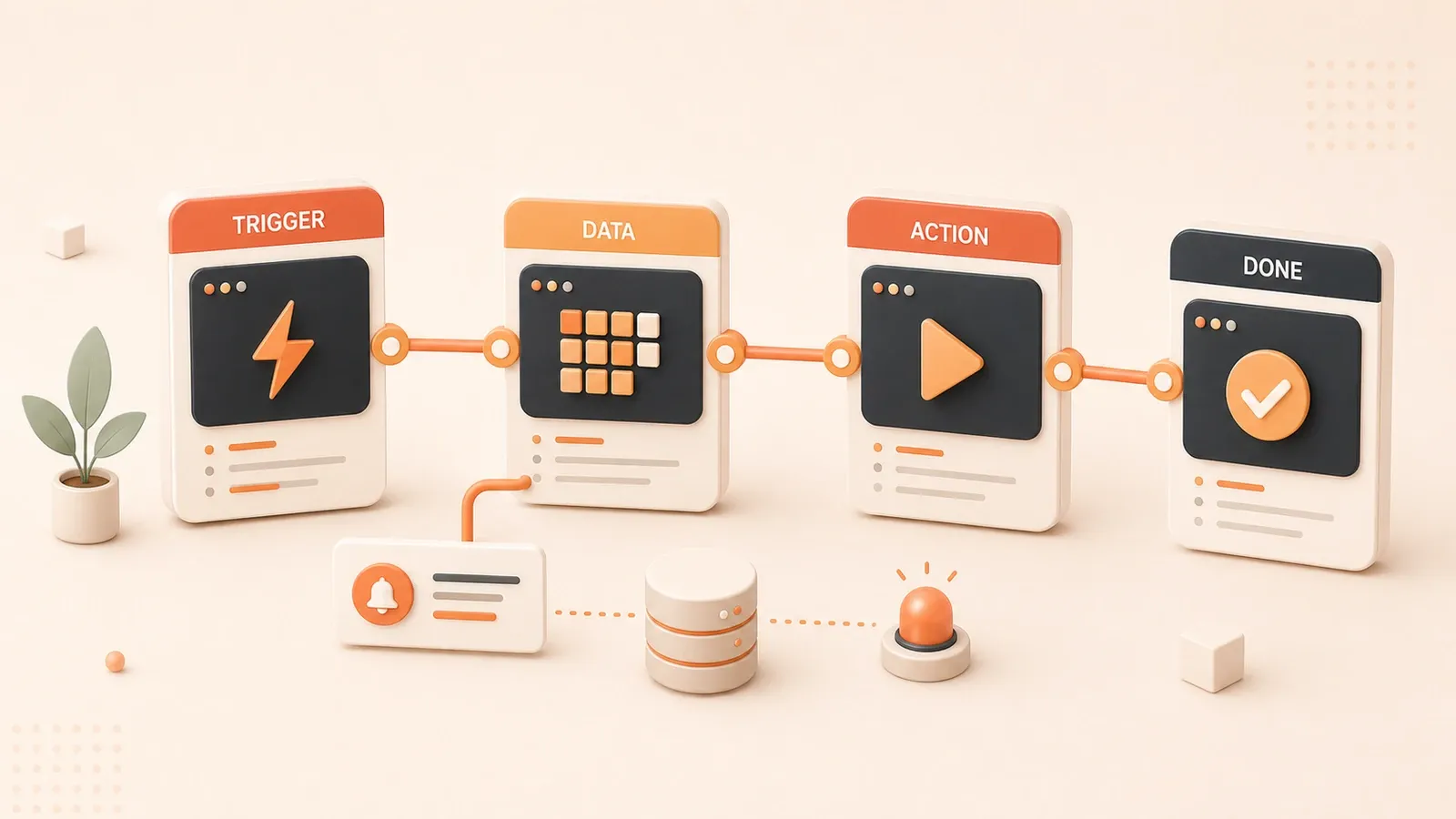
Encore une fois, copier-coller à la main. De Notion vers TickTick, puis vers Lark — une vingtaine d’entrées à synchroniser. Le clavier tape à toute allure. On l’a fait la semaine dernière, et la semaine d’avant ; on dirait que ça ne s’arrête plus depuis le début de l’année.
Les tâches répétitives, on les déteste. Pas par paresse (enfin, un peu quand même), mais parce que ce copier-coller mécanique ne demande aucune réflexion et pourtant il faut le faire. Puis on découvre n8n, un outil open source d’automatisation par workflow. Après quelques jours de prise en main, la synchronisation pénible tourne toute seule.
Cet article explique comment utiliser n8n : du concept de nœud aux scénarios concrets, avec les pièges qu’on a rencontrés. Si les corvées répétitives vous épuisent aussi, vous y trouverez peut-être des idées.
1. Qu’est-ce que n8n ? Les concepts de base
La première fois qu’on ouvre n8n, l’interface déroute : des petits blocs partout, des flèches qui se croisent, on ne sait pas par où commencer. En fait, chaque bloc est un nœud ; reliés entre eux, ils forment un workflow.
1.1 Open source, visuel, low-code
n8n se présente comme un « outil d’automatisation open source ». En pratique, vous reliez des services par glisser-déposer pour automatiser des tâches. Zapier ou IFTTT font pareil, mais n8n se distingue sur plusieurs points :
- Open source et gratuit : déploiement possible chez vous, données sous votre contrôle
- Nombreux nœuds : plus de 400, pour toutes sortes d’API et de services
- Édition visuelle : workflows sans code (avec possibilité d’en ajouter)
L’aspect open source compte beaucoup pour nous. Certaines automatisations touchent des données sensibles — appels d’API internes, par exemple. Les confier à une plateforme cloud comme Zapier, c’est moins rassurant. Avec n8n auto-hébergé, les flux restent sur votre serveur.
1.2 Types de nœuds : déclencheurs, actions, logique
Les nœuds se regroupent en trois familles. Une fois cette grille en tête, construire un workflow devient plus naturel.
Nœuds déclencheurs (Trigger) — le point de départ du workflow.
Comme le premier domino d’une rangée : tant qu’il ne tombe pas, la suite ne part pas. Exemples courants :
Schedule Trigger: exécution planifiée, par ex. chaque jour à 7 hWebhook: démarrage sur requête HTTP entranteManual Trigger: lancement manuel, un clic pour tester
Au début, on utilise souvent Manual Trigger : pratique pour déboguer quand on veut. En production, on passe à Schedule Trigger.
Nœuds d’action (Action) — ceux qui exécutent le travail.
HTTP Request: appeler une API, lire ou envoyer des donnéesSet: transformer des champs, reformaterGmail / Slack / Notion: services tiers — mail, message, page
Environ 90 % d’un workflow repose sur ces nœuds.
Nœuds de logique — orienter le flux.
Le parcours n’est pas toujours linéaire. Selon les conditions :
If: branche A ou B selon une conditionMerge: fusionner plusieurs branchesSwitch: plusieurs cas, comme un switch en code
Bien utilisés, ils rendent le workflow flexible. Pour la synchro bidirectionnelle, un If permet de mettre à jour si l’enregistrement existe, sinon de le créer.
1.3 Comment les données passent d’un nœud à l’autre ?
Une fois les nœuds reliés, les données circulent seules : la sortie du nœud précédent alimente l’entrée du suivant.
Dans n8n, le format est JSON. Chaque nœud produit un objet avec des champs ; le nœud suivant les référence avec {{ $json.fieldName }}.
Exemple : un nœud HTTP Request appelle une API météo et renvoie :
{
  "temperature": 18,
  "weather": "Ensoleillé",
  "city": "Beijing"
}
Pour afficher la température dans le nœud suivant : {{ $json.temperature }}. n8n insère la valeur 18.

La syntaxe demande un peu d’habitude. Le plus simple : taper {{ $json. dans le nœud et choisir le champ dans la liste.
2. Premiers pas : construire un premier workflow
Les concepts posés, passons à la pratique. Le premier succès ici : « météo planifiée + e-mail » — simple, mais il couvre l’essentiel.
2.1 Préparer l’environnement
Le plus rapide pour essayer : la version cloud n8n.cloud. Compte gratuit, fonctions de base incluses.
Pour auto-héberger (comme nous), une commande Docker suffit :
docker run -it --rm \
  --name n8n \
  -p 5678:5678 \
  -v ~/.n8n:/home/node/.n8n \
  n8nio/n8n
Ensuite, ouvrir http://localhost:5678 dans le navigateur pour accéder à l’éditeur.
Piège fréquent au déploiement : la persistance. Sans -v, un redémarrage de conteneur efface les workflows. Avec -v ~/.n8n:/home/node/.n8n, tout est stocké localement.
2.2 Cas 1 : météo planifiée et e-mail
Objectif : chaque matin à 7 h, récupérer la météo de Beijing et envoyer un rappel par e-mail.
Étape 1 : ajouter Schedule Trigger
Cliquer sur « + » sur le canevas, chercher « Schedule Trigger », puis configurer :
- Trigger Interval: Days
- Days between triggers: 1
- Trigger at Hour: 7
Étape 2 : ajouter le nœud OpenWeatherMap
Encore « + », chercher « OpenWeatherMap ». Paramètres :
- Operation: Get current weather
- City: Beijing (ou votre ville)
- API Key: à obtenir sur le site OpenWeatherMap
Étape 3 : ajouter le nœud Gmail
Chercher « Gmail », opération d’envoi. Paramètres :
- Operation: Send
- To: votre adresse
- Subject: Rappel météo du jour
- Message Type: HTML
- Message: modèle avec les champs météo
Exemple de corps :
Météo à Beijing aujourd'hui : {{ $json.weather }}
Température : {{ $json.temperature }}℃

Pensez à regarder le ciel avant de sortir !
Étape 4 : connecter les nœuds
Relier la sortie de Schedule Trigger à OpenWeatherMap, puis OpenWeatherMap à Gmail. Trois nœuds, un flux linéaire.
Étape 5 : tester
Cliquer sur « Execute Workflow » en haut à droite. Si tout est correct, chaque nœud s’exécute à la suite et Gmail envoie le mail. Vérifier la boîte de réception.
Le premier succès fait plaisir : même un workflow simple, la sensation que « la machine travaille pour vous » change la donne.
2.3 Cas 2 : notification automatique après formulaire
Deuxième scénario : un visiteur envoie un formulaire sur le site, vous voulez une alerte Slack.
Déclencheur Webhook
Ajouter un nœud « Webhook », récupérer l’URL. C’est la cible du formulaire (attribut action ou requête POST en JavaScript).
Nœud Slack
Ajouter « Slack » :
- Operation: Post message
- Channel: le canal de notification
- Message: modèle avec les champs du formulaire
Exemple :
Nouveau formulaire reçu :
Nom : {{ $json.name }}
E-mail : {{ $json.email }}
Message : {{ $json.message }}
Après connexion, chaque envoi de formulaire poste dans Slack. Branché sur le formulaire de contact du site, les réponses arrivent plus vite — plus besoin d’aller fouiller le back-office à la main.
3. Aller plus loin : scénarios d’automatisation
Les bases acquises, voici des cas plus complexes, utilisés au quotidien, avec les réglages qui ont fini par fonctionner.

3.1 Synchronisation : Notion et TickTick en bidirectionnel
Contexte : planification des tâches dans Notion, exécution quotidienne dans TickTick. Les deux doivent rester alignés.
Idée : un déclencheur écoute Notion, un autre TickTick ; un nœud If vérifie si l’enregistrement existe de l’autre côté — mise à jour ou création.
Architecture :
Notion Trigger → If (existe dans TickTick ?) →
  - Oui : mettre à jour TickTick
  - Non : créer la tâche TickTick

TickTick Trigger → If (existe dans Notion ?) →
  - Oui : mettre à jour Notion
  - Non : créer l'entrée Notion
Points clés :
- Identifiant unique : un champ commun, ex.
taskId, pour reconnaître la même tâche - Éviter les boucles : une mise à jour peut relancer l’autre sens — filtrer avec une condition sur la source
- Gestion d’erreurs : activer Retry on Error (par ex. 3 tentatives)
Le débogage a pris du temps : la logique bidirectionnelle se embrouille vite. Ajouter un nœud Merge pour fusionner les mises à jour avant traitement unifié a tout simplifié.
3.2 Diffusion de contenu : publication multi-plateformes
Utile pour l’édition de contenu : un article de blog poussé automatiquement vers plusieurs canaux.
RSS + distribution :
RSS Feed Trigger → HTTP Request (détail de l'article) →
  → Slack (notification équipe)
  → Gmail (newsletter)
  → push WeChat (interface à construire)
Modèles par canal :
Slack accepte une carte courte ; l’e-mail veut le texte complet. Un nœud Set extrait titre, lien et résumé, puis formate selon la destination.
WeChat demande un peu plus de travail — souvent un webhook de robot d’entreprise. Une fois en place, toute la diffusion est automatique.
3.3 Intégration IA : réponses automatiques au support
n8n propose le nœud AI Agent pour brancher des grands modèles. Scénario : un mini support qui répond seul.
Configuration AI Agent :
- Model: OpenAI ou Claude (clé API requise)
- System Prompt: rôle du bot, ex. « assistant support, réponses sur le produit »
- Memory: historique de conversation
Déclenchement :
Webhook pour le message utilisateur → AI Agent → renvoi de la réponse.
En test, la qualité suffit pour les questions courantes (« comment utiliser », « quel prix »). Les cas complexes restent pour un humain.
3.4 Monitoring : contrôle de santé d’une API
Classique en exploitation : vérifier périodiquement qu’une API répond, alerter sinon.
Schéma :
Schedule Trigger (toutes les 10 min) → HTTP Request (API cible) →
  → If (statusCode == 200 ?) →
    - Oui : fin
    - Non : alerte Slack + journal d'erreur
Réglages :
- URL dans HTTP Request
- If avec
$json.statusCode == 200 - Branche erreur : message Slack + nœud
Setpour les détails
Déployé sur une API de test interne, le workflow a déjà signalé plusieurs incidents — simple, mais plus fiable qu’une vérification manuelle.
4. Débogage et optimisation
Un workflow rarement marche du premier coup. Quelques habitudes utiles après les galères.
4.1 Historique d’exécution
Chaque run est enregistré. Onglet « Executions » à gauche : liste complète.
Repérer l’échec :
Nœud en rouge = erreur. Ouvrir le nœud pour le message. Causes fréquentes :
- timeout API
- format de données incompatible
- identifiants expirés
Inspecter les sorties :
Chaque nœud affiche ses données de sortie. En débogage, on vérifie nœud par nœud ; une faute de nom de champ bloque souvent la suite.

4.2 Erreurs courantes
Retry sur timeout :
Dans le nœud, activer « Retry on Error » — souvent 3 fois, intervalle 1–2 s. Suffit pour beaucoup de pannes temporaires.
Format incompatible :
L’API renvoie une chaîne, le nœud attend un nombre. Ajouter un Set avec conversion JavaScript :
{{ Number($json.temperature) }}Ou utiliser « Edit Fields » pour changer le type.
Identifiants :
Menu Credentials à gauche. En cas d’échec répété, vérifier expiration ou changement de permissions côté service.
4.3 Performance
Traitement par lots :
Gros volumes : éviter une ligne à la fois. Split In Batches, par ex. 100 éléments par lot (selon les limites de l’API).
Sous-workflows :
Découper un gros flux en sous-workflows appelés via Execute Workflow : lecture plus claire, tests isolés.
Cache :
Données peu changeantes : premier appel puis nœud Cache pour les lectures suivantes.
5. Synthèse et pour aller plus loin
En résumé, n8n tient sur peu de notions : les nœuds sont les briques, les liens la logique, les données circulent en JSON. Avec ça, on peut attaquer la plupart des scénarios.
Parcours d’apprentissage :
- Commencer par un flux linéaire simple (comme la météo)
- Ajouter branches et conditions
- Puis IA et synchronisation bidirectionnelle
Ressources communautaires :
La bibliothèque de modèles n8n.io/templates propose des workflows prêts à adapter.
Aller plus loin :
Si les nœuds intégrés ne suffisent pas, développer des nœuds personnalisés — le projet est open source, la doc est solide. Il faut un peu de TypeScript ; réservé aux profils qui codent déjà.
Le vrai gain n’est pas seulement le temps gagné : c’est de déléguer le répétitif à la machine et de libérer l’esprit pour l’essentiel. Si vous avez les mêmes irritations, essayez n8n — vous pourriez y trouver un levier d’efficacité.
Références
- Documentation officielle n8n
- Dépôt de tutoriels n8n en chinois
- Bibliothèque de modèles n8n
- Zhihu : introduction n8n pour débutants
- SSPAI : automatisation avec n8n
Construire votre premier workflow n8n
Mettre en place un workflow d'alerte météo planifiée, de zéro
⏱️ Estimated time: 15 min
- 1
Step 1: Déployer l'environnement n8n
Choisir le mode de déploiement :
• Cloud : créer un compte sur n8n.cloud
• Local : commande Docker `docker run -p 5678:5678 n8nio/n8n`
• Ajouter l'option `-v` pour persister les données - 2
Step 2: Ajouter un nœud déclencheur
Configurer Schedule Trigger :
• Cliquer sur « + », rechercher Schedule Trigger
• Trigger Interval : Days
• Trigger at Hour : 7 (chaque jour à 7 h) - 3
Step 3: Ajouter des nœuds d'action
Relier OpenWeatherMap + Gmail :
• OpenWeatherMap : ville et clé API
• Gmail : destinataire, objet, modèle de message
• Corps du message avec `{{ $json.weather }}` pour référencer les données - 4
Step 4: Connecter les nœuds et tester
Finaliser le workflow :
• Relier les trois nœuds par glisser-déposer
• Cliquer sur Execute Workflow pour tester
• Vérifier la boîte mail
FAQ
Quelle différence entre n8n et Zapier ?
Quels services n8n prend-il en charge ?
Comment les nœuds échangent-ils les données ?
Comment déboguer un workflow en échec ?
Comment éviter une boucle infinie en synchronisation bidirectionnelle ?
n8n peut-il intégrer des grands modèles IA ?
9 min de lecture · Publié le: 5 avr. 2026 · Mis à jour le: 27 juil. 2026

Guide pratique n8n
Vous lisez le premier article de cette série. Continuez avec le suivant ou ouvrez le hub de la série pour voir tout le parcours.
Précédent
Vous êtes au début de cette série.
Suivant
n8n avancé : Webhook et conception de branches conditionnelles IF/Switch
Guide pratique n8n Webhook : configuration du nœud de déclenchement, conception des branches IF/Switch, workflow événementiel avec cas traitement de commandes et bonnes pratiques d'authentification en production.
Partie 2 sur 3


Commentaires
Connectez-vous avec GitHub pour laisser un commentaire