
n8n 워크플로 구축: 노드 연결부터 자동화 시나리오 설계까지
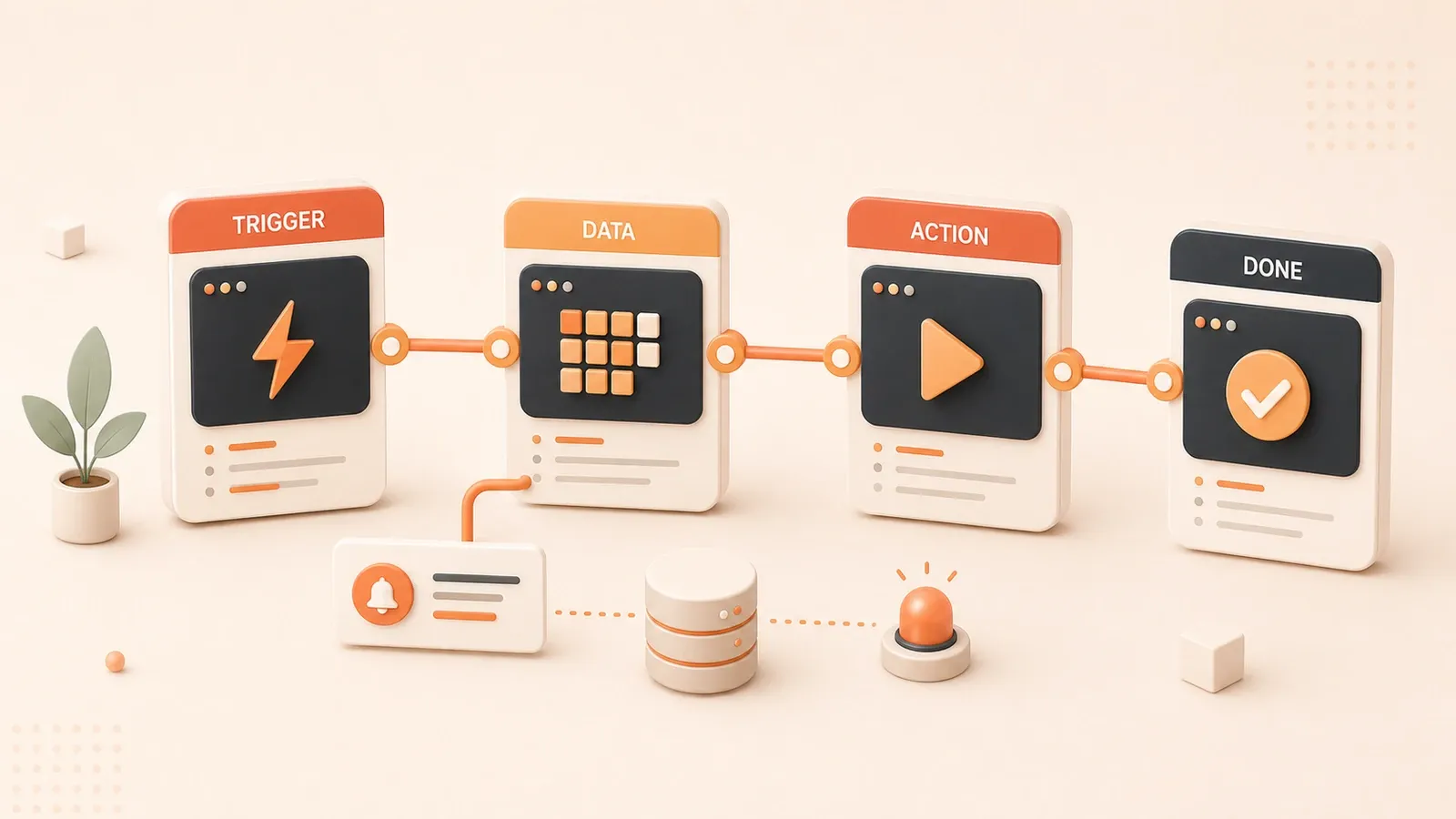
또 데이터를 수동으로 복사하고 있었습니다. Notion 표에서 TickTick으로, 다시 Feishu 문서로 옮겨야 할 레코드가 20개도 넘었습니다. 키보드를 쉴 새 없이 두드렸습니다. 지난주에도 했고 그 전 주에도 했던 일인데, 올해 들어 한 번도 멈춘 적이 없는 것 같았습니다.
저는 반복 작업을 꽤 싫어합니다. 게을러서가 아니라(뭐, 솔직히 조금은 게으르기도 합니다) 이런 기계적인 복사와 붙여넣기에는 사고력이 전혀 필요하지 않은데도 꼭 해야 하기 때문입니다. 그러다 오픈 소스 워크플로 자동화 도구인 n8n을 알게 되었습니다. 며칠간 이것저것 만져 본 끝에 그 귀찮던 데이터 동기화를 정말로 전부 컴퓨터에 맡길 수 있었습니다.
이 글에서는 노드라는 개념부터 실제 활용 시나리오까지 n8n 사용법을 다루고, 그동안 겪은 시행착오도 숨김없이 소개합니다. 반복 작업에 자주 시달린다면 새로운 아이디어를 얻을 수 있을지도 모릅니다.
1. n8n이란? 먼저 몇 가지 개념부터 알아보기
솔직히 처음 n8n 화면을 봤을 때는 조금 당황했습니다. 캔버스에는 작은 상자가 가득했고 연결선도 어지럽게 얽혀 있어 어디서 시작해야 할지 전혀 감이 오지 않았습니다. 나중에야 이 작은 상자들이 노드이고, 노드를 서로 연결한 것이 워크플로라는 사실을 알게 되었습니다.
1.1 오픈 소스, 시각화, 로우 코드
n8n은 ‘오픈 소스 자동화 도구’입니다. 쉽게 말해 드래그 앤 드롭으로 서로 다른 서비스를 연결하여 여러 작업을 자동으로 처리하게 해 주는 도구입니다. 비슷한 자동화 도구로 Zapier나 IFTTT를 들어 보았을 수 있지만, n8n에는 몇 가지 다른 점이 있습니다.
- 무료 오픈 소스: 직접 배포할 수 있어 데이터를 완전히 통제할 수 있습니다.
- 풍부한 노드: 400개 이상의 노드로 다양한 API와 서비스를 지원합니다.
- 시각적 편집: 드래그 앤 드롭으로 코드를 작성하지 않고도 워크플로를 구축할 수 있습니다(코드 작성도 지원합니다).
저에게는 오픈 소스라는 점이 특히 중요했습니다. 회사 내부 API 호출처럼 민감한 데이터를 다루는 자동화 시나리오를 Zapier 같은 클라우드 플랫폼에 맡기면 아무래도 불안합니다. n8n을 직접 배포하면 모든 데이터 흐름이 내 서버 안에서 이루어지므로 훨씬 안심할 수 있습니다.
1.2 노드 유형: 트리거, 액션, 로직
n8n의 노드는 크게 세 가지 유형으로 나뉩니다. 이 분류를 이해하면 이후 워크플로를 훨씬 수월하게 만들 수 있습니다.
트리거 노드(Trigger) — 워크플로를 시작하는 출발점입니다.
도미노를 떠올려 보세요. 첫 번째 패가 넘어져야 그다음 패도 연이어 넘어집니다. 트리거가 바로 그 첫 번째 패입니다. 대표적인 예는 다음과 같습니다.
Schedule Trigger: 매일 오전 7시 실행처럼 정해진 시간에 시작합니다.Webhook: HTTP 요청 수신처럼 외부 이벤트가 발생하면 시작합니다.Manual Trigger: 버튼을 눌렀을 때 수동으로 시작합니다.
저는 처음에 Manual Trigger를 사용했습니다. 디버깅할 때 원할 때마다 실행할 수 있어 편리했기 때문입니다. 실제 운영 단계에 들어간 뒤에야 Schedule Trigger로 바꿨습니다.
액션 노드(Action) — 실제 작업을 처리하는 노드입니다.
이 노드는 다음과 같은 구체적인 작업을 담당합니다.
HTTP Request: API를 요청하여 데이터를 가져오거나 전송합니다.Set: 필드 이름을 바꾸거나 형식을 정리하는 등 데이터를 변환합니다.Gmail / Slack / Notion: 제삼자 서비스에 연결해 이메일이나 메시지를 보내고 문서를 작성합니다.
액션 노드는 가장 자주 사용됩니다. 워크플로의 약 90%는 이러한 노드로 작동합니다.
로직 노드 — 흐름의 진행 방향을 제어합니다.
워크플로가 항상 직선으로만 진행되는 것은 아닙니다. 조건에 따라 서로 다른 분기로 나아가야 할 때도 있습니다. 예를 들면 다음과 같습니다.
If: 조건을 판단해 충족하면 A 경로로, 충족하지 않으면 B 경로로 보냅니다.Merge: 여러 분기를 하나로 합칩니다.Switch: 코드의 switch-case처럼 여러 조건을 판단합니다.
로직 노드를 잘 활용하면 워크플로를 매우 유연하게 구성할 수 있습니다. 뒤에서 소개할 데이터 동기화에서도 If 노드로 데이터 존재 여부를 판단해, 있으면 업데이트하고 없으면 새로 만들었습니다.
1.3 노드 사이에서 데이터는 어떻게 전달될까?
노드를 연결하면 데이터가 자동으로 흐릅니다. 앞 노드의 출력이 다음 노드의 입력이 됩니다.
n8n에서 데이터는 JSON 형식으로 전달됩니다. 각 노드의 실행이 끝나면 여러 필드를 포함한 JSON 객체가 생성됩니다. 다음 노드에서 이 필드를 사용하려면 {{ $json.fieldName }} 같은 문법으로 참조할 수 있습니다.
예를 들어 HTTP Request 노드가 날씨 API를 요청해 다음과 같은 데이터를 반환한다고 가정해 보겠습니다.

{
  "temperature": 18,
  "weather": "맑음",
  "city": "베이징"
}
다음 노드에서 온도 데이터를 사용하려면 {{ $json.temperature }}라고 작성합니다. n8n이 자동으로 18을 채워 넣습니다.
이 문법은 처음에는 조금 낯설지만 몇 번 작성하면 금방 익숙해집니다. 노드에서 직접 시험해 보는 것을 권합니다. {{ $json.를 입력한 뒤 드롭다운 메뉴를 보면 선택할 수 있는 필드를 한눈에 확인할 수 있습니다.
2. 처음부터 시작하기: 첫 번째 워크플로 구축
개념을 살펴봤으니 이제 직접 만들어 보겠습니다. 제가 처음 성공적으로 실행한 워크플로는 ‘정해진 시간에 날씨를 확인해 이메일로 보내기’였습니다. 간단하지만 핵심 작업 대부분을 포함합니다.
2.1 환경 준비
가장 빠르게 체험하는 방법은 클라우드 버전인 n8n.cloud을 바로 사용하는 것입니다. 계정만 만들면 사용할 수 있고 무료 버전에서도 일부 기본 기능을 지원합니다.
직접 배포하고 싶다면(저처럼 이것저것 만지는 것을 좋아한다면) Docker 명령어 하나로 끝낼 수 있습니다.
docker run -it --rm \
  --name n8n \
  -p 5678:5678 \
  -v ~/.n8n:/home/node/.n8n \
  n8nio/n8n
실행한 뒤 브라우저에서 http://localhost:5678을 열면 편집기 화면이 나타납니다.
배포 과정에서 제가 겪은 문제 하나는 데이터 영속화였습니다. 처음에는 -v 매개변수를 넣지 않아 컨테이너를 재시작한 뒤 워크플로가 전부 사라졌습니다. -v ~/.n8n:/home/node/.n8n을 추가하면 데이터가 로컬 디렉터리에 저장됩니다.
2.2 사례 1: 정해진 시간에 날씨를 확인해 이메일로 보내기
목표: 매일 오전 7시에 베이징 날씨를 자동으로 확인해 이메일 알림을 보냅니다.
1단계: Schedule Trigger 추가
캔버스에서 ’+’ 버튼을 클릭하고 ‘Schedule Trigger’를 검색합니다. 추가한 뒤 트리거 시간을 다음과 같이 설정합니다.
- Trigger Interval: Days
- Days between triggers: 1
- Trigger at Hour: 7
2단계: OpenWeatherMap 노드 추가
다시 ’+‘를 클릭하고 날씨 API 노드인 ‘OpenWeatherMap’을 검색합니다. 다음 항목을 설정해야 합니다.
- Operation: Get current weather
- City: Beijing(또는 거주하는 도시)
- API Key: OpenWeatherMap 공식 사이트에서 가입해 발급받아야 합니다.
API Key를 발급받은 뒤 입력하면 됩니다.
3단계: Gmail 노드 추가
‘Gmail’을 검색해 이메일 전송 액션 노드를 추가합니다. 다음과 같이 설정합니다.
- Operation: Send
- To: 이메일 주소
- Subject: 오늘의 날씨 알림
- Message Type: HTML
- Message: 템플릿 문법으로 날씨 데이터를 채웁니다.
이메일 내용은 다음처럼 작성할 수 있습니다.
오늘 베이징 날씨: {{ $json.weather }}
온도: {{ $json.temperature }}℃

외출 전 날씨를 꼭 확인하세요!
4단계: 노드 연결
Schedule Trigger의 출력 단자를 OpenWeatherMap의 입력 단자로 드래그한 다음, OpenWeatherMap을 Gmail에 연결합니다. 이제 세 노드가 선으로 이어져 하나의 선형 흐름을 이룹니다.
5단계: 테스트 실행
오른쪽 위의 ‘Execute Workflow’ 버튼을 클릭합니다. 설정이 올바르면 각 노드가 차례로 실행되고 마지막에 Gmail에서 이메일이 발송됩니다. 메일함을 확인해 날씨 알림이 도착했는지 살펴보세요.
처음 성공적으로 실행됐을 때는 솔직히 조금 벅찼습니다. 단순한 워크플로에 불과하지만 ‘컴퓨터가 내 일을 대신해 준다’는 느낌은 정말 짜릿했습니다.
2.3 사례 2: 양식 제출 시 자동 알림
두 번째 시나리오는 양식 자동 알림입니다. 웹사이트에서 사용자가 양식을 제출하면 Slack으로 알림을 받고 싶다고 가정해 보겠습니다.
Webhook 트리거
‘Webhook’ 노드를 추가하고 ‘Webhook URL’을 선택합니다. 이 URL이 양식 제출 대상 주소입니다. 양식의 action에 입력하거나 JavaScript로 POST 요청을 보내면 됩니다.
Slack 노드
‘Slack’ 노드를 추가하고 다음 항목을 설정합니다.
- Operation: Post message
- Channel: 알림을 받을 채널
- Message: 마찬가지로 템플릿 문법을 사용해 양식 데이터를 채웁니다.
메시지 내용은 다음과 같습니다.
새로운 양식이 제출되었습니다.
이름: {{ $json.name }}
이메일: {{ $json.email }}
내용: {{ $json.message }}
연결한 뒤에는 누군가 양식을 제출할 때마다 Slack에 메시지가 도착합니다. 저는 나중에 회사 웹사이트의 문의 양식을 이 워크플로에 연결했는데, 관리 화면을 직접 확인할 필요가 없어져 응답 속도가 눈에 띄게 빨라졌습니다.
3. 고급 실전: 다양한 자동화 시나리오 설계
기본 작업을 익혔으니 이제 좀 더 복잡한 시나리오를 살펴보겠습니다. 실제로 제가 사용하는 워크플로이며 여러 시행착오를 거친 뒤에야 안정적으로 실행할 수 있었습니다.

3.1 데이터 동기화: Notion과 TickTick 양방향 동기화
이 시나리오의 배경은 이렇습니다. 저는 Notion으로 작업을 계획하고 TickTick으로 일상 할 일을 실행합니다. 혼란을 피하려면 양쪽 데이터를 동기화해야 합니다.
아이디어: 두 트리거가 각각 Notion과 TickTick의 변경 사항을 감지하고, If 노드로 데이터가 있는지 판단해 있으면 업데이트하고 없으면 새로 만듭니다.
아키텍처 설계:
Notion Trigger → If (TickTick에 있는가?) →
  - Yes: TickTick 업데이트
  - No: TickTick 작업 생성

TickTick Trigger → If (Notion에 있는가?) →
  - Yes: Notion 업데이트
  - No: Notion 항목 생성
핵심 사항:
- 고유 식별자: 양쪽 모두
taskId같은 고유 필드가 있어야 같은 데이터인지 판별할 수 있습니다. - 중복 트리거 방지: 업데이트 작업이 새로운 동기화를 시작할 수 있으므로 조건 판단을 추가해 무한 루프를 피해야 합니다.
- 오류 처리: API 호출은 가끔 실패할 수 있습니다. 재시도 메커니즘(Retry on Error)을 설정하고 최대 세 번 재시도합니다.
이 워크플로를 디버깅하는 데는 꽤 오랜 시간이 걸렸습니다. 양방향 동기화 로직은 쉽게 꼬이기 때문입니다. 나중에 Merge 노드를 추가해 양쪽의 업데이트 결과를 합치고 한꺼번에 처리한 뒤에야 마침내 원활하게 작동했습니다.
3.2 콘텐츠 배포: 블로그 게시물을 여러 플랫폼으로 전송
이 시나리오는 콘텐츠를 운영하는 분들에게 적합합니다. 블로그 글을 하나 작성한 뒤 여러 플랫폼에 자동으로 전송하고 싶을 때 사용할 수 있습니다.
RSS 감지 + 다중 채널 배포:
RSS Feed Trigger → HTTP Request (글 상세 정보 가져오기) →
  → Slack (팀 알림)
  → Gmail (이메일 구독)
  → WeChat 전송 (직접 인터페이스 구축 필요)
콘텐츠 템플릿 처리:
플랫폼마다 형식이 다릅니다. Slack에는 간결한 카드를 사용할 수 있지만 이메일에는 전체 본문이 필요합니다. 저는 워크플로에 Set 노드를 추가해 글 제목, 링크, 요약을 각각 추출한 다음 플랫폼별로 서로 다른 형식을 생성했습니다.
WeChat 전송은 직접 인터페이스를 만들어야 해서 조금 더 복잡합니다(저는 WeCom 봇 Webhook을 사용했습니다). 하지만 구축을 마치고 나면 모든 전송이 자동화되어 상당한 시간을 절약할 수 있습니다.
3.3 AI 연동: 지능형 고객 지원 자동 응답
n8n에는 최근 대규모 언어 모델을 연동할 수 있는 AI Agent 노드가 추가되었습니다. 이 시나리오에서는 간단한 지능형 고객 지원 시스템을 만들어 사용자 질문에 자동으로 답합니다.
AI Agent 노드 설정:
- Model: OpenAI 또는 Claude를 선택합니다(API Key 설정 필요).
- System Prompt: ‘제품에 대한 사용자 질문에 답하는 친절한 고객 지원 도우미입니다’처럼 고객 지원의 행동을 정의합니다.
- Memory: 활성화하면 Agent가 대화 기록을 기억합니다.
트리거 연결:
Webhook으로 사용자 메시지를 받아 AI Agent에 전달한 뒤 응답 결과를 사용자에게 돌려줍니다.
직접 시험해 보니 답변 품질은 괜찮았지만 복잡한 문제에는 여전히 사람의 개입이 필요했습니다. ‘제품은 어떻게 사용하나요?’, ‘가격은 얼마인가요?‘처럼 표준화된 자주 묻는 질문을 처리하기에 적합합니다.
3.4 모니터링 알림: API 상태 점검
마지막 시나리오는 기술 운영에서 자주 사용합니다. API가 정상인지 주기적으로 점검하고 이상이 생기면 자동으로 알립니다.
워크플로 설계:
Schedule Trigger (10분마다) → HTTP Request (API 점검) →
  → If (응답 상태 코드 == 200?) →
    - Yes: 종료
    - No: Slack 알림 + 오류 로그 기록
핵심 설정:
- HTTP Request의 URL을 대상 API로 설정합니다.
- If 노드에서
$json.statusCode == 200인지 판단합니다. - 이상 분기에서는 Slack으로 경고 메시지를 보내고
Set노드로 오류 상세 정보를 기록합니다.
저는 이 워크플로를 회사의 테스트 API 하나에 배포해 몇 달 동안 실행했고 실제로 몇 차례 이상을 포착했습니다. 단순한 모니터링이지만 수동 점검보다 훨씬 안정적입니다.
4. 디버깅 및 최적화 팁
워크플로가 한 번에 원활하게 실행되는 일은 드뭅니다. 디버깅은 반드시 거쳐야 하는 과정입니다. 시행착오 끝에 얻은 몇 가지 경험을 공유합니다.
4.1 실행 기록 확인
실행이 끝날 때마다 n8n은 실행 기록을 남깁니다. 왼쪽의 ‘Executions’ 탭을 클릭하면 모든 실행 기록을 볼 수 있습니다.
실패한 노드 찾기:
어떤 노드가 실패하면 기록에서 빨간색으로 표시됩니다. 실패한 노드를 클릭하면 구체적인 오류 메시지를 확인할 수 있습니다. 흔한 오류 유형은 다음과 같습니다.
- API 호출 시간 초과
- 데이터 형식 불일치
- 자격 증명 만료(API Key 만료)
출력 데이터 확인:
각 노드를 클릭하면 출력 데이터를 볼 수 있습니다. 디버깅할 때는 노드를 하나씩 확인하면서 데이터가 예상대로 전달되는지 살펴봅니다. 필드 이름 하나만 잘못 작성해도 뒤쪽 노드에서 값을 가져오지 못할 수 있습니다.
4.2 자주 발생하는 오류 처리
API 시간 초과 시 재시도:

노드 설정에서 ‘Retry on Error’를 지정할 수 있습니다. 일반적으로 1~2초 간격으로 세 번 재시도하도록 설정합니다. 일시적인 장애는 대부분 재시도로 해결할 수 있습니다.
데이터 형식 불일치:
가장 흔한 문제입니다. 예를 들어 API가 문자열을 반환하지만 노드는 숫자를 기대할 수 있습니다. 앞에 Set 노드를 추가하고 JavaScript로 다음과 같이 변환하면 해결할 수 있습니다.
{{ Number($json.temperature) }}또는 Edit Fields 노드로 필드 유형을 바로 변경할 수 있습니다.
자격 증명 만료 확인:
n8n의 자격 증명은 왼쪽 메뉴에서 관리합니다. API 호출이 계속 실패한다면 자격 증명이 만료되었는지 확인하세요. 서비스의 권한 정책이 변경되어 자격 증명을 다시 설정해야 할 때도 있습니다.
4.3 성능 최적화 제안
실행하는 워크플로가 많아지면 성능 문제가 생길 수 있습니다. 몇 가지 최적화 방법을 소개합니다.
일괄 처리:
데이터가 많다면 한 건씩 처리하지 마세요. Split In Batches 노드로 데이터를 여러 배치로 나누고 배치마다 100건씩 처리합니다(구체적인 수량은 API 제한에 맞춰 조정합니다).
하위 워크플로 분리:
복잡한 워크플로는 여러 하위 워크플로로 나눌 수 있습니다. 메인 워크플로에서 하위 워크플로를 호출하면 로직이 더 명확해지고 개별적으로 디버깅하기도 편합니다. Execute Workflow 노드로 다른 워크플로를 호출할 수 있습니다.
캐시 메커니즘:
매번 요청할 필요가 없는 데이터도 있습니다. 예를 들어 정적 설정 파일은 첫 번째 요청 후 Cache 노드로 캐시해 두고 이후에는 캐시에서 바로 읽을 수 있습니다.
5. 마무리와 다음 단계
지금까지 많은 내용을 살펴봤지만 n8n의 핵심 로직은 사실 매우 간단합니다. 노드는 블록이고, 연결선은 로직이며, 데이터는 노드 사이를 흐릅니다. 이 몇 가지 개념만 익히면 어떤 워크플로든 만들기 시작할 수 있습니다.
추천 학습 순서:
- 날씨 알림 같은 간단한 단일 흐름 워크플로부터 시작합니다.
- 점차 분기와 조건 판단을 추가합니다.
- 그다음 AI 연동과 양방향 동기화를 시도합니다.
커뮤니티 자료:
n8n 공식 템플릿 라이브러리인 n8n.io/templates에는 완성된 워크플로 템플릿이 많이 있습니다. 만들고 싶은 시나리오가 있다면 먼저 템플릿을 검색해 보고 복사한 뒤 필요한 부분만 수정하면 됩니다.
고급 활용 방향:
기존 노드만으로 부족하다면 사용자 지정 노드를 직접 개발할 수 있습니다. n8n은 오픈 소스이며 노드 개발 문서도 잘 갖춰져 있습니다. 다만 어느 정도 TypeScript 기초가 필요하므로 개발 경험이 있는 분에게 적합합니다.
자동화 도구를 다루면서 얻은 가장 큰 성과는 절약한 시간의 양이 아닙니다. 귀찮은 반복 작업을 컴퓨터에 맡긴 뒤 더 중요한 일을 생각할 여유가 생겼다는 점입니다. 비슷한 어려움을 겪고 있다면 n8n을 한번 사용해 보세요. 새로운 생산성 돌파구를 찾을 수 있을지도 모릅니다.
참고 자료
첫 번째 n8n 워크플로 구축하기
처음부터 정기 날씨 알림 워크플로를 구축합니다.
⏱️ Estimated time: 15 min
- 1
Step 1: n8n 환경 배포
배포 방식을 선택합니다:
• 클라우드 버전: n8n.cloud에 가입하면 바로 사용할 수 있습니다.
• 로컬 배포: Docker 명령어 `docker run -p 5678:5678 n8nio/n8n`
• 데이터 영속화를 위해 `-v` 매개변수를 추가해야 합니다. - 2
Step 2: 트리거 노드 추가
Schedule Trigger를 설정합니다:
• '+'를 클릭하고 Schedule Trigger를 검색합니다.
• Trigger Interval을 Days로 설정합니다.
• Trigger at Hour를 7로 설정합니다(매일 오전 7시). - 3
Step 3: 액션 노드 추가
OpenWeatherMap과 Gmail을 연결합니다:
• OpenWeatherMap에 도시와 API Key를 설정합니다.
• Gmail에 수신자, 제목, 콘텐츠 템플릿을 설정합니다.
• 콘텐츠에서 `{{ $json.weather }}`로 데이터를 참조합니다. - 4
Step 4: 노드 연결 및 테스트
워크플로를 완성합니다:
• 드래그하여 세 노드를 선으로 연결합니다.
• Execute Workflow를 클릭해 테스트합니다.
• 메일함에서 이메일 수신 여부를 확인합니다.
FAQ
n8n과 Zapier는 무엇이 다른가요?
n8n은 어떤 서비스를 지원하나요?
노드 사이에서 데이터는 어떻게 전달되나요?
워크플로 실행 실패는 어떻게 디버깅하나요?
양방향 동기화의 무한 루프를 어떻게 방지하나요?
n8n에 AI 대규모 언어 모델을 연동할 수 있나요?
2분 읽기 · 게시일: 2026년 4월 5일 · 수정일: 2026년 9월 4일


댓글
GitHub로 로그인하여 댓글을 남기세요