
Modes réseau Docker en pratique : guide de choix entre bridge, host et overlay
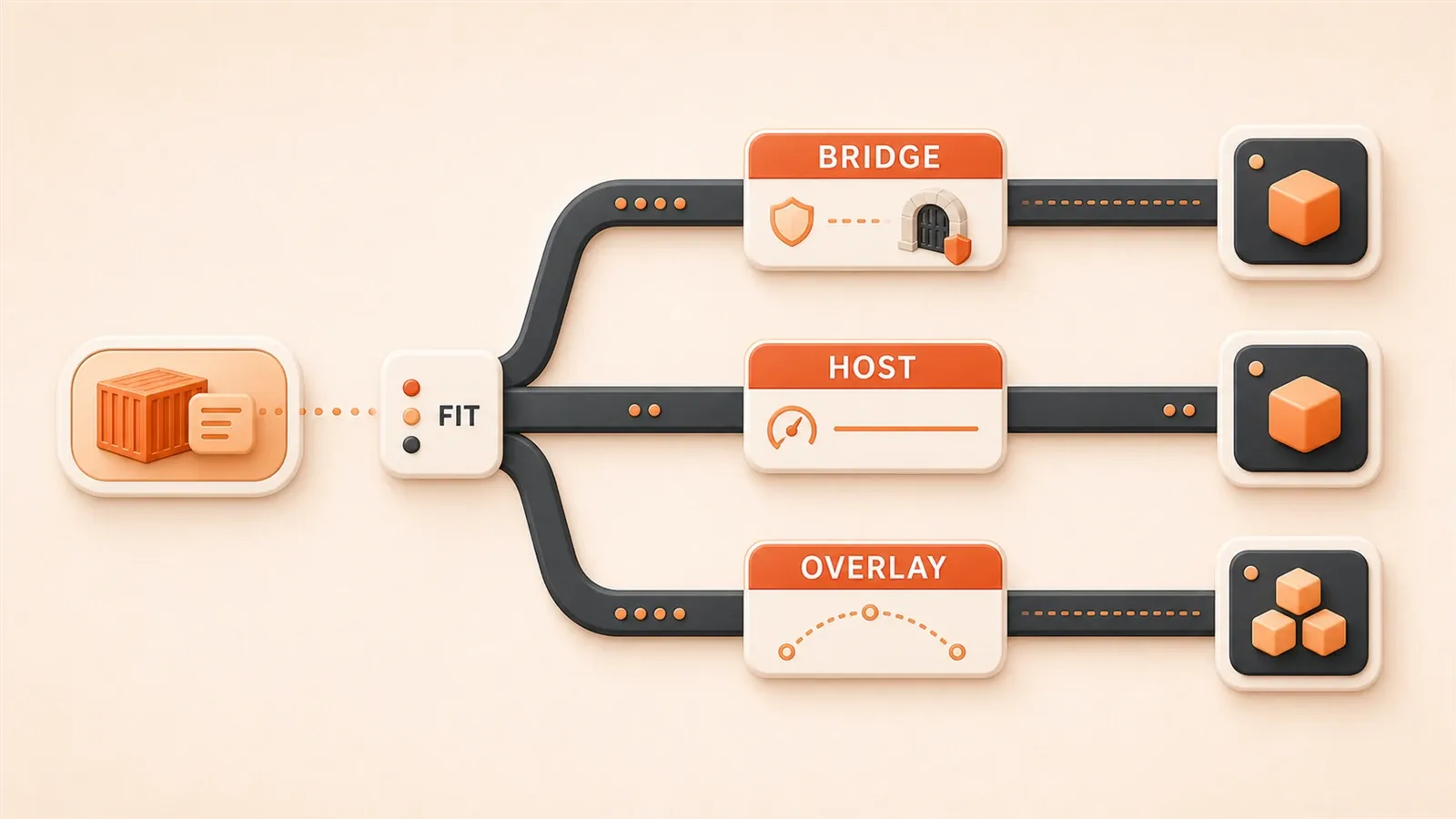
"Docker propose plusieurs pilotes réseau — bridge, host, overlay, macvlan, etc. — chacun adapté à des scénarios différents."
"Le réseau Overlay repose sur des tunnels VXLAN et nécessite un cluster Swarm ou un KV store externe, adapté à la communication inter-conteneurs multi-hôtes."
"Un test de charge de 72 heures en production montre : latence Host 32 μs, Bridge 128 μs, taux de perte respectivement 0 % et 0,012 %."
À partir d’une panne réelle
Deux heures du matin : l’API en production commence à timeouter.
Le conteneur tourne bien, docker ps affiche running, le pare-feu est désactivé, le mapping de ports est correct, les logs ne montrent rien. Une demi-heure de débogage, on touche au bout. La cause : mauvais mode réseau Docker — bridge par défaut, alors que le service devait joindre une base de données sur un autre nœud. Bridge ne communique qu’en mono-hôte.
Ce cas illustre un problème fréquent : beaucoup connaissent bridge, host et overlay, mais ignorent quand choisir lequel. Honnêtement, j’ai moi aussi marché dans ce piège au début.
À la fin de cet article, vous aurez un arbre de décision complet et un tableau comparatif de performance pour les trois modes. La prochaine fois qu’un problème réseau survient, demandez-vous d’abord « mono-hôte ou multi-hôtes » — vous éviterez de tourner en rond comme moi.
Bridge : le choix par défaut pour la communication mono-hôte
Bridge est le mode réseau par défaut de Docker.
Quand vous lancez docker run sans --network, le conteneur est automatiquement rattaché à ce mode. Le principe est simple : Docker crée un pont virtuel docker0 sur l’hôte, chaque conteneur reçoit une IP indépendante (souvent 172.17.x.x), connectée au pont via une paire veth (câble réseau virtuel).
Concrètement, c’est comme une machine virtuelle avec une IP privée, qui communique avec l’extérieur via NAT (mapping de ports).
Cas d’usage
Déploiement multi-conteneurs sur un seul hôte : Bridge en premier choix.
Environnements de dev, de test, et certaines productions sans communication inter-hôtes : simple, sécurisé, sans configuration supplémentaire.
Exemple de configuration
Bridge est le mode par défaut, inutile de le spécifier :
# bridge par défaut, IP auto, mapping de ports avec -p
docker run -d -p 8080:80 nginx
Problème : avec le bridge par défaut, les conteneurs ne communiquent qu’via IP, pas par nom. Deux conteneurs qui doivent s’échanger des requêtes ? Il faut chercher l’IP manuellement.
Comment faire ? Avec docker inspect :
# Lancer deux conteneurs
docker run -d --name web nginx
docker run -d --name db redis

# Voir l'IP du conteneur web
docker inspect web | grep IPAddress
# Sortie : 172.17.0.2

# Dans le conteneur db, ping web (IP uniquement)
docker exec db ping 172.17.0.2
À chaque communication, il faut chercher l’IP. Et si le conteneur redémarre, l’IP peut changer.
La bonne pratique : créer un bridge personnalisé :
# Créer un réseau personnalisé
docker network create --subnet=192.168.100.0/24 my-net

# Lancer les conteneurs sur ce réseau
docker run -d --network my-net --name web nginx
docker run -d --network my-net --name db redis

# web peut ping db directement (résolution DNS automatique)
docker exec web ping db
Le nom du conteneur sert de nom d’hôte — bien plus pratique. J’ai été agréablement surpris la première fois : pas besoin de configurer le DNS manuellement, Docker le gère.
Host : performance maximale, isolation minimale
Le mode Host est direct : le conteneur utilise la pile réseau de l’hôte.
Pas d’IP indépendante, pas de NAT, pas de veth pair. Les interfaces réseau du conteneur sont celles de l’hôte — performance proche du natif, surcoût quasi nul.
Performance optimale, oui — mais au prix de l’isolation.
Cas d’usage
Scénarios sensibles à la performance réseau : Host est le meilleur choix.
Serveurs de jeu, communication temps réel (WebSocket, flux vidéo), trading haute fréquence : quelques dizaines de microsecondes comptent, et Host supprime ces surcoûts.

Utile aussi pour le débogage réseau : tcpdump dans le conteneur capture directement le trafic de l’hôte, sans configuration supplémentaire.
Exemple de configuration
Encore plus simple — pas besoin de -p :
# mode host, le conteneur occupe le port 80 de l'hôte
docker run -d --network host nginx
Après le lancement, accédez au port 80 de l’hôte pour atteindre nginx dans le conteneur.
Risques à connaître
Quelques pièges à anticiper.
Conflit de ports : si nginx tourne déjà sur l’hôte (port 80), un second conteneur en mode Host sur le même port échoue au démarrage.
Message d’erreur typique :
docker: Error response from daemon: driver failed programming external connectivity on endpoint xxx: Bind for 0.0.0.0:80 failed: port is already allocated.Diagnostic simple — vérifier l’occupation des ports :
# Voir les ports occupés
netstat -tuln | grep :80
# ou
ss -tuln | grep :80

# Voir le processus
lsof -i :80
Processus conflictuel ? Arrêtez-le ou changez le port. En mode Host, pas de -p : modifiez la config de l’application dans le conteneur (par ex. nginx sur le port 8080).
Sécurité : le conteneur voit toutes les interfaces réseau de l’hôte — réseau interne, externe, VPN inclus. En cas de compromission, l’attaquant accède à toutes les ressources réseau de l’hôte. À peser sérieusement en production.
Host reste peu utilisé ; Bridge suffit dans la plupart des cas. Mais face à un goulot réseau ou un besoin de faible latence, Host vaut le coup — si vous acceptez le compromis sur l’isolation.
Overlay : la bonne réponse pour la communication inter-hôtes
Bridge ne communique qu’en mono-hôte ; Host performant mais aussi limité à un hôte. Comment faire communiquer des conteneurs sur plusieurs serveurs ? Overlay.
Le réseau Overlay repose sur VXLAN : des conteneurs sur des hôtes différents partagent un LAN virtuel, comme s’ils étaient sur la même machine.
Principe de base
VXLAN est la clé d’Overlay.
Il encapsule le trafic des conteneurs dans un tunnel vers l’hôte distant, où il est désencapsulé et remis au conteneur cible. L’encapsulation/désencapsulation est gérée par le VTEP (VXLAN Tunnel Endpoint), automatiquement dans Docker Swarm.
Analogie : vous expédiez un colis de Pékin à Shanghai — le transporteur le met dans un grand carton, l’achemine, puis le déballe à l’arrivée. VXLAN, c’est le carton ; le trafic du conteneur, le colis ; le VTEP, l’étape d’emballage/déballage.
Avantage VXLAN : quel que soit le réseau physique sous-jacent, les conteneurs voient le même LAN virtuel — IP unifiées, communication simple.
Prérequis : Overlay nécessite un cluster Swarm ou un KV store externe (Consul, par ex.). Impossible en Docker mono-hôte sans coordination multi-nœuds.
Pourquoi Swarm ? Overlay doit gérer les IP des conteneurs sur plusieurs hôtes, les connexions VTEP et le routage — il faut un coordinateur central. Sans Swarm, Consul ou Etcd peuvent servir de KV store, mais la configuration est plus lourde.
Cas d’usage
En cluster Docker Swarm, Overlay est le seul choix viable.
Déploiement microservices multi-hôtes : service Web sur le nœud A, base de données sur le nœud B — Overlay les place sur le même réseau virtuel, communication par nom de conteneur, sans IP manuelle.
Kubernetes a un concept similaire (réseau CNI), avec une configuration différente. Si vous êtes surtout sur K8s, les notions Overlay ici aident à comprendre son réseau.
Exemple de configuration (flux complet)
Overlay est plus complexe que Bridge ou Host — initialisez d’abord Swarm :
# 1. Initialiser Swarm sur le premier hôte
docker swarm init --advertise-addr 192.168.1.10

# Affiche un join token, par ex. :
# docker swarm join --token SWMTKN-xxx 192.168.1.10:2377

# 2. Rejoindre Swarm sur les autres hôtes (copier la commande ci-dessus)
docker swarm join --token SWMTKN-xxx 192.168.1.10:2377

# 3. Créer le réseau Overlay
docker network create --driver overlay --subnet=10.0.1.0/24 my-overlay

# 4. Lancer des conteneurs sur le même Overlay, sur des hôtes différents
# Sur le nœud A
docker run -d --network my-overlay --name web nginx

# Sur le nœud B
docker run -d --network my-overlay --name db redis

# 5. Tester la communication (web ping db, inter-hôtes !)
docker exec web ping db
Lors de ma première config Overlay, j’ai oublié l’init Swarm et tenté de créer le réseau directement — erreur « This node is not a swarm manager ». Overlay dépend obligatoirement de Swarm.
Détail : --subnet=10.0.1.0/24 — un bloc /24 (256 IP) évite les conflits. Les grands clusters peuvent utiliser /16, en planifiant la plage IP à l’avance.
Benchmark de performance : les chiffres
Quel écart réel entre les trois modes ? Voici des données de benchmark pour une comparaison directe.
Données clés (test de charge 72 heures)
D’après un rapport de test en production sur CSDN, voici les résultats sous charge :
Constats clés
Quelques chiffres parlants :
Host nettement plus rapide que Bridge. Latence moyenne : 128 μs → 32 μs, soit 96 μs d’écart, environ 14 % de gain. En débit, Host est proche du natif, Bridge environ 80 %. Pour des milliers de requêtes par seconde, l’écart se voit.
Le surcoût NAT de Bridge est notable. CPU : 0,9 → 1,8 cœur, presque doublé — chaque requête externe passe par NAT.

L’encapsulation VXLAN d’Overlay pèse plus lourd. Communication inter-hôtes avec encapsulation/désencapsulation : latence supérieure à Bridge, CPU plus élevé. Adapté au distribué, pas à la haute performance mono-hôte.
Impact concret
Ces chiffres prennent sens selon le contexte.
Trading haute fréquence : chaque microseconde compte — 32 μs (Host) vs 128 μs (Bridge) peut décider si l’ordre passe. Pour une application Web classique, avec des allers-retours déjà en centaines de millisecondes, quelques dizaines de microsecondes passent inaperçues.
Ne vous fiez pas qu’aux chiffres — adaptez au scénario. Performance critique ? Host. Sécurité prioritaire ? Bridge. Inter-hôtes obligatoire ? Overlay, en acceptant le surcoût VXLAN.
Tester dans votre environnement
Pour mesurer l’écart chez vous :
Test de latence : ping ou iperf3
# Dans le conteneur A, ping le conteneur B (mode bridge)
docker exec container-a ping container-b

# Débit avec iperf3 (installer iperf3 d'abord)
docker exec container-a iperf3 -c container-b
Surveillance CPU : docker stats
# Voir la charge CPU des conteneurs
docker stats --no-stream
Analyse du trafic : tcpdump
# Capturer le trafic hôte (mode host, capture directe)
docker exec -it container-host tcpdump -i eth0

# Capturer le trafic bridge (spécifier le pont)
tcpdump -i docker0
Avant la mise en production, lancez un test de charge pour vérifier que le mode choisi tient la charge. Mieux vaut le savoir avant le go-live.
Arbre de décision : du scénario au mode
Comment choisir concrètement ? Voici une logique simple.
Flux en trois étapes
Pour toute config réseau, suivez ce flux :
Étape 1 : communication inter-hôtes nécessaire ?
Plusieurs conteneurs sur des serveurs différents qui doivent communiquer (Web sur le nœud A, base sur le nœud B) → inter-hôtes obligatoire.
- OUI → étape 2
- NON → étape 3
Étape 2 : utilisation de Swarm ?
Deux approches inter-hôtes : Docker Swarm (Overlay) ou routage manuel (Host + iptables).
- OUI → réseau Overlay (le plus simple, géré par Swarm)
- NON → Macvlan ou Host + routage (complexe, cas particuliers)
Étape 3 : sensibilité à la performance réseau ?
Application sensible à la latence et au débit (trading, temps réel, jeu) → performance prioritaire.
- OUI → mode Host (évaluez le risque sécurité)
- NON → mode Bridge (choix sûr par défaut)
Tableau de recommandations
Scénarios courants :
| Scénario | Mode recommandé | Raison |
|---|---|---|
| Application Web mono-hôte | Bridge | Sécurisé, simple, suffisant par défaut |
| Service de trading haute fréquence | Host | Sensible à la latence, performance optimale |
| Cluster microservices Swarm | Overlay | Communication inter-hôtes obligatoire |
| Environnement de dev/debug | Bridge (personnalisé) | DNS, communication par nom |
| Test totalement isolé | None | Pas de réseau, isolation complète |
Un conseil
Ne cherchez pas d’emblée « le mode optimal ».
Bridge suffit dans la plupart des cas. Ajustez si besoin :
- Découverte de services pénible → bridge personnalisé
- Performance insuffisante → Host, en pesant le risque sécurité
- Inter-hôtes requis → Overlay, en acceptant le surcoût VXLAN
J’ai vu des équipes configurer Host dès le départ — conflits de ports, failles de sécurité. Bridge règle 90 % des cas ; inutile de sur-optimiser.
Bonnes pratiques en production
Chaque mode a ses forces. Comment les utiliser proprement en production ?
Bridge : réseau personnalisé + DNS
Problème du bridge par défaut : communication par IP uniquement, pas par nom.
En production, créez un bridge personnalisé :
# Créer un réseau personnalisé avec sous-réseau (éviter les conflits)
docker network create --subnet=192.168.100.0/24 --name my-app-net

# Lancer les services sur ce réseau
docker run -d --network my-app-net --name web-server nginx
docker run -d --network my-app-net --name redis-cache redis

# web-server accède directement à redis-cache (DNS automatique)
docker exec web-server ping redis-cache
Découverte de services sans IP manuelle — le nom du conteneur suffit.
Planifiez aussi les sous-réseaux : évitez le 172.17.x.x par défaut, souvent en conflit avec le réseau interne. Préférez 192.168.100.0/24 ou 10.10.10.0/24, en accord avec l’équipe ops.

Host : renforcement sécurité indispensable
Host performant, mais peu isolé : le conteneur voit toutes les interfaces de l’hôte.
En production avec Host, deux actions minimum :
Première : limiter les permissions. --cap-drop pour retirer les capabilities Linux inutiles, par ex. CAP_NET_RAW (empêche la capture arbitraire) :
docker run -d --network host --cap-drop NET_RAW nginxDeuxième : surveiller le trafic anormal. Connexions sortantes massives, accès à des interfaces internes sensibles → alerte. Prometheus + Grafana, ou un outil dédié sécurité réseau.
Host reste rare en production, sauf goulot réseau avéré. Bridge + réseau personnalisé suffit la plupart du temps.
Overlay : taille de sous-réseau + stabilité Swarm
Overlay repose sur VXLAN — surcoût non négligeable.
Quelques optimisations :
Contrôler la taille du sous-réseau : /24 recommandé (256 IP) ; grands clusters : /16 (~65 000 IP), en planifiant à l’avance.
# Recommandé : bloc /24
docker network create --driver overlay --subnet=10.0.1.0/24 my-overlay
Surveiller le CPU : l’encapsulation VXLAN augmente la charge, surtout sous fort trafic. docker stats ou Prometheus — si CPU trop élevé, ajustez MTU ou réduisez le trafic inter-hôtes.
Stabilité réseau entre nœuds Swarm : Overlay dépend de Swarm ; réseau instable entre nœuds = problèmes Overlay. En production, privilégiez une liaison interne à faible latence et faible perte.
Synthèse : trois principes clés
En résumé, trois règles :
1. Mono-hôte : Bridge par défaut
90 % des cas : Bridge suffit. Sécurisé, simple, prêt à l’emploi. Découverte de services pénible ? Bridge personnalisé, communication par nom.
2. Performance sensible : Host
Latence et débit critiques : Host est optimal. Mais performance maximale = isolation minimale. En production, renforcez la sécurité.
3. Inter-hôtes : Overlay obligatoire
Conteneurs sur plusieurs serveurs qui doivent communiquer : Overlay est la solution. Prérequis Swarm ; config plus lourde que Bridge ou Host, mais indispensable en multi-hôtes.
Conseil pratique
Face à un problème réseau Docker, posez-vous d’abord : mono-hôte ou multi-hôtes ?
Mono-hôte → Bridge. Performance insuffisante → Host, en pesant le risque. Multi-hôtes → Overlay, en acceptant le surcoût VXLAN.
Ne cherchez pas le mode « optimal » dès le départ — partez de Bridge et ajustez. J’ai fait l’inverse : Overlay en premier sur un scénario mono-hôte, perte de temps.
Si les bases bridge/host/none/container ne sont pas claires, lisez d’abord l’article 11 de la série « Modes réseau Docker expliqués », puis revenez à ce contenu avancé — ce sera plus fluide.
Références
"Docker propose plusieurs pilotes réseau — bridge, host, overlay, macvlan, etc. — chacun adapté à des scénarios différents. La documentation officielle détaille la configuration et les cas d’usage de chaque mode."
"Le réseau Overlay repose sur VXLAN et nécessite Swarm ou un KV store externe, adapté à la communication inter-conteneurs multi-hôtes. La documentation officielle couvre le flux de configuration complet."
"Guide de gestion réseau Swarm : création de réseaux overlay, gestion des réseaux de service et bonnes pratiques de communication inter-hôtes."
"Docker网络配置最佳实践(生产环境零丢包实测报告) — test de charge 72 heures avec comparaison latence, débit et taux de perte pour Host, Bridge et Overlay."
"Docker Network Tests under Host/Bridge Mode — comparaison détaillée Host vs Bridge, méthodes de test de latence et données expérimentales."
Choisir et configurer un mode réseau Docker
Sélectionner le mode réseau Docker adapté au scénario et le configurer
⏱️ Estimated time: 15 min
- 1
Step 1: Identifier le scénario de déploiement
Clarifiez vos besoins : plusieurs conteneurs sur un seul hôte, haute performance mono-hôte, ou communication en cluster multi-hôtes. Mono-hôte : privilégiez Bridge ou Host ; multi-hôtes : Overlay obligatoire. - 2
Step 2: Évaluer performance et sécurité
Performance critique (trading haute fréquence, communication temps réel) : Host, en acceptant le compromis sécurité ; sécurité prioritaire : Bridge, en acceptant le surcoût NAT ; inter-hôtes : Overlay, en acceptant l'encapsulation VXLAN. - 3
Step 3: Configurer le mode réseau
Bridge : créez un réseau personnalisé avec docker network create --subnet=192.168.100.0/24 my-net. Host : docker run --network host. Overlay : d'abord docker swarm init, puis création du réseau overlay. - 4
Step 4: Tester et surveiller
Mesurez latence et débit avec ping et iperf3, surveillez la charge CPU avec docker stats, analysez le trafic avec tcpdump.
FAQ
Quelle différence entre le bridge par défaut et un bridge personnalisé ?
Comment gérer un conflit de ports en mode Host ?
Peut-on créer un réseau Overlay sans Swarm ?
Quelle est l'écart de performance entre les trois modes ?
Quel mode recommander en production ?
12 min de lecture · Publié le: 14 mai 2026 · Mis à jour le: 27 juil. 2026

Guide pratique Docker
Si vous arrivez depuis la recherche, le plus rapide est de passer à l’article précédent ou suivant de cette série.
Précédent
Accéder à l'hôte depuis un conteneur Docker : guide complet de host.docker.internal
localhost dans un conteneur ne joint pas les services de l'hôte ? Ce guide détaille host.docker.internal sur Mac, Windows et Linux, avec une checklist de dépannage complète.
Partie 21 sur 38
Suivant
Guide des mirrors Docker en Chine 2026 : résoudre les timeouts pull en 5 minutes
Disponibilité des mirrors Docker en Chine en 2026 : configurer daemon.json, tester les mirrors, gérer le proxy d'entreprise et le pull-through cache, et distinguer une limite de débit Docker Hub (429) d'un mirror mort pour résoudre un timeout Docker pull.
Partie 23 sur 38


Commentaires
Connectez-vous avec GitHub pour laisser un commentaire