
LoRA in ComfyUI verwenden: Gewichte, Stacking und konsistente Charaktere
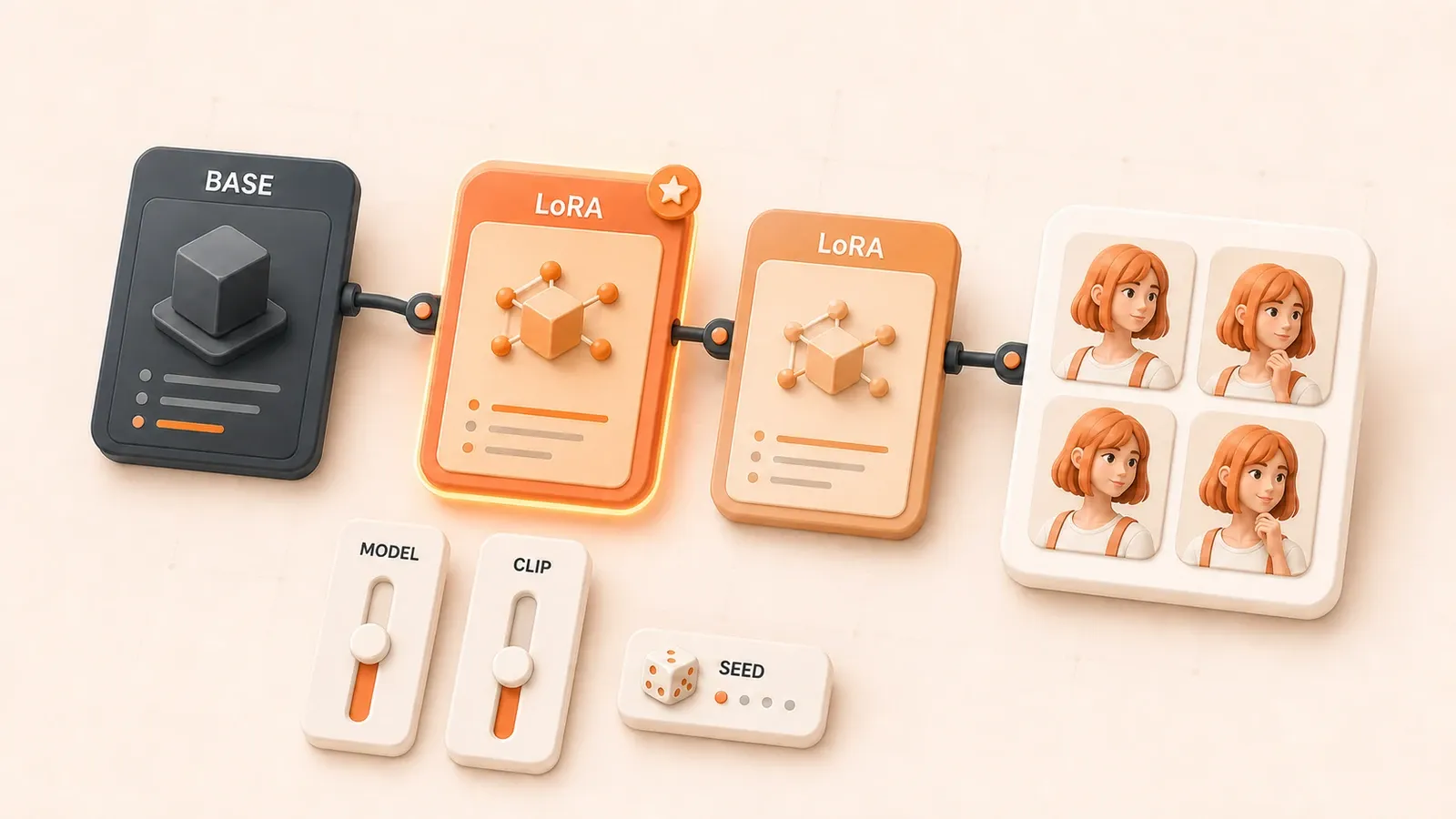
"Die offizielle ComfyUI-Dokumentation zu LoraLoader bestätigt LoRA-Ordner, zwei Ein-/Ausgabepfade, strength-Bereiche und Node-Verkettung."
Vier Bilder mit demselben Charakter-LoRA, aber jedes Gesicht sieht anders aus. Das Gewicht wandert von 0,5 auf 1,2 und trotzdem ist kaum eine Änderung sichtbar. Zwei LoRAs werden verkettet und ihre Stile geraten aneinander. ComfyUI legt mehr Parameter offen als SD WebUI. Das schafft Spielraum, aber auch mehr Möglichkeiten für falsche Verdrahtung oder Einstellungen. Im Folgenden geht es um alle Load-LoRA-Parameter, den praktischen Unterschied zwischen strength_model und strength_clip, die Verkettung mehrerer LoRAs, Haupt- und Nebengewichte sowie einen reproduzierbaren Weg gegen Charakter-Drift.
LoRA-Grundlagen und Ordner vorbereiten
LoRA steht für Low-Rank Adaptation und ist ein leichtgewichtiges Verfahren zur Anpassung von Gewichten. Es ersetzt den Checkpoint nicht, sondern legt zur Laufzeit zusätzliche Gewichte darüber. LoRAs sind häufig nur einige Dutzend Megabyte groß, während Basismodelle mehrere Gigabyte belegen. Beim Training wird diese kleinere Schicht angepasst statt eines vollständigen Checkpoints; das senkt Trainings- und Speicherkosten.
Speicherort für LoRA-Dateien
Der Standardpfad lautet ComfyUI/models/loras/; auch Unterordner werden erkannt. Verwenden Sie möglichst die vom Autor bereitgestellte .safetensors-Datei, legen Sie sie dort ab und aktualisieren Sie die Modellliste. Bleibt das Dropdown unverändert, starten Sie ComfyUI neu. Die Datei sollte anschließend unter lora_name im Load-LoRA-Node erscheinen. Die Endung allein belegt keine Kompatibilität; prüfen Sie auf der Modellkarte auch Basismodell und Einsatzzweck.
Umgang mit LoRA-Varianten
Varianten wie Lycoris, LoHa, LoKr und LoCon werden über denselben Ladeablauf verwendet. Liegt die Datei im richtigen Ordner, ändert sich der Node-Workflow nicht. Die Unterschiede betreffen vor allem die Faktorisierung beim Training und können Dateigröße oder Verhalten beeinflussen. Für die Nutzung bleiben die Ladeschritte gleich.
Parameter des Load-LoRA-Nodes
Load LoRA wendet die LoRA-Gewichte auf die Ausgaben des Basismodells an. Links liegen zwei Eingänge, rechts zwei Ausgänge; drei Einstellungen bestimmen Datei und Stärke.
Ein- und Ausgänge
| Port | Richtung | Typ | Funktion |
|---|---|---|---|
| model | Eingang | MODEL | Verbindung zum MODEL-Ausgang des Checkpoint Loader |
| clip | Eingang | CLIP | Verbindung zum CLIP-Ausgang des Checkpoint Loader |
| model | Ausgang | MODEL | MODEL mit angewendetem LoRA; weiter zum Sampler |
| clip | Ausgang | CLIP | CLIP mit LoRA-Anpassung; weiter zum Prompt-Pfad |
Beide Ausgänge müssen die passenden nachgelagerten Nodes erreichen. Ist nur model verbunden, kann die Reaktion auf Trigger-Wörter schwächer werden oder ausbleiben.
Einstellungen des Nodes
| Einstellung | Typ | Bereich | Funktion |
|---|---|---|---|
| lora_name | Dropdown | Dateiliste | Auswahl aus models/loras/; neue Dateien nach Aktualisierung sichtbar |
| strength_model | Zahl | -100 bis 100 | Einfluss auf Modellgewichte; im Alltag meist ab 0 bis 1 testen |
| strength_clip | Zahl | -100 bis 100 | Einfluss auf CLIP-Textkodierung; im Alltag meist ab 0 bis 1 testen |
Beide Eingaben akzeptieren negative Werte. Ein negativer Wert ist jedoch keine allgemeingültige Stufe für „weniger Effekt“. LoRAs reagieren unterschiedlich; testen Sie negative Werte erst nach dem Kompatibilitätscheck und mit festem Seed. Die beiden Stärken müssen nicht gleich sein. Beobachten Sie Modell- und CLIP-Seite getrennt.
strength_model und strength_clip in der Praxis
Load LoRA bietet zwei Stärken statt einer. Muss man beide verändern oder kann eine fest bleiben?
Wirkung der beiden Stärken
strength_model steuert den Einfluss auf die Bildgenerierung. Die Modellgewichte bestimmen Details, Stil, Textur und Lichtwirkung direkt.
strength_clip steuert den Einfluss auf die Textkodierung. Der CLIP-Text-Encoder interpretiert dadurch Prompt und Trigger-Wörter anders.
Die Modellseite bestimmt, wie deutlich visuelle Merkmale erscheinen. Die CLIP-Seite beeinflusst, wie stark Trigger und Prompt greifen. „Höher ist besser“ gilt daher nicht.

Typische Startwerte nach LoRA-Typ
| LoRA-Typ | strength_model | strength_clip | Hinweis |
|---|---|---|---|
| Charakter | 0,8-1,0 | 0,6-0,8 | Höhere Modellseite erhält Merkmale; niedrigere CLIP-Seite begrenzt überstarke Trigger |
| Stil | 0,7-0,9 | 0,7-0,9 | Ähnliche Werte balancieren Stil und Prompt-Verständnis |
| Konzept | 0,6-0,8 | 0,8-1,0 | Stärkere CLIP-Seite stützt Trigger, niedrigere Modellseite begrenzt Überzeichnung |
Diese Werte sind Erfahrungswerte. Der nutzbare Bereich hängt von Trainingsdaten und Trigger-Stärke des LoRA ab.
Gewichte mit gleichem Prompt und Seed durchsweepen
- Fixieren Sie Prompt, Seed, CFG und sampling steps.
- Ändern Sie nur strength_model und testen Sie 0,6, 0,8, 1,0 und 1,2.
- Vergleichen Sie Stil, Details und Charaktermerkmale der vier Bilder.
- Wählen Sie den stärksten Wert ohne Bildfehler als Startpunkt der Modellseite.
- Stimmen Sie strength_clip anhand von Trigger-Reaktion und Prompt-Konsistenz ab.
Änderungen auf der CLIP-Seite sind visuell indirekter. Bestimmen Sie deshalb zuerst strength_model. Stimmt der Stil, während das Gesicht bricht, senken Sie strength_clip testweise um 0,1 oder 0,2.
Trigger-Wörter finden und verwenden
Das LoRA ist ausgewählt und die Stärke ungleich null, doch das Bild ändert sich kaum. Häufig fehlt lediglich das Trigger-Wort.
Was ein Trigger-Wort ist
Ein Trigger-Wort ist ein beim Training festgelegtes Schlüsselwort. Es aktiviert die gelernten Merkmale. Charakter- und Konzept-LoRAs benötigen es oft; manche Stil-LoRAs kommen ohne Pflicht-Trigger aus oder bieten einen optionalen Trigger zur Verstärkung.
Ohne Trigger bleibt die Wirkung schwach oder fehlt. Es kann eine leichte Stilneigung sichtbar sein, während Gesicht, Kleidung oder Haare nicht erscheinen.
Trigger-Wörter nachschlagen
- Öffnen Sie die Modellkarte, etwa bei CivitAI.
- Suchen Sie nach „Trigger Words“ oder „Activation Text“.
- Kopieren Sie das Trigger-Token in den Prompt.
Manche Autoren schreiben den Trigger nur in die Beschreibung. Lesen Sie deshalb auch die Nutzungshinweise. Benötigt ein LoRA keinen Trigger, sollte dies dort ausdrücklich stehen.
Position im Prompt
Platzieren Sie den Trigger nahe bei der beschriebenen Figur oder dem Konzept und trennen Sie Begriffe durch Kommata. Zusätzliche Gewichtungssyntax richtet sich nach Modellkarte und Workflow. Ein Wort allein an den Anfang zu schieben, macht es nicht automatisch stärker.
Beispielstruktur:
character_name, 1girl, long hair, blue eyes, white dress, ...character_name steht für das Trigger-Token der Modellkarte. Im Standardworkflow ist das Modell bereits über Load LoRA ausgewählt. Die WebUI-Syntax <lora:dateiname:gewicht> ist nicht nötig, außer ein konkreter Custom-Node-Workflow unterstützt sie.
Nach dem Trigger folgen stabile Charaktermerkmale, dann Szene und Komposition. Unabhängige Stilbegriffe zwischen Trigger und Merkmalen können die Reaktion verwässern.
Gewichtsbereiche für Stil- und Charakter-LoRAs
Welches Gewicht ist richtig? Ein Start bei 1,0 kann entweder das Bild beschädigen oder kaum Wirkung zeigen, weil verschiedene LoRA-Typen unterschiedliche Bereiche haben.
Referenzbereiche
| LoRA-Typ | Empfohlener Bereich | Startwert | Symptome bei zu hohem Wert |
|---|---|---|---|
| Stil | 0,5-0,9 | 0,75 | Übersteuerte Farben, mehr Rauschen oder verformte Motive |
| Charakter | 0,7-1,2 | 0,8 bei bekannten Figuren 1,0-1,1 bei kleinen Trainingssets | Anatomiefehler, übertriebene Gesichtszüge, zu starke Merkmale |
Das sind empirische Startwerte, keine offiziellen Grenzen. Ein großes Trainingsset kann bei 0,8 funktionieren; kleine oder persönliche Datensätze benötigen eventuell 1,0-1,1.
Schneller Gewichts-Sweep
- Fixieren Sie Prompt, Seed, CFG und sampling steps.
- Setzen Sie strength_model auf 0,6 und strength_clip auf 0,8.
- Erzeugen Sie das erste Bild und prüfen Sie die LoRA-Wirkung.
- Setzen Sie strength_model auf 0,8 und erzeugen Sie Bild zwei.
- Setzen Sie strength_model auf 1,0 und erzeugen Sie Bild drei.
- Setzen Sie strength_model auf 1,2 und erzeugen Sie Bild vier.
- Vergleichen Sie alle Ausgaben und wählen Sie den sichtbaren, stabilen Bereich.
- Verfeinern Sie innerhalb des Bereichs in Schritten von etwa 0,1.
Ist bei 0,6 keine Wirkung sichtbar, prüfen Sie Trigger und Basismodell. Bricht 1,2 deutlich, liegt der brauchbare Bereich möglicherweise bei 0,7-0,9. Danach wird die CLIP-Seite abgestimmt.
Prompt und Seed müssen gleich bleiben, sonst stammen Unterschiede nicht nur vom Gewicht.
Mehrere LoRAs stapeln: Reihenfolge und Hauptgewichte
Ein Charakter-LoRA zusammen mit einem Stil-LoRA oder mehrere Charakter-LoRAs benötigen eine Verkettung von Load-LoRA-Nodes.
Nodes verketten
Verbinden Sie model und clip des ersten Load LoRA mit den entsprechenden Eingängen des zweiten. Ein dritter folgt genauso. Nur die Ausgänge des letzten Load LoRA gehen zum Sampler und zur Textkodierung.
Offizielle Workflows unterstützen diese Verkettung. In der Praxis beeinflussen jedoch Basismodell, Training, Gewichte und Custom Nodes das Ergebnis. Nehmen Sie nicht an, die Reihenfolge sei immer egal. Fixieren Sie den Seed, vergleichen Sie beide Reihenfolgen und behalten Sie die bessere. Die Gewichtung bestimmt meistens zuerst, welches LoRA führt.

Strategien für die Gewichtsverteilung
| Stack | Gewichte | Erwartete Wirkung |
|---|---|---|
| Zwei LoRAs | Je 0,5-0,6 | Ausgewogene Mischung mit weniger Konflikten |
| Drei oder mehr | Haupt-LoRA 0,8, weitere 0,3-0,5 | Haupt-LoRA führt, weitere ergänzen |
| Charakter + Stil | Charakter 0,8-1,0, Stil 0,5-0,7 | Charaktermerkmale bleiben vorn, Stil bleibt sichtbar |
Liegen beide bei 0,8-1,0, können Merkmale verblassen und Stile kollidieren. Bei drei oder mehr setzen Sie ein Haupt-LoRA um 0,8 und senken die übrigen auf etwa 0,3-0,5.
Risiken beim Stacking
Unvereinbare Stil-LoRAs ziehen das Bild in verschiedene Richtungen. Zu viele starke LoRAs verwischen Charaktermerkmale. Mehrere Werte nahe 1,0 verursachen leichter Anatomiefehler, übersteuerte Farben oder instabile Ausgaben.
Testen Sie jedes LoRA allein, bevor Sie es kombinieren, und legen Sie Haupt- und Nebenrollen fest. Beginnen Sie nicht mit identischen Gewichten für alle.
Rezept für konsistente Charaktere
Auch mit einem Charakter-LoRA können vier Gesichter unterschiedlich aussehen. Ein LoRA liefert Merkmale, garantiert aber keine Identität. Reproduzierbarkeit hängt von der gesamten Generierung ab.
Kernkombination
Beginnen Sie mit LoRA, festem Seed und fester Prompt-Struktur. Halten Sie Sampler, Steps, CFG, Größe und Workflow ebenso konstant wie Trigger, Charaktermerkmale, Reihenfolge der Szene und Gewichte. Unter derselben Umgebung entsteht eine reproduzierbare Basis. Ändern sich Szene, Komposition oder Kontroll-Nodes, kann die Figur erneut driften.
Beispielstruktur:
character_name, 1girl, long hair, blue eyes, white dress, school background, ...Ändern Sie zwischen Durchläufen nur den Szenenteil. Trigger und Charaktermerkmale bleiben gleich.
Struktur- oder Referenzbildsteuerung ergänzen
ControlNet-Workflows für Pose, Tiefe oder Kanten können Komposition und Körperstruktur halten. Geht es vor allem um Gesichtsidentität, prüfen Sie einen mit dem Basismodell kompatiblen Referenzbild-, IP-Adapter/FaceID- oder Gesichtsverfeinerungs-Workflow. Diese Werkzeuge steuern andere Aspekte als LoRA und können Drift weiter reduzieren.
Fixieren Sie zuerst LoRA, Seed und Prompt und fügen Sie danach eine kompatible Steuerung hinzu. Es gibt keine universelle Stärke; starten Sie im mittleren Bereich und vergleichen Sie schrittweise, damit das Bild nicht steif wird.
Grenzen
Auch diese Kombination garantiert keine 100-prozentige Identität. Ausdruck, Licht und Details verändern sich. Feste Bedingungen reduzieren Drift, klonen die Figur aber nicht.
Drift entsteht meist durch Änderungen an Prompt, Sampler, Steps, CFG, Größe, Basismodell, LoRA-Gewicht oder Kontroll-Nodes. Manche Hardware und Operatoren können zusätzlich Nichtdeterminismus einführen. Struktursteuerung hält Pose oder Kontur; Haare, Kleidung, Ausdruck und Hintergrund können weiter variieren.
Charakterkonsistenz bleibt ein iterativer Abstimmungsprozess. Passen Sie Gewichte und Prompt-Struktur an das konkrete LoRA und die Szene an.
SD1.5-, SDXL- und FLUX-LoRAs dem Basismodell zuordnen
Ein häufiges Problem ist ein nicht passendes Basismodell. Ein SD1.5-LoRA benötigt SD1.5, ein SDXL-LoRA SDXL und ein FLUX-LoRA das entsprechende FLUX-Modell samt Workflow. Ein Mismatch kann still wirkungslos bleiben oder Fehler erzeugen.
Kompatibilitätsregeln
| LoRA-Typ | Passende Basis | Symptom bei Mismatch |
|---|---|---|
| SD1.5-LoRA | SD1.5-Checkpoint | Keine oder schwache Wirkung, stiller Fehler |
| SDXL-LoRA | SDXL-Checkpoint | Shape-Fehler, beschädigte Ausgabe oder keine Wirkung |
| FLUX-LoRA | Passendes FLUX-Basismodell und Text-Encoder | Ladefehler, Key-/Dimensionsfehler oder auffällige Ausgabe |
Ein SDXL-LoRA auf SD1.5 kann Fehler auslösen oder ohne sichtbare Wirkung bleiben. FLUX muss zu Basismodell, Text-Encodern und Workflow passen. Aktuelle offizielle Beispiele verwenden je nach Workflow eingebaute Nodes wie LoraLoaderModelOnly; ein einzelner Drittanbieter-Node ist nicht der einzige Einstieg.
Basismodell prüfen
- Öffnen Sie die Modellkarte.
- Suchen Sie „Base Model“ oder „Compatible Model“.
- Bestätigen Sie SD1.5, SDXL oder die genaue FLUX-Version.
- Laden Sie in ComfyUI den passenden Checkpoint oder das diffusion model.
Auch bei angegebener Unterstützung mehrerer Basen kann das Ergebnis variieren. Bevorzugen Sie die Empfehlung des Autors.

Hinweise zu FLUX-LoRAs
FLUX verwendet einen anderen Modellaufbau und Workflow als SD1.5 und SDXL. Das LoRA muss zur FLUX-Version und zum Ladepfad passen. Aktuelle ComfyUI-Beispiele können LoraLoaderModelOnly nutzen und diffusion model, Text-Encoder sowie VAE getrennt laden.
Das FLUX-Ökosystem entwickelt sich weiter. Prüfen Sie bei Fehlern zuerst das aktuelle offizielle ComfyUI-Tutorial, die LoRA-Modellkarte und die Version der Basis. Ein Node-Name aus einer alten Anleitung beweist keine Kompatibilität.
Fehlende oder schwache LoRA-Wirkung beheben
Wenn das LoRA keine oder nur geringe Änderungen bringt, arbeiten Sie die Prüfungen in dieser Reihenfolge ab.
| Symptom | Mögliche Ursache | Prüfung |
|---|---|---|
| Bild unverändert | LoRA liegt nicht im aktiven Pfad | Prüfen, ob model und clip durch Load LoRA laufen |
| Bild unverändert | Gewicht ist 0 | strength_model und strength_clip prüfen |
| Wirkung schwach | Gewicht unter etwa 0,3 | Auf 0,6-1,0 erhöhen und Sweep ausführen |
| Wirkung schwach | Trigger fehlt | Trigger Words auf der Modellkarte in den Prompt übernehmen |
| Wirkung fehlt | Basismodell passt nicht | SD1.5, SDXL oder FLUX prüfen und Basis wechseln |
| Wirkung fehlt | Falscher Ordner | Datei in models/loras/ prüfen |
| Wirkung fehlt | Falsche oder nicht unterstützte Modelldatei | Unterstützte Autorendatei und Modellkarte statt nur Endung prüfen |
| LoRA fehlt in Liste | Modellliste nicht aktualisiert | Liste aktualisieren oder ComfyUI neu starten |
| Lade-, Key- oder Dimensionsfehler | FLUX-LoRA und Workflow passen nicht | FLUX-Version, offizielle Nodes, Text-Encoder und Modellkarte prüfen |
| Stile kollidieren oder Merkmale verblassen | Schlechte Multi-LoRA-Verteilung | Neben-LoRA senken und Haupt-LoRA festlegen |
Prüfen Sie zuerst model/clip, danach Gewichte, Trigger, Basismodell und zuletzt den Dateipfad. Viele Fälle lösen sich über Trigger, Gewicht oder Kompatibilität.
Nächste Schritte und verwandte Artikel
Wenn Laden, Abstimmung und Stacking stabil funktionieren, können spezialisierte Workflows folgen.
Verwandte Artikel
- ComfyUI-Einstieg: Installation, Modellordner, Nodes und erste Generierung
- ComfyUI-Workflows wiederverwenden: Workflows importieren, Node-Abhängigkeiten reparieren und Modellpfade prüfen
- Stable-Diffusion-Modelle auswählen: SD1.5, SDXL und FLUX sowie ihre Grenzen vergleichen
- Stable-Diffusion-Prompt-Vorlagen: Prompt-Struktur, Gewichtungssyntax und Iteration ordnen
- ControlNet für Pose, Lineart und Tiefe (Link folgt nach Veröffentlichung)
Weiterführende Themen
Für große Stacks vereinfachen Drittanbieter-Nodes wie rgthree Power LoRA Loader die Gewichtsverwaltung und ermöglichen je nach Workflow Masken oder regionale Anwendung.
LoRA-Masken wenden den Effekt nur auf ausgewählte Bildbereiche an, statt das gesamte Bild zu stilisieren.
Das Training eines eigenen LoRA mit Kohya_ss oder anderen Werkzeugen benötigt einen separaten Ablauf für Datensatz, Trainingsparameter, Validierung und Export.
LoRA ist eine verbreitete Anpassungsmethode für Stable Diffusion, doch Gewichte und Stacks erfordern kontrollierte Vergleiche. Testen Sie jedes LoRA einzeln, kombinieren Sie erst nach einer stabilen Basis und arbeiten Sie bei Fehlern die Tabelle von oben nach unten ab.
Ein LoRA in ComfyUI laden und abstimmen
Beginnen Sie mit Dateiablage, Verdrahtung und Trigger-Wort und legen Sie danach beide Stärken, einen Multi-LoRA-Stack und Konsistenzkontrollen fest.
⏱️ Estimated time: 30 min
- 1
Step 1: LoRA und Basismodell abgleichen
Prüfen Sie auf der Modellkarte SD1.5, SDXL oder die genaue FLUX-Version und notieren Sie erforderliche Trigger-Wörter. - 2
Step 2: Datei im LoRA-Ordner ablegen
Legen Sie die Datei des Autors in ComfyUI/models/loras/, aktualisieren Sie die Modellliste und prüfen Sie lora_name. - 3
Step 3: MODEL und CLIP verdrahten
Führen Sie MODEL und CLIP des Basismodells in Load LoRA und leiten Sie beide Ausgänge zurück in Sampling und Textkodierung. - 4
Step 4: Gewichte mit festen Bedingungen vergleichen
Fixieren Sie Prompt, Seed, Sampler, Steps, CFG und Größe; vergleichen Sie 0,6, 0,8, 1,0 und 1,2 und grenzen Sie danach den Bereich ein. - 5
Step 5: Mehrere LoRAs kombinieren
Verketten Sie Load-LoRA-Nodes, prüfen Sie jedes LoRA allein und vergleichen Sie dann Haupt- und Nebengewichte sowie die Reihenfolge. - 6
Step 6: Ergebnis protokollieren und Fehler eingrenzen
Speichern Sie Basismodell, LoRA, Trigger, Gewichte und Generierungsparameter. Prüfen Sie bei fehlender Wirkung nacheinander Verdrahtung, Gewichte, Trigger, Kompatibilität und Dateipfad.
FAQ
Warum verändert sich das Bild nach dem Laden eines LoRA kaum?
In welchen Ordner gehören LoRA-Dateien in ComfyUI?
Was unterscheidet strength_model von strength_clip?
Wie stapele ich mehrere LoRAs in ComfyUI?
Wie lässt sich Charakter-Drift zwischen Bildern verringern?
Kann ich SD1.5-, SDXL- und FLUX-LoRAs mischen?
Welches LoRA-Gewicht ist richtig?
11 Min. Lesezeit · Veröffentlicht am: 20. Juli 2026 · Aktualisiert am: 20. Juli 2026

ComfyUI & Stable Diffusion Praxisleitfaden
Wenn du über die Suche hier gelandet bist, kommst du am schnellsten weiter, indem du zum vorherigen oder nächsten Beitrag dieser Serie springst.
Vorheriger
ControlNet in ComfyUI: Posen und Bildaufbau mit OpenPose, Canny und Depth steuern
Richte ControlNet in ComfyUI ein, ordne Preprocessor und Modelle zu, passe Stärke und Wirkbereich an, kombiniere Kontrollen und behebe fehlende Effekte.
Teil 5 von 16
Nächster
ComfyUI IPAdapter in der Praxis: Referenzbilder, Stil und Komposition
Kopple IPAdapter mit CLIP Vision, stelle weight und weight_type ein, steuere Stil und Komposition und behebe Fehler in SD1.5-, SDXL- und FLUX-Workflows.
Teil 7 von 16


Kommentare
Melde dich mit GitHub an, um einen Kommentar zu hinterlassen