
ComfyUI IPAdapter in der Praxis: Referenzbilder, Stil und Komposition
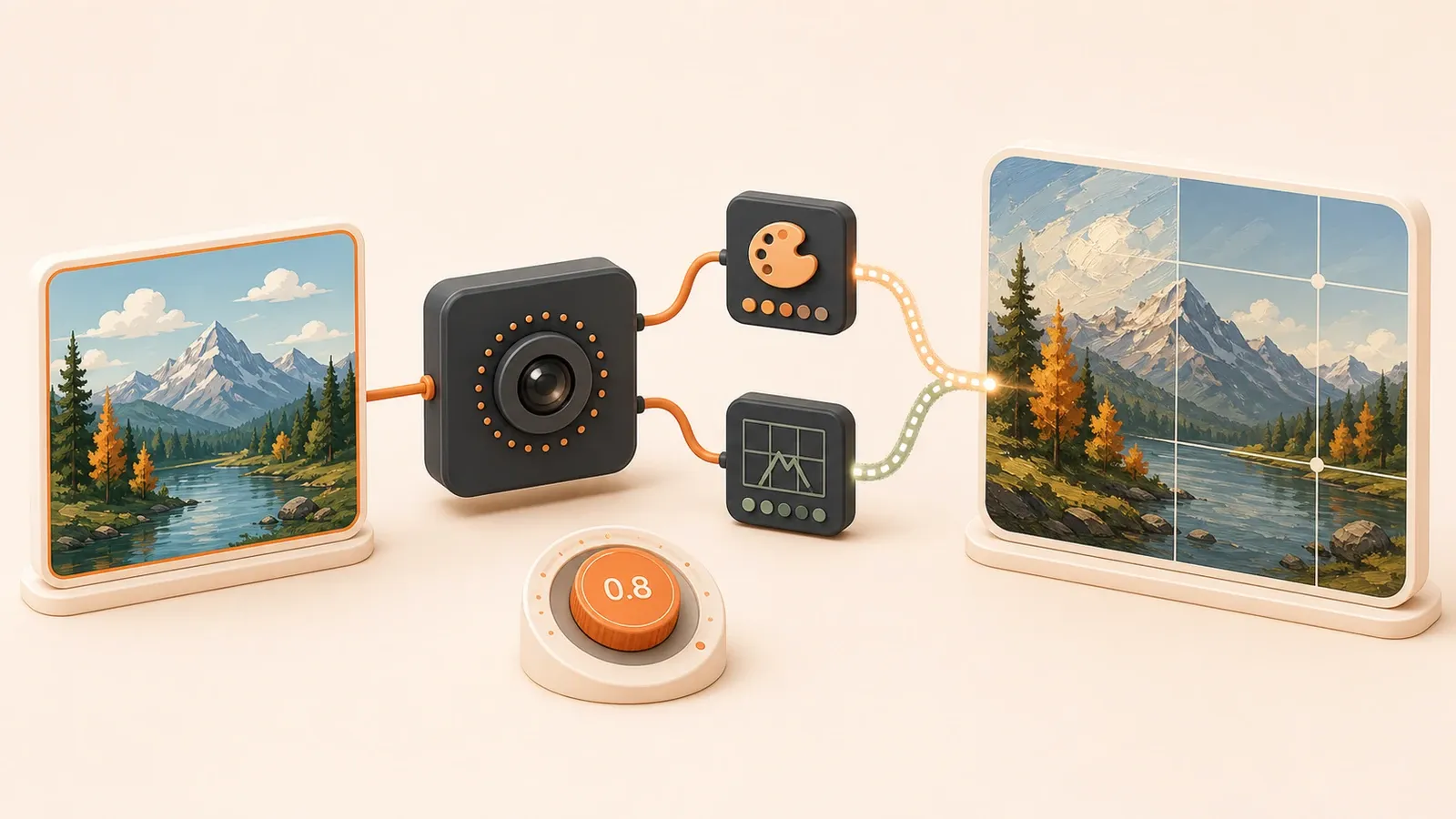
"Die README von cubiq/ComfyUI_IPAdapter_plus dokumentiert die Paarung von IPAdapter und CLIP Vision, die Dateinamen für Unified Loader, FaceID-Abhängigkeiten und den empfohlenen Startwert für weight."
Du hast ein Bild von Van Goghs „Sternennacht“ und möchtest eine Landschaft im gleichen Stil erzeugen, doch auch nach vielen Änderungen am Text-Prompt passt das Ergebnis nicht. Du lädst die Referenz in ComfyUI IPAdapter, stellst weight auf 1,0 und erhältst ein kaum erkennbares Gesicht, während zugleich die Komposition abdriftet.
Bei IPAdapter ist nicht die Installation der schwierige Teil, sondern die richtige Paarung, Einstellung und Begrenzung des Einflusses. Die folgenden Abschnitte liefern die Modell-zu-CLIP-Vision-Tabelle für den häufigsten Fehler, praktische Empfehlungen für weight_type, die Aufgabenteilung dreier Steuerungsmethoden und getrennte Wege für SD1.5, SDXL und FLUX.
1. Was IPAdapter ist: ein Bild als sofortige LoRA-Referenz
ComfyUI behandelt IPAdapter als image-to-image conditioning. Die visuellen Merkmale des Referenzbildes werden kodiert und in den Generierungsprozess eingespeist. Das cubiq-Repository fasst die Idee treffend zusammen: Man kann es sich als LoRA aus einem einzigen Bild vorstellen.
Diese unmittelbare Übertragung ohne Training unterscheidet IPAdapter von LoRA. Für LoRA brauchst du mehrere Trainingsbilder, einen Trainingslauf und eine Modelldatei, die oft einige Dutzend bis mehrere Hundert Megabyte groß ist. IPAdapter verwendet ein einzelnes Bild direkt und kodiert es während der Generierung. Eine neu trainierte Modelldatei ist nicht nötig.
Auch technisch nehmen beide Verfahren verschiedene Wege. LoRA passt Gewichtsmatrizen an und wirkt während der Generierung auf Modellparameter. IPAdapter wandelt die Referenz in Bedingungsvektoren um und speist sie zusammen mit dem Text-Prompt in die Cross-Attention-Schichten ein. Beide können das Ergebnis steuern, greifen aber an unterschiedlichen Stellen ein.
1.1 Aufgabenteilung der drei Steuerungsmethoden
Die drei verbreiteten Steuerungsmethoden in ComfyUI haben unterschiedliche Schwerpunkte:
| Methode | Was sie steuert | Was sie benötigt | Vorteil |
|---|---|---|---|
| IPAdapter | Stil, Referenz und Motivmerkmale | Ein Referenzbild | Sofortige Übertragung ohne Training |
| ControlNet | Struktur, Pose, Linien und Tiefe | Strukturkarte wie OpenPose, Canny oder Depth | Präzise Kontrolle über Komposition und Pose |
| LoRA | Stil, Charakter und Bildsprache | Trainierte Modelldatei | Stabilere Ergebnisse bei wiederholter Nutzung |
So verteilst du die Aufgaben:
- IPAdapter eignet sich für schnelle Stiltests, einmalige Referenzen und Situationen, in denen du kein Modell trainieren möchtest. Für eine Landschaft im Stil der „Sternennacht“ genügt das vorhandene Bild als Referenz.
- ControlNet eignet sich für genaue Pose-, Kompositions-, Kanten- oder Tiefenkontrolle. Eine bestimmte Körperhaltung lässt sich mit einer OpenPose-Strukturkarte festlegen.
- LoRA eignet sich für die wiederholte Nutzung desselben Stils oder Charakters. Ein trainiertes Charakter-LoRA kann dessen Merkmale bei späteren Generierungen stabiler wiedergeben.
Alle drei lassen sich kombinieren. Für ein Porträt im Stil der „Sternennacht“ mit einer bestimmten Pose überträgt IPAdapter den Stil, während ControlNet OpenPose die Haltung steuert. Die Verbindung beschreibt der ComfyUI-ControlNet-Praxisleitfaden.
2. Der häufigste Fehler: Modell- und CLIP-Vision-Paarung
Wenn die IPAdapter-Nodes installiert sind, aber einen Fehler erzeugen oder keinen sichtbaren Effekt haben, fehlt meist das CLIP-Vision-Modell, liegt im falschen Ordner oder passt nicht zum IPAdapter-Modell.
2.1 Liste der CLIP-Vision-Modelle
IPAdapter benötigt zwei Modelle: das IPAdapter-Modell selbst und ein CLIP-Vision-Modell, das das Referenzbild kodiert. Eine falsche Kombination kann den Workflow stoppen oder ein unbrauchbares Ergebnis erzeugen.
| CLIP-Vision-Modell | Dateiname | Passende IPAdapter-Modelle |
|---|---|---|
| vit-h | CLIP-ViT-H-14-laion2B-s32B-b79K.safetensors | Die meisten SD1.5-Modelle und SDXL-Modelle mit *_vit-h-Suffix |
| bigG | CLIP-ViT-bigG-14-laion2B-39B-b160k.safetensors | Modelle mit vit-G, darunter ip-adapter_sd15_vit-G und ip-adapter_sdxl |
Die vit-h-Datei ist ungefähr 1,7 GB groß, bigG etwa 3,5 GB. Lade die genaue Datei aus dem passenden Hugging-Face-Repository und nicht einen ähnlich benannten CLIP-Checkpoint.
2.2 Ordner- und Namensanforderungen
- CLIP-Vision-Ordner:
ComfyUI/models/clip_vision/ - IPAdapter-Ordner:
ComfyUI/models/ipadapter/(manuell anlegen) - Namensregel: Unified Loader erwartet die offiziellen Dateinamen; Legacy Loader akzeptiert eigene Namen, verlangt aber eine manuelle Auswahl
Fehlt der Ordner, meldet der Node, dass er das Modell nicht findet. models/ipadapter/ ist in einer frischen Installation nicht immer vorhanden. Lege ihn daher an:
mkdir -p ComfyUI/models/ipadapter2.3 Häufige Paarungsfehler
ip-adapter_sdxlmit vit-h kombinieren:ip-adapter_sdxlohnevit-h-Suffix verwendet bigG. Eine falsche Paarung führt zu Fehlern oder stark verzerrten Ergebnissen.ip-adapter-plus_sd15ohne CLIP Vision installieren: Das IPAdapter-Modell ist vorhanden, aber der Encoder fehlt. Der Node kann laden, obwohl im Ergebnis keine Referenzmerkmale erscheinen.- Datei umbenennen und Unified Loader damit blockieren: Nach einer Umbenennung von
ip-adapter-plus_sd15.safetensorsinmy_ipadapter.safetensorskann Unified Loader das Modell nicht automatisch erkennen. Stelle den offiziellen Namen wieder her oder nutze Legacy Loader.
2.4 Checkliste für die Paarung
Prüfe einen Fehler in dieser Reihenfolge:
- Öffne
ComfyUI/models/clip_vision/und prüfe, ob das benötigte CLIP-Vision-Modell unter dem richtigen Namen vorhanden ist - Öffne
ComfyUI/models/ipadapter/und prüfe, ob Ordner und IPAdapter-Modell vorhanden sind - Vergleiche beide Dateien mit der Paarungstabelle
- Prüfe, ob der Dateiname der Unified-Loader-Konvention entspricht
Paarungsfehler verursachen einen großen Teil der Probleme beim ersten Start. Ein Blick in die Tabelle vor dem Download verhindert die meisten davon.
3. IPAdapter-Modellstufen: schnelle Auswahl
Für verschiedene Aufgaben gibt es unterschiedliche Modellstufen. Das Basismodell wirkt mittelstark, plus stärker, und plus-face sowie full-face sind auf Gesichtsreferenzen ausgerichtet.
3.1 SD1.5-Modellstufen
| Modell | Stärke | Geeignet für |
|---|---|---|
ip-adapter_sd15 | Mittel | Leichte Stilübertragung ohne zu dominanten Einfluss |
ip-adapter-plus_sd15 | Stark | Die meisten Fälle, in denen der Stil deutlich sichtbar sein soll |
ip-adapter-plus-face_sd15 | Für Porträts | Erhaltung von Gesichtsmerkmalen |
ip-adapter-full-face_sd15 | Stärker, aber nicht immer besser | Sehr starke Gesichtskontrolle, wenn plus-face nicht genügt |
Das plus-Modell überträgt Referenzmerkmale deutlicher als das Basismodell, kann aber auch die Komposition stärker vom Prompt wegziehen. Für einen dezenten Einfluss ist das Basismodell oft geeigneter.
plus-face und full-face sind für Porträts gedacht. Beginne mit plus-face. full-face ist stärker, kann ein Gesicht aber durch übermäßigen Einfluss eher verzerren als verbessern.
3.2 SDXL-Modellstufen
Die folgenden SDXL-Modelle verwenden alle den vit-h-Encoder. Verwechsle sie nicht mit ip-adapter_sdxl, das bigG benötigt.

| Modell | CLIP-Vision-Paarung |
|---|---|
ip-adapter_sdxl_vit-h | vit-h |
ip-adapter-plus_sdxl_vit-h | vit-h |
ip-adapter-plus-face_sdxl_vit-h | vit-h |
Diese Dateinamen tragen das vit-h-Suffix und gehören zu vit-h. Das separate ip-adapter_sdxl besitzt dieses Suffix nicht und verwendet bigG.
3.3 Community-Erweiterungsmodelle
ip_plus_composition_sd15/sdxl ist ein Community-Modell, das die Komposition übernimmt und Stil sowie Inhalt weitgehend ignoriert. Kombiniere es mit dem weight_type composition, wenn du die Anordnung behalten, aber Stil und Motiv selbst bestimmen möchtest.
3.4 Empfehlungen zur Modellauswahl
- Vor allem Stil übertragen: plus-Modell für einen klar erkennbaren Effekt
- Porträts erzeugen: plus-face für die Gesichtsmerkmale
- Stil nur leicht übertragen: Basismodell, damit die Referenz nicht dominiert
- Nur Komposition übernehmen:
ip_plus_compositionmit weight_typecomposition - Dieselbe Referenz häufig nutzen: Statt sie jedes Mal zu kodieren, ein LoRA-Training erwägen
4. weight_type in der Praxis: Stil, Komposition oder Motiv
Standardmäßig kann IPAdapter Stil, Komposition und Motivmerkmale gleichzeitig übertragen. Deshalb zieht eine Stilreferenz manchmal auch die Anordnung mit, oder eine Gesichtsreferenz liefert ein unscharfes Gesicht. Mit weight_type lässt sich der Einfluss eingrenzen.
4.1 Optionen für weight_type
| weight_type | Wirkung | Geeignet für |
|---|---|---|
| style transfer | Überträgt hauptsächlich den Stil | Eigene Komposition mit dem visuellen Stil der Referenz |
| composition | Überträgt hauptsächlich die Komposition | Referenzanordnung mit eigenem Stil und Motiv |
| precise style transfer | Trennt die Stilübertragung genauer | Weniger unerwünschte Kompositionsmerkmale; meist die bessere erste Wahl |
| Standard ohne speziellen weight_type | Überträgt alles | Stil, Komposition und Motivmerkmale gemeinsam |
Du stellst weight_type im Node IPAdapter Advanced ein. IPAdapter Unified Loader allein belässt den Workflow im Modus für den gesamten Einfluss. Für eine genaue Steuerung ergänzt du Advanced oder spezielle IPAdapter Style & Composition-Nodes.
4.2 Unterschiede zwischen den weight_type-Modi
- style transfer: Konzentriert sich auf Stil, kann aber noch etwas Komposition übernehmen.
- precise style transfer: Trennt den Stil sauberer und reduziert unerwünschte Komposition. Probiere diesen Modus zuerst.
- composition: Übernimmt die Anordnung und ignoriert Stil sowie Inhalt weitgehend. Das ist sinnvoll, wenn die räumliche Aufteilung wichtiger ist.
4.3 Empfehlungen nach Anwendungsfall
- Nur Stil: Wähle
precise style transferoderstyle transferinIPAdapter Advanced. Starte mit weight 0,7–0,9. - Nur Komposition: Wähle
composition, möglichst mitip_plus_composition_sd15/sdxl. weight 0,9–1,0 kann funktionieren, da Kompositionskontrolle ein Gesicht seltener verwischt. - Gesicht erhalten: Nutze plus-face mit weight unter 0,8. Behalte den Standard oder teste
style transfer; verwende für Identität nichtcomposition. - Mehrere Referenzen: Setze ungenutzte Zweige auf weight 0. Weise der Layoutreferenz
compositionund der Stilreferenzprecise style transferzu und stimme beide getrennt ab.
4.4 Kombination aus weight_type und weight
| Ziel | weight_type | Startwert |
|---|---|---|
| Stil übernehmen, eigene Komposition behalten | precise style transfer | 0,7–0,9 |
| Komposition übernehmen, eigenen Stil behalten | composition | 0,9–1,0 |
| Stil übertragen und Gesicht erhalten | Standard + plus-face-Modell | 0,6–0,8 |
| Mehrere Referenzen kombinieren | weight_type je Zweig festlegen | Je nach Aufgabe; ungenutzte Zweige auf 0 |
weight_type bestimmt den Umfang, weight die Stärke der Referenz. Zieht die Referenz die Komposition weg, wechsle vom Standard zu precise style transfer. Wird ein Gesicht unscharf, senke weight und verwende plus-face.
5. Ein Gefühl für weight entwickeln
Welcher weight-Wert ist sinnvoll? Der Standardwert 1,0 ist oft zu hoch: Gesichter verschwimmen, die Referenz dominiert und das Text-Prompt verliert an Einfluss.
5.1 Startwert
Beginne mit 0,8 statt mit 1,0. Bei weight=1,0 werden Referenzmerkmale leicht überbetont und verdrängen die Beschreibung im Text-Prompt.
Mehr Sampling-Schritte können helfen, etwa ein Wechsel von 20 auf 30, doch ein niedrigerer weight-Wert korrigiert das Ungleichgewicht direkter. Zusätzliche Schritte erhöhen außerdem die Generierungszeit.
5.2 weight-Bereiche
| weight | Ergebnis | Häufiges Problem |
|---|---|---|
| 1,0 | Stärkste Übertragung | Unscharfe Gesichter, unterdrücktes Prompt, abdriftende Komposition |
| 0,8–0,9 | Starke Übertragung | Guter Ausgangspunkt für die meisten Workflows |
| 0,5–0,7 | Mittlere Übertragung | Schwächerer Stil, dafür besser mit mehreren Referenzen kombinierbar |
| 0,3–0,5 | Leichte Übertragung | Feine Anpassung nahe an einer reinen Prompt-Generierung |
Ist weight zu niedrig, bleibt die Referenz kaum sichtbar. Ist er zu hoch, überlagert sie das Prompt. 0,8 ist ein brauchbarer Ausgangspunkt.
5.3 Verhältnis zu den Sampling-Schritten
Hoher weight-Wert → Schritte erhöhen, wenn das Gesicht weiter unscharf ist. Niedriger weight-Wert → weniger Schritte können Zeit sparen.
Richtwerte:
- weight=1,0 → mindestens 30, manchmal 40 Schritte
- weight=0,8–0,9 → 25–30 Schritte
- weight=0,5–0,7 → 20–25 Schritte
- weight=0,3–0,5 → etwa 20 Schritte
Mehr Schritte sind nicht automatisch besser. Oberhalb von 40 fällt die Verbesserung oft gering aus, während die Laufzeit deutlich steigt. Passe weight an, bevor du die Schrittzahl immer weiter erhöhst.
5.4 Kombination mit anderen Parametern
- weight + weight_type: weight steuert die Stärke, weight_type den Umfang. Entscheide zuerst, ob die Referenz die Komposition beeinflussen soll, und passe danach die Stärke an.
- weight + CFG Scale: CFG Scale steuert den Einfluss des Text-Prompts. Bei hohem weight kannst du CFG Scale beispielsweise von 7 auf 9 erhöhen. Bei niedrigerem weight bleibt CFG Scale ungefähr bei 7.
- weight + mehrere Referenzen: Senke die einzelnen Werte, damit sie nicht kollidieren. Zwei Referenzen mit jeweils 0,5–0,6 sind sicherer als beide mit 0,8–1,0.
5.5 Wiederholbarer Testablauf
Ein sicherer erster Test verwendet weight 0,8 und 30 Schritte. Erzeuge ein Bild und reagiere auf das Ergebnis, statt sofort mit 1,0 zu beginnen.
Ablauf:
- weight=0,8 und 30 Schritte einstellen, dann ein Bild erzeugen
- Ist die Referenz zu schwach, weight auf 0,9 erhöhen
- Ist sie zu stark oder verschwimmt das Gesicht, weight auf 0,7 senken
- Driftet die Komposition ab, weight_type auf
precise style transferändern
weight ist der wichtigste Regler in IPAdapter. Beginne mit 0,8 und ändere ihn in kleinen Schritten.
6. Installation und Node-Einrichtung
6.1 Installationsschritte
-
Repository klonen: Führe im Ordner
ComfyUI/custom_nodes/Folgendes aus:git clone https://github.com/cubiq/ComfyUI_IPAdapter_plus -
Modellordner anlegen: Erstelle
ComfyUI/models/ipadapter/, falls er nicht existiert:mkdir -p ComfyUI/models/ipadapter -
Modelle herunterladen:
- CLIP-Vision-Modelle kommen nach
ComfyUI/models/clip_vision/ - IPAdapter-Modelle kommen nach
ComfyUI/models/ipadapter/ - Vor dem Download die Paarungstabelle in Abschnitt 2 prüfen
- CLIP-Vision-Modelle kommen nach
-
ComfyUI neu starten: Danach erscheinen die IPAdapter-Nodes in der Node-Liste
Die Installation ergänzt folgende Nodes:
IPAdapter Unified LoaderIPAdapter AdvancedIPAdapter EncoderIPAdapter Style & CompositionIPAdapter Precise Style Transfer
6.2 Zentrale Nodes
IPAdapter Unified Loader lädt das Modell und erkennt bei offiziellen Dateinamen automatisch die passende Kombination. Für die meisten Workflows ist er der beste Einstieg.
Parameter:
ipadapter_file: Auswahl des IPAdapter-Modells; offizielle Namen ermöglichen die automatische Erkennungclip_vision: Auswahl oder automatische Zuordnung des CLIP-Vision-Encoderslora: Automatisches Laden des passenden LoRA bei unterstützten FaceID-Modellen
IPAdapter Advanced stellt weight_type, start_at und end_at bereit. Dieser Node steuert den Einfluss besonders genau.
Parameter:
weight: Stärke des Referenzbildes; Start bei 0,8weight_type: Umfang des Einflusses, etwa style transfer, composition oder precise style transferstart_at: Zeitpunkt zwischen 0 und 1, ab dem die Referenz wirktend_at: Zeitpunkt zwischen 0 und 1, an dem die Referenzwirkung endet
start_at=0,2 und end_at=0,8 bedeutet, dass IPAdapter nur während 20–80 % des Samplings wirkt. Die ersten und letzten 20 % laufen ohne diesen Einfluss.
IPAdapter Encoder kodiert das Referenzbild in die von IPAdapter verwendete Bedingung. In einfachen Workflows musst du ihn normalerweise nicht direkt anpassen.
6.3 Legacy Loader und Unified Loader
- Unified Loader: Verlangt offizielle Dateinamen und lädt passende Modelle automatisch. Für die meisten Workflows geeignet.
- Legacy Loader: Akzeptiert eigene Namen, verlangt aber manuelle Auswahl. Sinnvoll für umbenannte Dateien oder Versionsvergleiche.
Behalte möglichst die offiziellen Namen und verwende Unified Loader. Wechsle für eigene Namen oder gezielte Modelltests zum Legacy Loader.
6.4 Basisworkflow aufbauen
Ein einfacher IPAdapter-Workflow verwendet diese Node-Kette:
Load Checkpoint → IPAdapter Unified Loader → IPAdapter Advanced → KSampler → VAE Decode → Save Image
                          ↑
                    Load Image (Referenz)
Schritte:
- Basismodell mit Load Checkpoint laden
- IPAdapter-Modell mit IPAdapter Unified Loader laden
- Referenzbild mit Load Image laden
- Referenz mit IPAdapter Advanced anwenden
- Mit KSampler samplen
- Mit VAE Decode dekodieren
- Mit Save Image speichern
Für fehlende Nodes und die Wiederherstellung importierter Workflows hilft der Leitfaden zur Wiederverwendung von ComfyUI-Workflows.

7. Der FLUX-IPAdapter-Zweig: experimentelle Lösung
FLUX IPAdapter nutzt andere Nodes als SD und lässt sich nicht über das cubiq-Paket laden. Es gibt zwei verbreitete Implementierungen, die beide als Beta betrachtet werden sollten.
7.1 XLabs-AI
- Nodes:
Flux Load IPAdapterundApply Flux IPAdapter - Ordner:
ComfyUI/models/xlabs/ipadapters/stattmodels/ipadapter/ - Status: Beta; gute Ergebnisse können mehrere Versuche und Anpassungen von ip strength erfordern
- Lizenz: Die Gewichte folgen der nichtkommerziellen FLUX.1-[dev]-Lizenz
XLabs-AI ist eine der wichtigsten FLUX-IPAdapter-Implementierungen. So richtest du sie ein:
- XLabs-Node-Paket nach
custom_nodes/klonen - FLUX-IPAdapter-Modell nach
models/xlabs/ipadapters/laden - Ein FLUX-Basismodell statt eines SD-Modells laden
Flux Load IPAdapterundApply Flux IPAdapterverwenden
Parameter:
ip_strength: Entspricht ungefähr weight auf der SD-Seite. Beginne bei 0,8–0,9 statt bei 1,0.- Erzeuge mehrere Ergebnisse und passe den Wert schrittweise an.
7.2 Shakker-Labs
- Node:
Apply IPAdapter Flux Model - Parameter: weight, start_percent und end_percent
- Ordner: Paket nach
ComfyUI/custom_nodes/comfyui-ipadapter-flux/klonen
Shakker-Labs bietet ein weiteres FLUX-spezifisches Node-Paket:
- Mit
git clone https://github.com/Shakker-Labs/ComfyUI-IPAdapter-Fluxklonen - FLUX-IPAdapter-Modell laden
- Mit
Apply IPAdapter Flux Modelanwenden
Parameter:
weight: Referenzstärke; bei 0,8–0,9 beginnenstart_percent: Zeitpunkt, ab dem IPAdapter wirktend_percent: Zeitpunkt, an dem die Wirkung endet
7.3 Unterschiede zwischen FLUX- und SD-Nodes
| Punkt | SD mit cubiq | FLUX mit XLabs oder Shakker |
|---|---|---|
| Node-Paket | ComfyUI_IPAdapter_plus | Nodes von XLabs oder Shakker-Labs |
| Modellordner | models/ipadapter/ | models/xlabs/ipadapters/ |
| Reifegrad | Stabil und weit verbreitet | Beta und experimentell |
| Lizenz | Open-Source-Node-Code | Nichtkommerzielle FLUX.1-[dev]-Modellgewichte |
7.4 Empfehlungen für FLUX IPAdapter
Das FLUX-IPAdapter-Ökosystem ist jünger und weniger vorhersehbar. Gehe in dieser Reihenfolge vor:
- Mit XLabs beginnen, da diese Variante häufiger verwendet wird
- ip_strength oder weight auf 0,8–0,9 statt auf 1,0 setzen
- Mehrere Ergebnisse erzeugen und Parameter nachjustieren
- Vor kommerzieller Nutzung die nichtkommerzielle Einschränkung von FLUX.1 [dev] prüfen
FLUX und SD verwenden verschiedene Node-Pakete, Modellordner und Parameterbedeutungen. Ein FLUX-IPAdapter-Modell in cubiqs SD-Nodes führt zu einem Fehler oder bleibt wirkungslos.
8. FaceID kurz erklärt: eine Option für Gesichtsreferenzen
FaceID ist ein IPAdapter-Zweig für Gesichtsreferenzen. Er benötigt insightface, und die meisten FaceID-Modelle brauchen zusätzlich ein passendes LoRA in models/loras/. Wenn du die Namenskonvention einhältst, lädt Unified Loader dieses LoRA automatisch.
Ein eigener Leitfaden sollte FaceID, InstantID und ReActor im Detail vergleichen. Hier reicht die Grenze: FaceID bringt zusätzliche Abhängigkeiten und ein modellspezifisches LoRA mit.
9. IPAdapter, ControlNet und LoRA aufteilen und kombinieren
Die drei Methoden steuern unterschiedliche Eigenschaften und lassen sich kombinieren. Senke beim Stapeln die einzelnen weight-Werte, damit die Merkmale nicht kollidieren.
9.1 Vergleich der drei Methoden
| Methode | Was sie steuert | Was sie benötigt | Vorteil |
|---|---|---|---|
| IPAdapter | Stil, Referenz und Motivmerkmale | Ein Referenzbild | Sofortige Übertragung ohne Training |
| ControlNet | Struktur, Pose, Linien und Tiefe | Strukturkarte wie OpenPose, Canny oder Depth | Präzise Kontrolle über Komposition und Pose |
| LoRA | Stil, Charakter und Bildsprache | Trainierte Modelldatei | Stabilere Ergebnisse bei wiederholter Nutzung |
Die Methoden ergänzen sich. IPAdapter eignet sich für schnelle Stiltests, ControlNet für genaue Strukturen und LoRA für wiederholt benötigte Stile oder Charaktere.
9.2 Beispiele für Kombinationen
Beispiel 1: Referenzstil plus Pose
Ziel: Ein Porträt im Stil der „Sternennacht“ mit vorgegebener Pose
- IPAdapter: Stil mit weight=0,7–0,8 und weight_type=
precise style transferübertragen - ControlNet OpenPose: Pose mit weight=0,8–1,0 steuern
- Text-Prompt: Person und Hintergrunddetails beschreiben
Empfohlene Werte:
- IPAdapter bei 0,7–0,8 halten, damit der Stil die Pose nicht verdrängt
- ControlNet bei 0,8–1,0 halten, da die Pose selten mit dem Stil kollidiert
- CFG Scale auf 8–9 erhöhen, wenn das Text-Prompt zu wenig Einfluss hat
Beispiel 2: Referenzstil plus gelernter Charakter
Ziel: Einen bestimmten Charakter in einem bestimmten Bildstil erzeugen
- IPAdapter: Bildstil mit weight=0,6–0,7 und weight_type=
precise style transferübertragen - LoRA: Charaktermodell mit weight=0,7–0,8 laden
- Text-Prompt: Szene und Handlung beschreiben
Empfohlene Werte:
- IPAdapter auf 0,6–0,7 und LoRA auf 0,7–0,8 setzen; nicht beide maximieren
- LoRA-weight erhöhen, wenn Charaktermerkmale zu schwach sind
- IPAdapter-weight erhöhen, wenn der Bildstil zu schwach ist
Beispiel 3: Mehrere Referenzen plus ControlNet
Ziel: Stil A, Komposition B und Pose C kombinieren
- Erster IPAdapter-Zweig: Stil A mit weight=0,5–0,6 und weight_type=
precise style transfer - Zweiter IPAdapter-Zweig: Komposition B mit weight=0,6–0,7 und weight_type=
composition - ControlNet OpenPose: Pose C mit weight=0,8–1,0
Empfohlene Werte:
- Bei mehreren Bildern jeden Referenz-weight senken
- Einen ungenutzten Referenzzweig auf weight 0 setzen
- Nach Priorität abstimmen: Pose, dann Komposition, dann Stil
9.3 Hinweise beim Stapeln mehrerer Steuerungen
Bei mehreren aktiven Bedingungen gilt:
- Jeden weight-Wert senken: Mit weiteren starken Steuerungen IPAdapter auf 0,5–0,7 statt 0,8–1,0 setzen.
- Nach Priorität abstimmen: Zuerst die ControlNet-Pose, dann IPAdapter-Komposition, zuletzt IPAdapter-Stil.
- Dasselbe Merkmal nicht doppelt steuern: Zwei Systeme, die beide den Stil stark beeinflussen, können kollidieren.
- Prompt-Einfluss bei Bedarf wiederherstellen: CFG Scale auf 8–9 erhöhen, wenn gestapelte Bedingungen das Text-Prompt schwächen.
Weitere Details liefern der ComfyUI-ControlNet-Leitfaden und der ComfyUI-LoRA-Leitfaden. Die genauen Werte müssen mit deinem Modell und deinen Referenzen getestet werden.
10. Checkliste zur Fehlerbehebung
10.1 Häufige Probleme und Lösungen
| Problem | Ursache | Lösung |
|---|---|---|
| Nodes sind installiert, aber die Generierung meldet Fehler oder ändert sich nicht | CLIP Vision fehlt, liegt im falschen Ordner oder ist falsch gepaart | clip_vision/ prüfen und mit der Paarungstabelle vergleichen |
| Paarungsfehler | IPAdapter und CLIP Vision passen nicht zusammen | Richtiges CLIP-Vision-Modell herunterladen |
| Gesicht verschwimmt bei weight=1,0 | weight ist zu hoch | Auf 0,8–0,9 senken und etwa 30 Schritte testen |
| Komposition driftet ab | Standard-weight_type überträgt alles | Im Advanced-Node precise style transfer wählen |
| FLUX IPAdapter funktioniert nicht | FLUX nutzt andere Nodes als SD | XLabs oder Shakker-Labs statt cubiq verwenden |
| Unified Loader erkennt die Datei nicht | Dateiname entspricht nicht der Konvention | Offiziellen Namen wiederherstellen oder im Legacy Loader manuell auswählen |
| Referenzmerkmale sind kaum sichtbar | weight ist zu niedrig | Auf 0,8–0,9 erhöhen oder plus-Modell verwenden |
| Referenzmerkmale sind zu stark | weight ist zu hoch | Auf 0,5–0,7 senken |
| Mehrere Referenzen kollidieren | Einzelne weight-Werte sind zu hoch | Jeden auf 0,5–0,6 senken und ungenutzte Zweige auf 0 setzen |
10.2 Erweiterte Fehlerbehebung
Das Referenzbild ist zu komplex
Problem: Ein Bild enthält gleichzeitig starken Stil, Komposition und Motiv, sodass sich die Bedingungen gegenseitig stören.

Lösung:
- Aufgabe aufteilen: ein Bild für Stil mit
precise style transfer, ein anderes für die Anordnung mitcomposition - Jeden weight-Wert auf 0,5–0,6 senken
- Unerwünschte Zweige auf weight 0 setzen
IPAdapter und mehrere LoRAs kollidieren
Problem: Stil oder Charaktermerkmale werden instabil, wenn IPAdapter und LoRA gestapelt werden.
Lösung:
- IPAdapter auf 0,5–0,7 und LoRA auf 0,5–0,7 setzen
- IPAdapter und LoRA nicht dasselbe Merkmal steuern lassen
- Nach Priorität abstimmen: zuerst LoRA-Charakter, danach IPAdapter-Stil
FLUX bleibt unbeständig
Problem: Die Ausgabe von FLUX IPAdapter schwankt oder die Referenz wirkt manchmal nicht.
Lösung:
- Mehrere Ergebnisse erzeugen und ip strength oder weight anpassen
- Zuerst XLabs ausprobieren
- Prüfen, ob das Modell in
models/xlabs/ipadapters/liegt
IPAdapter-Modell passt nicht zum Basismodell
Problem: Ein SD1.5-IPAdapter-Modell wird mit einem SDXL-Basismodell verwendet.
Lösung:
- SD1.5-IPAdapter mit SD1.5 und SDXL-IPAdapter mit SDXL kombinieren
- Den Leitfaden zur Auswahl von Stable-Diffusion-Modellen prüfen
Node-Versionen unterscheiden sich
Problem: Namen und Parameter können sich zwischen Versionen des Node-Pakets leicht unterscheiden.
Lösung:
- Unified Loader plus IPAdapter Advanced als Hauptweg verwenden
- Installierte Version prüfen und bei Bedarf aktualisieren
- Bei abweichenden Namen der Dokumentation der installierten Version folgen
10.3 Reihenfolge der Fehlersuche
Gehe Probleme in dieser Reihenfolge durch:
- Ordner prüfen: CLIP Vision und IPAdapter müssen am richtigen Ort liegen
- Paarungstabelle prüfen: Beide Modelle müssen zusammenpassen
- Dateinamen prüfen: Für Unified Loader die offizielle Benennung wiederherstellen
- weight senken: Mit 0,8 statt mit 1,0 beginnen
- weight_type anpassen: Bei abdriftender Komposition
precise style transferverwenden - Schritte erhöhen: Bei starker Referenz und unscharfem Gesicht etwa 30 Schritte testen
Die meisten Startprobleme entstehen durch falsche Paarung oder zu hohen weight. Ordner, Encoder-Kombination und Startwert 0,8 sind deshalb die ersten Prüfungen.
Fazit
IPAdapter nutzt ein Referenzbild als Bedingung und überträgt Stil, Komposition oder Motivmerkmale, ohne dass du ein LoRA trainieren musst. Entscheidend für die Einrichtung ist die richtige CLIP-Vision-Paarung. Bei der Abstimmung führt ein zu hoher weight-Wert zu unscharfen Gesichtern, während der Standard-weight_type auch die Komposition mitzieht.
Ein verlässlicher Startablauf:
- Mit der Paarungstabelle das richtige CLIP-Vision-Modell auswählen
- weight bei 0,8 statt bei 1,0 beginnen
- Für reine Stilübertragung
precise style transferwählen - Beim Kombinieren mit ControlNet jeden weight-Wert senken
Anschließend kannst du Gesichtskonsistenz mit FaceID, InstantID oder ReActor testen oder ein LoRA für wiederholte Nutzung trainieren. Die Grundlagen erklärt der ComfyUI-Einstiegsleitfaden.
Einen ComfyUI-IPAdapter-Basisworkflow aufbauen und einstellen
Prüfe zuerst Modellpaarung und Ordner, starte dann mit einer Referenzstärke von 0,8 und ändere immer nur einen Parameter.
- 1
Step 1: Node-Paket installieren
Klone cubiq/ComfyUI_IPAdapter_plus nach ComfyUI/custom_nodes oder installiere es über den ComfyUI Manager. Starte ComfyUI danach neu. - 2
Step 2: Modellordner vorbereiten
Prüfe ComfyUI/models/clip_vision und erstelle ComfyUI/models/ipadapter. Lege beide Modellarten nicht im selben Ordner ab. - 3
Step 3: Modellpaarung prüfen
Ermittle am IPAdapter-Dateinamen, ob vit-h oder bigG benötigt wird, und prüfe, ob das Basismodell zu SD1.5, SDXL oder FLUX gehört. - 4
Step 4: Basis-Nodes verbinden
Verbinde Load Checkpoint, IPAdapter Unified Loader, IPAdapter Advanced, KSampler, VAE Decode und Save Image in dieser Reihenfolge. Schließe Load Image an den Referenzbildeingang an. - 5
Step 5: Mit sicheren Werten starten
Erzeuge ein Vergleichsbild mit weight 0,8 und ungefähr 30 Schritten. Wähle precise style transfer nur für Stil oder composition nur für die Anordnung. - 6
Step 6: Jeweils eine Variable ändern
Passe weight, weight_type, start_at oder end_at einzeln an. Senke beim Kombinieren mehrerer Referenzen oder von ControlNet die einzelnen weight-Werte, damit die Bedingungen nicht kollidieren.
FAQ
Worin unterscheiden sich IPAdapter und ControlNet?
Welches CLIP-Vision-Modell braucht ip-adapter_sdxl?
Welchen weight-Wert sollte ich für IPAdapter verwenden?
Wie übertrage ich nur den Stil, aber nicht die Komposition?
Kann ich IPAdapter mit FLUX verwenden?
Warum findet Unified Loader mein IPAdapter-Modell nicht?
17 Min. Lesezeit · Veröffentlicht am: 21. Aug. 2026 · Aktualisiert am: 21. Aug. 2026

ComfyUI & Stable Diffusion Praxisleitfaden
Wenn du über die Suche hier gelandet bist, kommst du am schnellsten weiter, indem du zum vorherigen oder nächsten Beitrag dieser Serie springst.
Vorheriger
LoRA in ComfyUI verwenden: Gewichte, Stacking und konsistente Charaktere
Laden Sie LoRAs in ComfyUI, stimmen Sie strength_model und strength_clip ab, verketten Sie mehrere LoRAs und beheben Sie Modell-, Trigger- und Konsistenzprobleme.
Teil 6 von 16
Nächster
FLUX.1 Kontext in ComfyUI: Mehrstufige Bildbearbeitung mit konsistenten Figuren
Richte FLUX.1 Kontext Dev in ComfyUI ein, formuliere Erhaltungsregeln, bearbeite Bilder schrittweise, gehe bei Drift zurück und wähle das richtige Werkzeug.
Teil 8 von 16


Kommentare
Melde dich mit GitHub an, um einen Kommentar zu hinterlassen