
ComfyUI IPAdapter: imágenes de referencia, estilo, composición y modelos
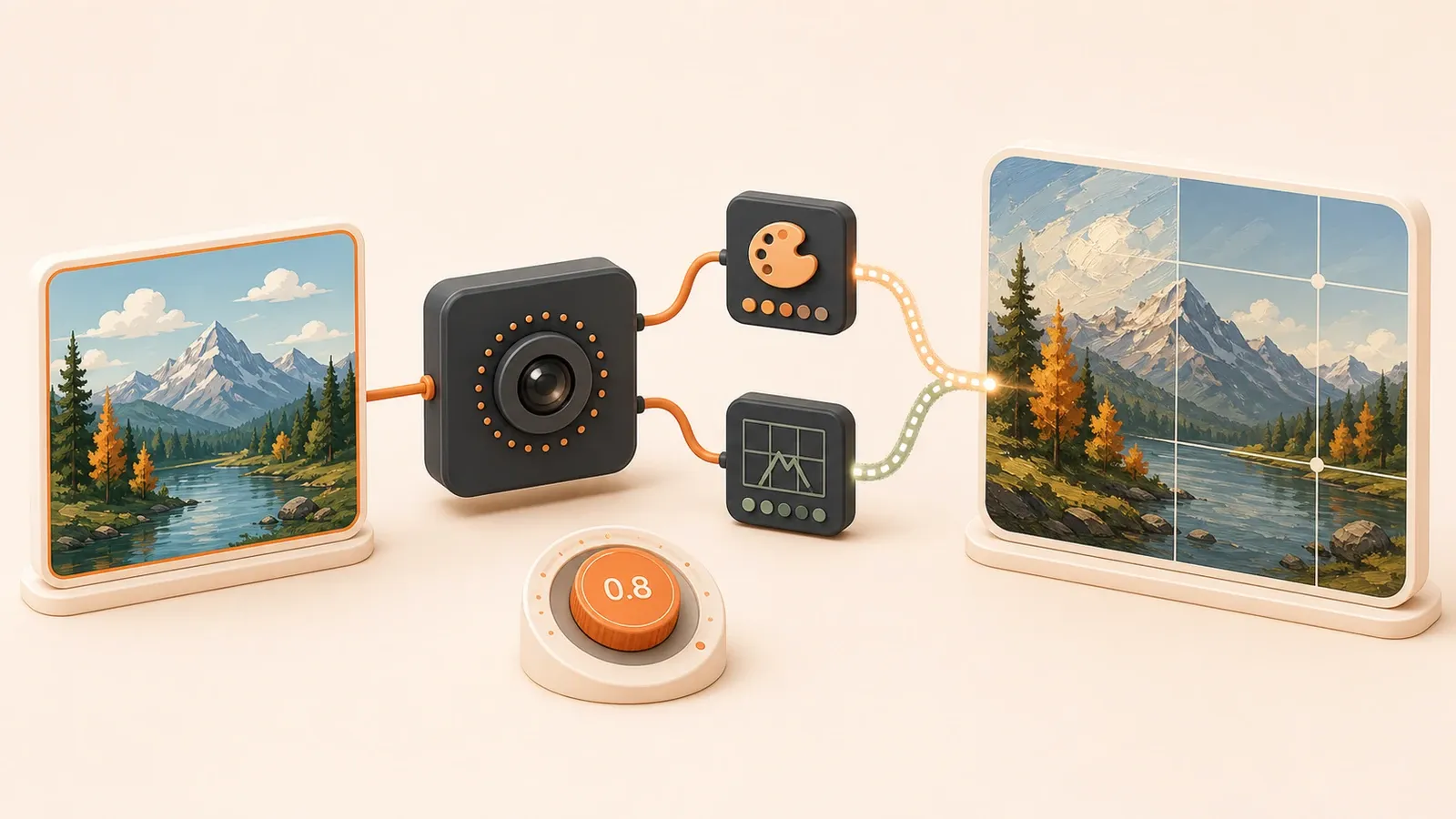
"El README de cubiq/ComfyUI_IPAdapter_plus documenta las combinaciones de IPAdapter y CLIP Vision, los nombres de Unified Loader, las dependencias de FaceID y el weight inicial recomendado."
Tienes una imagen de La noche estrellada de Van Gogh y quieres generar un paisaje con el mismo estilo, pero el prompt de texto no da en el blanco por más que lo ajustes. Cambias a ComfyUI IPAdapter, cargas la referencia, configuras weight en 1,0 y obtienes un rostro irreconocible mientras la composición también se aleja de lo que pediste.
La parte difícil de IPAdapter no es instalarlo, sino combinar los modelos correctos, ajustar los parámetros y limitar el tipo de influencia. A continuación encontrarás la tabla modelo–CLIP Vision que evita el error más común, recomendaciones prácticas para weight_type, el reparto entre tres métodos de control y rutas separadas para SD1.5, SDXL y FLUX.
1. Qué es IPAdapter: una imagen como LoRA instantáneo
ComfyUI define IPAdapter como image-to-image conditioning. Codifica las características visuales de la imagen de referencia y las inyecta en la generación. El repositorio de cubiq resume bien la idea: puede verse como un LoRA de una sola imagen.
Esa transferencia inmediata sin entrenamiento es la diferencia central entre IPAdapter y LoRA. LoRA requiere varias imágenes, un proceso de entrenamiento y un archivo de modelo que suele ocupar desde decenas hasta cientos de megabytes. IPAdapter usa una referencia directamente, la codifica durante la generación y no necesita un modelo recién entrenado.
El mecanismo interno también cambia. LoRA ajusta matrices de pesos y modifica parámetros del modelo durante la generación. IPAdapter convierte la referencia en vectores de condición y los inyecta en las capas de cross-attention junto con el prompt de texto. Siguen rutas distintas, aunque ambos controlan el resultado.
1.1 Cómo se reparten el trabajo los tres métodos
Los tres métodos de control habituales en ComfyUI tienen funciones diferentes:
| Método | Qué controla | Qué necesita | Ventaja |
|---|---|---|---|
| IPAdapter | Estilo, referencia y rasgos del sujeto | Una imagen de referencia | Transferencia inmediata sin entrenamiento |
| ControlNet | Estructura, pose, líneas y profundidad | Un mapa OpenPose, Canny o Depth | Control preciso de composición y pose |
| LoRA | Estilo, personaje y lenguaje visual | Un archivo de modelo entrenado | Resultados estables al reutilizarlo |
Cada uno encaja en un caso:
- IPAdapter sirve para probar estilos rápido, usar una referencia puntual o evitar el entrenamiento. Si tienes una sola imagen de La noche estrellada, puedes introducirla directamente.
- ControlNet sirve para controlar con precisión pose, composición, bordes o profundidad. Un mapa OpenPose mantiene a una persona en una postura concreta.
- LoRA sirve para reutilizar el mismo estilo o personaje. Después de entrenar un LoRA de personaje, sus rasgos tienden a mantenerse mejor entre generaciones.
Los tres pueden combinarse. Para crear un retrato con el estilo de La noche estrellada y una pose específica, deja que IPAdapter transfiera el estilo y ControlNet OpenPose controle la pose. La guía práctica de ControlNet en ComfyUI muestra la conexión.
2. El error más común: combinación de modelo y CLIP Vision
Si los nodos IPAdapter están instalados pero dan error o no cambian el resultado, suele faltar CLIP Vision, estar en una carpeta incorrecta o no corresponder al modelo IPAdapter.
2.1 Lista de modelos CLIP Vision
IPAdapter necesita dos modelos: el propio IPAdapter y un CLIP Vision que codifica la imagen de referencia. Deben coincidir o el flujo puede fallar o producir un resultado incorrecto.
| Modelo CLIP Vision | Nombre de archivo | Modelos IPAdapter compatibles |
|---|---|---|
| vit-h | CLIP-ViT-H-14-laion2B-s32B-b79K.safetensors | La mayoría de los modelos SD1.5 y los modelos SDXL con sufijo *_vit-h |
| bigG | CLIP-ViT-bigG-14-laion2B-39B-b160k.safetensors | Modelos con vit-G, incluidos ip-adapter_sd15_vit-G e ip-adapter_sdxl |
El archivo vit-h ocupa unos 1,7 GB y bigG alrededor de 3,5 GB. Descarga el archivo exacto desde el repositorio correcto de Hugging Face, no otro checkpoint CLIP con un nombre parecido.
2.2 Carpetas y nombres obligatorios
- Carpeta de CLIP Vision:
ComfyUI/models/clip_vision/ - Carpeta de IPAdapter:
ComfyUI/models/ipadapter/(créala manualmente) - Regla de nombres: Unified Loader espera los nombres oficiales; Legacy Loader acepta nombres propios, pero exige selección manual
Si la carpeta no existe, el nodo informa que no encuentra el modelo. models/ipadapter/ no siempre está en una instalación nueva, así que créala:
mkdir -p ComfyUI/models/ipadapter2.3 Errores frecuentes de combinación
- Combinar
ip-adapter_sdxlcon vit-h:ip-adapter_sdxlsin sufijovit-husa bigG. Un encoder incorrecto puede generar un error o distorsionar mucho la imagen. - Instalar
ip-adapter-plus_sd15sin CLIP Vision: el modelo IPAdapter está disponible, pero falta el encoder. El nodo puede cargar aunque la referencia no influya en el resultado. - Cambiar el nombre y romper la detección de Unified Loader: si
ip-adapter-plus_sd15.safetensorspasa a llamarsemy_ipadapter.safetensors, Unified Loader no lo identifica. Recupera el nombre oficial o usa Legacy Loader.
2.4 Lista de comprobación
Si aparece un error, revisa en este orden:
- Abre
ComfyUI/models/clip_vision/y confirma que el CLIP Vision necesario existe con el nombre correcto - Abre
ComfyUI/models/ipadapter/y confirma que existen la carpeta y el modelo IPAdapter - Compara ambos archivos con la tabla de combinaciones
- Comprueba que el nombre respete la convención de Unified Loader
Las combinaciones incorrectas causan gran parte de los fallos iniciales. Consultar la tabla antes de descargar evita la mayoría.
3. Niveles de modelos IPAdapter: selección rápida
Cada tarea necesita un nivel diferente. El modelo base tiene fuerza media, plus es más intenso, y plus-face y full-face se centran en referencias faciales.
3.1 Modelos SD1.5
| Modelo | Fuerza | Uso recomendado |
|---|---|---|
ip-adapter_sd15 | Media | Transferencia de estilo ligera |
ip-adapter-plus_sd15 | Alta | La mayoría de los casos en que el estilo debe notarse |
ip-adapter-plus-face_sd15 | Para retratos | Conservar rasgos faciales |
ip-adapter-full-face_sd15 | Más alta, no siempre mejor | Control facial extremo cuando plus-face no basta |
El modelo plus transfiere los rasgos con más fuerza que el modelo base, pero también puede arrastrar la composición. Si solo quieres una influencia suave, el modelo base es más adecuado.
plus-face y full-face están especializados en retratos. Empieza por plus-face. full-face es más fuerte, pero esa intensidad adicional puede deformar el rostro en vez de mejorarlo.
3.2 Modelos SDXL
Los modelos SDXL de la tabla usan el encoder vit-h. No los confundas con ip-adapter_sdxl, que necesita bigG.

| Modelo | Combinación CLIP Vision |
|---|---|
ip-adapter_sdxl_vit-h | vit-h |
ip-adapter-plus_sdxl_vit-h | vit-h |
ip-adapter-plus-face_sdxl_vit-h | vit-h |
Sus nombres incluyen el sufijo vit-h, por lo que usan vit-h. El modelo separado ip-adapter_sdxl no lleva ese sufijo y utiliza bigG.
3.3 Modelos de extensión de la comunidad
ip_plus_composition_sd15/sdxl es un modelo comunitario que transfiere la composición e ignora en gran medida estilo y contenido. Combínalo con el weight_type composition cuando quieras conservar la distribución, pero elegir otro estilo y otro sujeto.
3.4 Recomendaciones de selección
- Transferir principalmente estilo: usa un modelo plus para un efecto claro
- Generar retratos: usa plus-face para conservar los rasgos
- Aplicar un estilo ligero: usa el modelo base para que la referencia no domine
- Transferir solo composición: usa
ip_plus_compositionconcomposition - Reutilizar muchas veces la misma referencia: considera entrenar un LoRA en vez de codificar la misma imagen en cada generación
4. weight_type en la práctica: estilo, composición o sujeto
De forma predeterminada, IPAdapter puede transferir estilo, composición y rasgos del sujeto al mismo tiempo. Por eso una referencia de estilo puede arrastrar la distribución, o una referencia facial puede producir un rostro borroso. weight_type limita qué parte se transfiere.
4.1 Opciones de weight_type
| weight_type | Efecto | Uso recomendado |
|---|---|---|
| style transfer | Transfiere principalmente estilo | Mantener tu composición y tomar el estilo visual |
| composition | Transfiere principalmente composición | Mantener la distribución y elegir otro estilo y sujeto |
| precise style transfer | Aísla mejor el estilo | Reducir la fuga de composición; preferible cuando sea posible |
| Predeterminado sin weight_type especial | Transfiere todo | Estilo, composición y rasgos del sujeto juntos |
Configura weight_type en el nodo IPAdapter Advanced. IPAdapter Unified Loader por sí solo mantiene la influencia completa. Para controlar la extensión, añade Advanced o usa los nodos IPAdapter Style & Composition.
4.2 Diferencias entre los modos
- style transfer: se centra en el estilo, aunque todavía puede copiar parte de la composición.
- precise style transfer: separa mejor el estilo y reduce la composición no deseada. Pruébalo primero.
- composition: toma la distribución e ignora en gran medida el estilo y el contenido. Úsalo cuando importe más la organización espacial.
4.3 Ajustes según el objetivo
- Solo estilo: elige
precise style transferostyle transferenIPAdapter Advanced. Empieza con weight 0,7–0,9. - Solo composición: elige
composition, preferiblemente conip_plus_composition_sd15/sdxl. Un weight de 0,9–1,0 puede funcionar porque el control de composición suele difuminar menos el rostro. - Conservar un rostro: usa plus-face con weight inferior a 0,8. Mantén el modo predeterminado o prueba
style transfer; no usescompositionpara identidad. - Varias referencias: pon weight 0 en la rama que no uses. Asigna
compositiona la referencia de distribución yprecise style transfera la de estilo; luego ajusta cada fuerza.
4.4 Combinar weight_type y weight
| Objetivo | weight_type | weight inicial |
|---|---|---|
| Transferir estilo y definir tu composición | precise style transfer | 0,7–0,9 |
| Transferir composición y definir tu estilo | composition | 0,9–1,0 |
| Transferir estilo y conservar un rostro | Predeterminado + plus-face | 0,6–0,8 |
| Combinar varias referencias | Definir weight_type por rama | Ajustar según el papel; poner las ramas sin uso en 0 |
weight_type controla el alcance y weight la intensidad. Si la referencia arrastra la composición, cambia a precise style transfer. Si el rostro se difumina, baja weight y usa plus-face.
5. Desarrollar una intuición para weight
¿Qué valor conviene usar? El 1,0 predeterminado suele ser demasiado alto: los rostros se difuminan, la referencia domina y el prompt pierde fuerza.
5.1 Valor inicial
Empieza con 0,8 en lugar de 1,0. Con weight=1,0, los rasgos de la referencia pueden exagerarse y tapar el prompt de texto.
Aumentar las steps puede ayudar, por ejemplo de 20 a 30, pero reducir weight corrige el desequilibrio de forma más directa. Más steps también aumentan el tiempo de generación.
5.2 Rangos de weight
| weight | Resultado | Problema frecuente |
|---|---|---|
| 1,0 | Transferencia máxima | Rostros borrosos, prompt débil, composición inestable |
| 0,8–0,9 | Transferencia fuerte | Buen equilibrio para la mayoría de los flujos |
| 0,5–0,7 | Transferencia media | Estilo más débil, pero más fácil de combinar |
| 0,3–0,5 | Transferencia ligera | Ajuste sutil, cercano a generar solo con prompt |
Con un weight demasiado bajo, la referencia apenas aparece. Con uno demasiado alto, domina el prompt. 0,8 es un buen punto de partida.
5.3 Relación con las steps
weight alto → añade steps si el rostro sigue borroso. weight bajo → menos steps pueden ahorrar tiempo.
Valores orientativos:
- weight=1,0 → al menos 30 steps, a veces 40
- weight=0,8–0,9 → 25–30 steps
- weight=0,5–0,7 → 20–25 steps
- weight=0,3–0,5 → unas 20 steps
Más steps no siempre mejoran la imagen. Por encima de 40, la mejora suele ser pequeña y el tiempo crece mucho. Ajusta weight antes de seguir aumentando las steps.
5.4 Combinación con otros parámetros
- weight + weight_type: weight controla la intensidad; weight_type, el alcance. Decide primero si la referencia debe afectar la composición y después ajusta la fuerza.
- weight + CFG Scale: CFG Scale controla la influencia del prompt. Con weight alto puedes subirlo, por ejemplo de 7 a 9, para recuperar peso textual. Con weight bajo, déjalo cerca de 7.
- weight + varias referencias: reduce cada valor para evitar conflictos. Dos referencias a 0,5–0,6 son más seguras que dos a 0,8–1,0.
5.5 Secuencia de ajuste repetible
Una primera prueba segura usa weight 0,8 y 30 steps. Genera una imagen y ajusta según el resultado en vez de empezar en 1,0.
Secuencia:
- Configurar weight=0,8 y steps=30, y generar una imagen
- Si la referencia es débil, subir weight a 0,9
- Si la referencia es demasiado fuerte o el rostro se difumina, bajar a 0,7
- Si la composición se desvía, cambiar weight_type a
precise style transfer
weight es el control principal de IPAdapter. Empieza en 0,8 y cambia en incrementos pequeños.
6. Instalación y configuración de nodos
6.1 Pasos de instalación
-
Clonar el repositorio: ejecuta lo siguiente desde
ComfyUI/custom_nodes/:git clone https://github.com/cubiq/ComfyUI_IPAdapter_plus -
Crear la carpeta de modelos: crea
ComfyUI/models/ipadapter/si no existe:mkdir -p ComfyUI/models/ipadapter -
Descargar los modelos:
- Coloca CLIP Vision en
ComfyUI/models/clip_vision/ - Coloca IPAdapter en
ComfyUI/models/ipadapter/ - Revisa la tabla de la sección 2 antes de descargar
- Coloca CLIP Vision en
-
Reiniciar ComfyUI: después aparecerán los nodos IPAdapter en la lista
La instalación añade estos nodos:
IPAdapter Unified LoaderIPAdapter AdvancedIPAdapter EncoderIPAdapter Style & CompositionIPAdapter Precise Style Transfer
6.2 Nodos principales
IPAdapter Unified Loader carga el modelo y detecta la combinación correcta cuando se usan nombres oficiales. Es el mejor punto de partida para la mayoría de los flujos.
Parámetros:
ipadapter_file: selecciona IPAdapter; el nombre oficial permite detección automáticaclip_vision: selecciona o asocia el encoder CLIP Visionlora: carga automáticamente el LoRA correspondiente en modelos FaceID compatibles
IPAdapter Advanced ofrece weight_type, start_at y end_at. Es el nodo central para controlar la influencia con precisión.
Parámetros:
weight: fuerza de la referencia; empieza en 0,8weight_type: alcance, como style transfer, composition o precise style transferstart_at: punto entre 0 y 1 donde empieza la influenciaend_at: punto entre 0 y 1 donde termina la influencia
Con start_at=0,2 y end_at=0,8, IPAdapter solo actúa entre el 20 y el 80 % del muestreo. El primer y el último 20 % se ejecutan sin su influencia.
IPAdapter Encoder convierte la referencia en la condición que usa IPAdapter. En flujos básicos no suele requerir ajustes directos.
6.3 Legacy Loader frente a Unified Loader
- Unified Loader: exige nombres oficiales y carga automáticamente modelos compatibles. Úsalo en la mayoría de los flujos.
- Legacy Loader: acepta nombres propios, pero requiere selección manual. Es útil para archivos renombrados o pruebas de versiones.
Mantén los nombres oficiales y usa Unified Loader cuando sea posible. Cambia a Legacy Loader para nombres personalizados o un modelo concreto.
6.4 Crear el flujo básico
Un flujo IPAdapter básico sigue esta cadena:
Load Checkpoint → IPAdapter Unified Loader → IPAdapter Advanced → KSampler → VAE Decode → Save Image
                          ↑
                    Load Image (referencia)
Pasos:
- Cargar el modelo base con Load Checkpoint
- Cargar IPAdapter con IPAdapter Unified Loader
- Cargar la referencia con Load Image
- Aplicar la referencia con IPAdapter Advanced
- Muestrear con KSampler
- Decodificar con VAE Decode
- Guardar con Save Image
Para instalar nodos faltantes y recuperar flujos importados, consulta la guía de reutilización de workflows de ComfyUI.

7. Rama FLUX IPAdapter: una opción experimental
FLUX IPAdapter usa nodos diferentes de SD y no se carga con el paquete de cubiq. Existen dos implementaciones habituales y ambas deben considerarse beta.
7.1 Opción XLabs-AI
- Nodos:
Flux Load IPAdapteryApply Flux IPAdapter - Carpeta:
ComfyUI/models/xlabs/ipadapters/, nomodels/ipadapter/ - Estado: beta; un buen resultado puede requerir varias generaciones y ajustar ip strength
- Licencia: los pesos siguen la licencia no comercial de FLUX.1 [dev]
XLabs-AI es una de las implementaciones principales de FLUX IPAdapter:
- Clonar el paquete XLabs en
custom_nodes/ - Descargar el modelo FLUX IPAdapter en
models/xlabs/ipadapters/ - Cargar un modelo base FLUX, no SD
- Usar
Flux Load IPAdapteryApply Flux IPAdapter
Parámetro:
ip_strength: equivalente aproximado de weight en FLUX. Empieza en 0,8–0,9, no en 1,0.- Genera varios resultados y ajusta el valor.
7.2 Opción Shakker-Labs
- Nodo:
Apply IPAdapter Flux Model - Parámetros: weight, start_percent y end_percent
- Carpeta: clona el paquete en
ComfyUI/custom_nodes/comfyui-ipadapter-flux/
Shakker-Labs ofrece otro paquete específico para FLUX:
- Clonar con
git clone https://github.com/Shakker-Labs/ComfyUI-IPAdapter-Flux - Cargar el modelo FLUX IPAdapter
- Aplicarlo con
Apply IPAdapter Flux Model
Parámetros:
weight: intensidad de referencia; empieza en 0,8–0,9start_percent: punto donde empieza la influenciaend_percent: punto donde termina
7.3 Diferencias entre nodos FLUX y SD
| Elemento | SD con cubiq | FLUX con XLabs o Shakker |
|---|---|---|
| Paquete de nodos | ComfyUI_IPAdapter_plus | Nodos de XLabs o Shakker-Labs |
| Carpeta del modelo | models/ipadapter/ | models/xlabs/ipadapters/ |
| Madurez | Implementación estable y extendida | Beta y experimental |
| Licencia | Código de nodos abierto | Pesos FLUX.1 [dev] no comerciales |
7.4 Recomendaciones para FLUX IPAdapter
El ecosistema FLUX IPAdapter es más nuevo y menos predecible. Prueba en este orden:
- Empezar con XLabs, la ruta más habitual
- Configurar ip_strength o weight en 0,8–0,9, no en 1,0
- Generar varias muestras y ajustar parámetros
- Revisar la limitación no comercial de FLUX.1 [dev] antes de uso comercial
FLUX y SD usan paquetes, carpetas y significados de parámetros diferentes. Cargar un modelo FLUX IPAdapter con los nodos SD de cubiq produce un error o ningún efecto.
8. FaceID en breve: una opción para rostros
FaceID es una rama de IPAdapter especializada en referencias faciales. Necesita insightface, y la mayoría de los modelos FaceID también requieren un LoRA específico en models/loras/. Unified Loader lo carga automáticamente si se conserva la convención de nombres.
Una guía separada debe cubrir FaceID, InstantID y ReActor en profundidad. El límite importante aquí es que FaceID añade dependencias y un LoRA propio del modelo.
9. Repartir y combinar IPAdapter, ControlNet y LoRA
Los tres métodos controlan propiedades distintas y pueden combinarse. Cuando los apiles, reduce cada weight para evitar conflictos.
9.1 Comparación de los tres métodos
| Método | Qué controla | Qué necesita | Ventaja |
|---|---|---|---|
| IPAdapter | Estilo, referencia y rasgos del sujeto | Una imagen de referencia | Transferencia inmediata sin entrenamiento |
| ControlNet | Estructura, pose, líneas y profundidad | Un mapa OpenPose, Canny o Depth | Control preciso de composición y pose |
| LoRA | Estilo, personaje y lenguaje visual | Un archivo de modelo entrenado | Resultados estables al reutilizarlo |
Son métodos complementarios. IPAdapter acelera las pruebas de estilo, ControlNet fija la estructura y LoRA estabiliza estilos o personajes recurrentes.
9.2 Ejemplos de combinación
Ejemplo 1: estilo de referencia + pose controlada
Objetivo: generar un retrato con el estilo de La noche estrellada y una pose concreta
- IPAdapter: transferir estilo con weight=0,7–0,8 y weight_type=
precise style transfer - ControlNet OpenPose: controlar pose con weight=0,8–1,0
- Prompt de texto: describir persona y fondo
Ajustes recomendados:
- Mantener IPAdapter en 0,7–0,8 para que el estilo no tape la pose
- Mantener ControlNet en 0,8–1,0 porque la pose suele no chocar con el estilo
- Subir CFG Scale a 8–9 si el prompt pierde influencia
Ejemplo 2: estilo de referencia + personaje aprendido
Objetivo: generar un personaje conocido en un estilo visual concreto
- IPAdapter: transferir estilo con weight=0,6–0,7 y weight_type=
precise style transfer - LoRA: cargar el personaje con weight=0,7–0,8
- Prompt de texto: describir escena y acción
Ajustes recomendados:
- Mantener IPAdapter en 0,6–0,7 y LoRA en 0,7–0,8; no maximizar ambos
- Subir el weight de LoRA si el personaje es débil
- Subir el weight de IPAdapter si el estilo es débil
Ejemplo 3: varias referencias + ControlNet
Objetivo: combinar estilo A, composición B y pose C
- Primera rama IPAdapter: estilo A con weight=0,5–0,6 y weight_type=
precise style transfer - Segunda rama IPAdapter: composición B con weight=0,6–0,7 y weight_type=
composition - ControlNet OpenPose: pose C con weight=0,8–1,0
Ajustes recomendados:
- Reducir cada weight al usar varias referencias
- Poner una rama no utilizada en weight 0
- Ajustar por prioridad: pose, composición y estilo
9.3 Precauciones al apilar controles
Cuando haya varias condiciones activas:
- Reducir cada weight: con otros controles fuertes, configura IPAdapter en 0,5–0,7 y no en 0,8–1,0.
- Ajustar por prioridad: primero pose de ControlNet, después composición de IPAdapter y por último estilo de IPAdapter.
- No controlar dos veces la misma propiedad: dos sistemas que fuerzan el estilo pueden entrar en conflicto.
- Recuperar la influencia del prompt cuando haga falta: sube CFG Scale a 8–9 si las condiciones debilitan el texto.
Consulta la guía de ControlNet en ComfyUI y la guía de LoRA en ComfyUI. Los valores exactos deben probarse con tu modelo y tus referencias.
10. Lista de solución de problemas
10.1 Problemas comunes y soluciones
| Problema | Causa | Solución |
|---|---|---|
| Los nodos están instalados, pero la generación falla o no cambia | Falta CLIP Vision, está en otra carpeta o no coincide | Revisar clip_vision/ y la tabla |
| Error de combinación | IPAdapter y CLIP Vision no coinciden | Descargar el CLIP Vision correcto |
| El rostro se difumina con weight=1,0 | weight es demasiado alto | Bajar a 0,8–0,9 y probar unas 30 steps |
| La composición se desvía | El weight_type predeterminado transfiere todo | Elegir precise style transfer en Advanced |
| FLUX IPAdapter no funciona | FLUX usa otros nodos | Usar XLabs o Shakker-Labs en lugar de cubiq |
| Unified Loader no reconoce el archivo | El nombre no sigue la convención | Recuperar el nombre oficial o seleccionarlo en Legacy Loader |
| Los rasgos de referencia son débiles | weight es demasiado bajo | Subir a 0,8–0,9 o usar un modelo plus |
| Los rasgos son demasiado fuertes | weight es demasiado alto | Bajar a 0,5–0,7 |
| Varias referencias entran en conflicto | Cada weight es demasiado alto | Bajar cada rama a 0,5–0,6 y poner las no usadas en 0 |
10.2 Solución avanzada de problemas
La imagen de referencia es demasiado compleja
Problema: una imagen incluye a la vez estilo, composición y sujeto muy marcados, y las condiciones se mezclan.

Solución:
- Separar las referencias: una para estilo con
precise style transfery otra para distribución concomposition - Bajar cada weight a 0,5–0,6
- Poner las ramas no deseadas en weight 0
IPAdapter y varios LoRA entran en conflicto
Problema: el estilo o el personaje se vuelve inestable al apilar IPAdapter y LoRA.
Solución:
- Configurar IPAdapter en 0,5–0,7 y LoRA en 0,5–0,7
- No usar IPAdapter y LoRA para la misma propiedad
- Ajustar por prioridad: personaje LoRA y después estilo IPAdapter
FLUX sigue siendo irregular
Problema: las salidas FLUX IPAdapter varían o la referencia a veces no influye.
Solución:
- Generar varias muestras y ajustar ip strength o weight
- Probar primero XLabs
- Comprobar que el modelo esté en
models/xlabs/ipadapters/
IPAdapter no coincide con el modelo base
Problema: se aplica un IPAdapter SD1.5 a un modelo base SDXL.
Solución:
- Combinar IPAdapter SD1.5 con SD1.5 e IPAdapter SDXL con SDXL
- Revisar la guía para elegir modelos Stable Diffusion
Las versiones de los nodos difieren
Problema: los nombres de nodos y parámetros cambian ligeramente entre versiones.
Solución:
- Usar Unified Loader + IPAdapter Advanced como ruta principal
- Revisar la versión instalada y actualizarla cuando sea necesario
- Seguir la documentación de la versión instalada si los nombres cambian
10.3 Orden de revisión
Sigue este orden:
- Revisar carpetas: CLIP Vision e IPAdapter deben estar en el lugar correcto
- Revisar la tabla: los dos modelos deben coincidir
- Revisar nombres: recuperar los nombres oficiales para Unified Loader
- Bajar weight: empezar en 0,8, no en 1,0
- Cambiar weight_type: usar
precise style transfersi la composición se desvía - Añadir steps: probar unas 30 si una referencia fuerte aún difumina el rostro
La mayoría de los problemas iniciales vienen de una combinación incorrecta o de un weight excesivo. Revisa primero las carpetas, el encoder y el valor 0,8.
Conclusión
IPAdapter usa una imagen de referencia como condición y transfiere estilo, composición o rasgos del sujeto sin entrenar un LoRA. La combinación con CLIP Vision es el punto crítico de la instalación. En el ajuste, un weight demasiado alto difumina los rostros y el weight_type predeterminado también arrastra la composición.
Una secuencia fiable:
- Elegir el CLIP Vision correcto con la tabla
- Empezar weight en 0,8 en lugar de 1,0
- Elegir
precise style transfercuando solo quieras estilo - Reducir cada weight al combinar IPAdapter con ControlNet
Después puedes probar consistencia facial con FaceID, InstantID o ReActor, o entrenar un LoRA para reutilizarlo. Si necesitas las bases, consulta la guía para empezar con ComfyUI.
Crear y ajustar un flujo básico de ComfyUI IPAdapter
Comprueba primero la combinación de modelos y las carpetas; después parte de una intensidad de 0,8 y cambia un solo parámetro cada vez.
- 1
Step 1: Instalar el paquete de nodos
Clona cubiq/ComfyUI_IPAdapter_plus en ComfyUI/custom_nodes o instálalo con ComfyUI Manager; después reinicia ComfyUI. - 2
Step 2: Preparar las carpetas de modelos
Comprueba que exista ComfyUI/models/clip_vision y crea ComfyUI/models/ipadapter. No mezcles ambos tipos de modelo en una sola carpeta. - 3
Step 3: Verificar la combinación
Usa el nombre del archivo IPAdapter para saber si necesita vit-h o bigG y comprueba si el modelo base es SD1.5, SDXL o FLUX. - 4
Step 4: Conectar los nodos básicos
Conecta Load Checkpoint, IPAdapter Unified Loader, IPAdapter Advanced, KSampler, VAE Decode y Save Image en ese orden; luego conecta Load Image a la entrada de referencia. - 5
Step 5: Empezar con valores seguros
Genera una imagen de referencia con weight 0,8 y unas 30 steps. Elige precise style transfer solo para estilo o composition solo para distribución. - 6
Step 6: Cambiar una variable cada vez
Ajusta weight, weight_type, start_at o end_at por separado. Reduce cada weight al combinar varias referencias o ControlNet para evitar condiciones en conflicto.
FAQ
¿En qué se diferencian IPAdapter y ControlNet?
¿Qué modelo CLIP Vision necesita ip-adapter_sdxl?
¿Qué weight conviene usar con IPAdapter?
¿Cómo transfiero el estilo sin copiar la composición?
¿Se puede usar IPAdapter con FLUX?
¿Por qué Unified Loader no encuentra mi modelo IPAdapter?
19 min de lectura · Publicado el: 21 ago 2026 · Actualizado el: 21 ago 2026

Guía práctica de ComfyUI y Stable Diffusion
Si llegaste desde búsqueda, lo más rápido es ir al artículo anterior o siguiente de esta misma serie.
Anterior
Usar LoRA en ComfyUI: pesos, apilamiento y consistencia del personaje
Carga LoRA en ComfyUI, ajusta strength_model y strength_clip, apila varios modelos, comprueba la base, reduce la deriva del personaje y resuelve efectos débiles.
Parte 6 de 16
Siguiente
FLUX.1 Kontext en ComfyUI: edición iterativa y personajes consistentes
Configura FLUX.1 Kontext Dev en ComfyUI, define qué conservar, edita por etapas, retrocede cuando aparezca deriva y elige la herramienta adecuada.
Parte 8 de 16


Comentarios
Inicia sesión con GitHub para dejar un comentario