
Análisis en profundidad de la arquitectura OpenClaw: principios del diseño en tres capas y práctica de extensión
Conclusión rápida (captura la línea principal de la arquitectura)
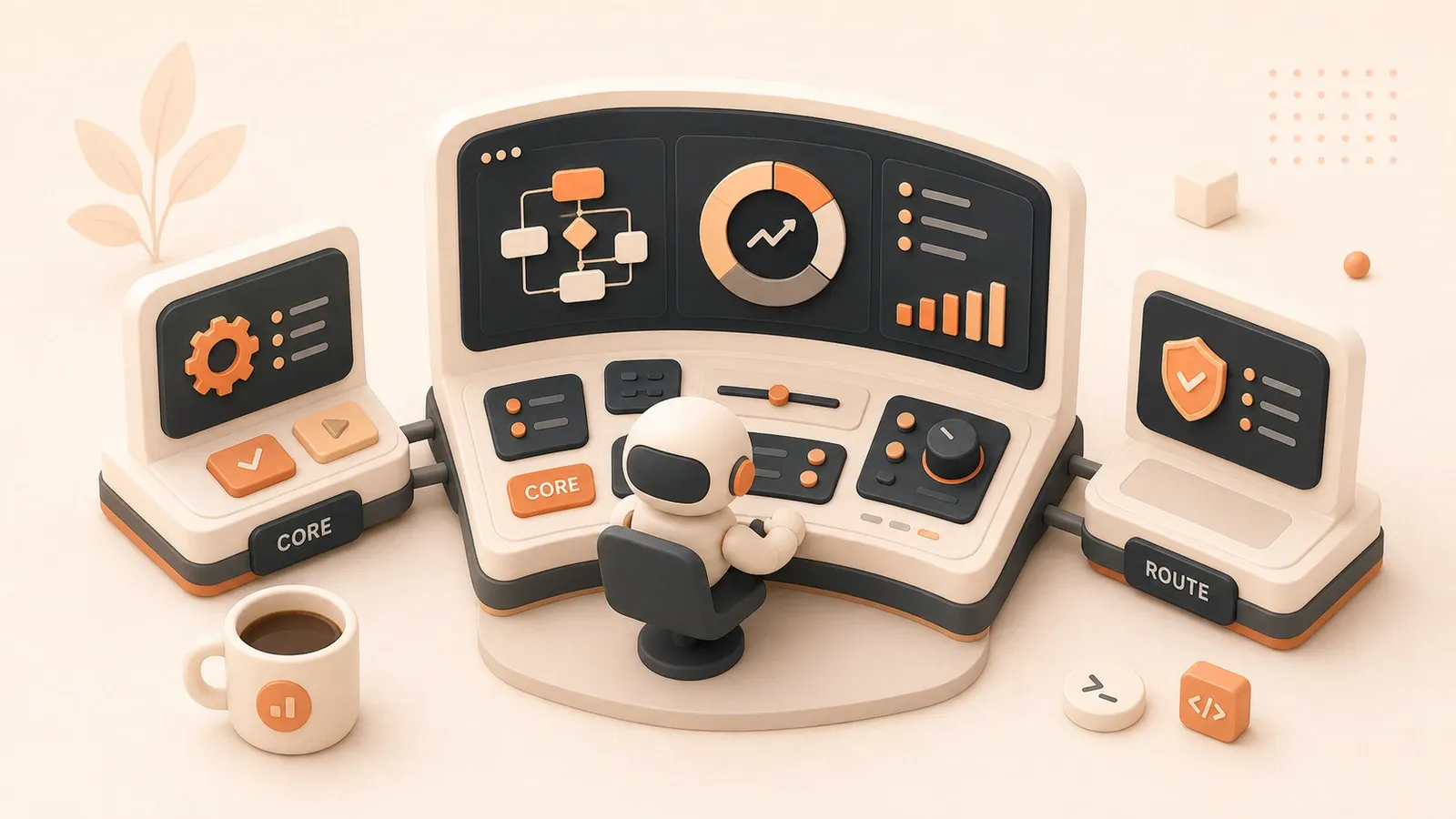
La forma más rápida de entender OpenClaw es captar las responsabilidades de las tres capas: Gateway gestiona sesiones, Channel el enrutamiento de mensajes, LLM la interfaz del modelo.
En cuanto clasificas un problema en una de estas tres capas, la depuración y la extensión van mucho más rápido.
Desarrollar un Channel o Provider nuevo consiste esencialmente en implementar la interfaz y registrarla.
A las dos de la madrugada miraba el repositorio de OpenClaw en el editor, listo para añadir un Channel de DingTalk. Decenas de archivos en src/, gateway, channel y llm entrelazados — no sabía por dónde empezar. ¿Modificar gateway afectaría a otros Channels? ¿Copiar el código de WhatsApp sería fiable? ¿Y si nada arranca tras mis cambios?
Sinceramente, fue desalentador. La documentación oficial explica cómo usar el producto, no cómo funciona por dentro. Para desarrollo personalizado era como tantear en la oscuridad: tocar el procesamiento webhook sin entender el enrutamiento; ver la llamada LLM sin captar el registro de Providers.
Luego pasé tres días enteros recorriendo el código fuente y descubrí lo ingenioso del diseño de OpenClaw: Gateway gestiona sesiones, Channel el enrutamiento, LLM la interfaz — tres capas con responsabilidades claras. Una vez entendido, el desarrollo personalizado deja de ser exploración a ciegas y pasa a ser un proceso estructurado.
Este artículo recoge de forma sistemática el fruto de esos tres días. Verás por qué OpenClaw se divide en tres capas, qué problema resuelve cada una, cómo Gateway gestiona el estado de las sesiones, cómo Channel adapta distintas plataformas, cómo está diseñado el sistema de plugins Provider de la capa LLM y, por último, una guía paso a paso para desarrollar Channels y Providers personalizados.
Guía de «cría de langosta» de bajo costo: ArkClaw democratiza el agente de IA
OpenClaw (la «langosta») es popular pero su configuración espanta. ArkClaw de ByteDance Volcano Engine baja la barrera al mínimo. Sin servidor ni configuración de Token, un clic basta para un «agente de IA» en línea 24 h, capaz de controlar el navegador, ejecutar scripts y gestionar el calendario.
El precio es realmente bajo: 9,9 yuanes/mes; con mi código de invitación ZLKUK54M (regístrate aquí), solo 8,9 yuanes. Si eres desarrollador, el Coding Plan Pro ofrece acceso gratuito.
Panorama de la arquitectura OpenClaw: ¿por qué tres capas?
Al descubrir OpenClaw me preguntaba: ¿por qué tanta complejidad en capas? ¿No basta con pasar el mensaje del usuario a la IA?
Al estudiar el código fuente lo entendí: un diseño monolítico funciona a pequeña escala, pero OpenClaw debe soportar varias plataformas (WhatsApp, Telegram, Gmail), varios modelos (Claude, GPT, modelos locales) y gestionar cientos de sesiones de usuario. Sin separación en capas, toda la lógica se amontona — cambiar un punto puede impactar todo, haciendo imposible el mantenimiento.
Filosofía del diseño en tres capas
OpenClaw divide el sistema en tres capas, cada una con su responsabilidad:
Capa Gateway (centro de gestión de sesiones)
- Gestión del ciclo de vida completo de las sesiones de usuario
- Cola y planificación de mensajes (prioridades)
- Autenticación y control de permisos (quién puede usar)
- Mantenimiento de conexiones WebSocket persistentes
Capa Channel (adaptador de plataforma)
- Adaptación de formatos de mensaje según la plataforma (WhatsApp y Telegram difieren)
- Reglas de enrutamiento (DM o grupo, respuesta solo con @)
- Gestión de eventos (recepción, envío, errores)
Capa LLM (interfaz de modelo)
- Interfaz Provider unificada (mismo modo de llamada para Claude o GPT)
- Llamada a herramientas (Function Calling)
- Procesamiento de respuestas en streaming
- Integración de servidores MCP
Flujo completo de procesamiento de un mensaje
Un escenario concreto: envías un mensaje al bot en WhatsApp.
- Recepción Channel: el Channel WhatsApp recibe el webhook y normaliza el mensaje al formato interno
- Decisión de enrutamiento: comprueba DM/grupo, mención del bot, permisos del usuario
- Planificación Gateway: encuentra (o crea) la Session del usuario y añade el mensaje a la cola
- Procesamiento LLM: según la config, elige un Provider (p. ej. Anthropic) y envía el contexto de conversación
- Retorno de respuesta: resultado LLM → Gateway → Channel → el usuario recibe la respuesta
Lo ingenioso de este diseño: cada capa es independiente. ¿Nueva plataforma? Solo modifica Channel. ¿Cambiar de modelo? Solo LLM. Gateway queda intacto.
Capa Gateway: eje central de la gestión de sesiones
Al leer el código Gateway, lo que más me desconcertó fue el objeto Session. Cada usuario tiene una — pero ¿qué contiene exactamente y cómo se gestiona?
Ciclo de vida de una Session
Imagina Gateway como un centro de clasificación postal: cada usuario es una dirección de entrega, la Session es el registro de esa dirección.

Contenido de un objeto Session:
conversationHistory: historial de conversación (últimos N mensajes)context: variables de contexto (preferencias del usuario, datos temporales)state: estado actual (idle, processing, waiting)channelInfo: información de la plataforma de origen (Channel de procedencia)
Gestión del ciclo de vida:
// Ejemplo simplificado, lógica central
class SessionManager {
  // Al recibir un mensaje
  async handleMessage(userId, channelId, message) {
    // 1. Buscar Session (o crear una)
    let session = this.getOrCreate(userId, channelId);

    // 2. Actualizar historial
    session.conversationHistory.push(message);

    // 3. Añadir a la cola de procesamiento
    await this.messageQueue.enqueue(session, message);

    // 4. Persistir (evitar pérdida en caso de caída)
    await this.persist(session);
  }
}
Punto clave: OpenClaw usa el modo de aislamiento per-channel-peer. En concreto, el mismo usuario en WhatsApp y Telegram tiene dos Sessions independientes. Evita confusión de contexto — técnica en WhatsApp, tiempo en Telegram, sin mezclarse.
Estrategia de prioridad en la planificación de mensajes
Gateway no procesa cada mensaje recibido al instante; pasa por una cola de planificación. Resuelve dos problemas:
Problema 1: control de concurrencia
Si 100 usuarios envían un mensaje a la vez y todo va directo al LLM, la API se satura. La cola Gateway limita la tasa, p. ej. «máximo 10 peticiones simultáneas».
Problema 2: reintento ante error
¿Falló la llamada LLM? Gateway reintenta automáticamente 3 veces con intervalo creciente (1 s, 2 s, 4 s), evitando pérdida de mensajes por fallo transitorio.
// Lógica central de la cola de mensajes
class MessageQueue {
  async enqueue(session, message) {
    // Comprobar concurrencia
    if (this.activeJobs >= this.maxConcurrency) {
      // Colocar en cola de espera
      this.waitingQueue.push({ session, message });
      return;
    }

    // Ejecutar procesamiento
    this.activeJobs++;
    try {
      await this.process(session, message);
    } catch (error) {
      // Lógica de reintento
      await this.retryWithBackoff(session, message);
    } finally {
      this.activeJobs--;
      this.processNext(); // procesar el siguiente
    }
  }
}
Trampas de las conexiones WebSocket persistentes
Para aplicaciones que exigen tiempo real (p. ej. bot de soporte), gestionar WebSocket es un reto real.
Enfoque de OpenClaw:
- Heartbeat: ping cada 30 segundos; timeout = conexión considerada cortada
- Reconexión automática: backoff exponencial tras desconexión (1 s, 2 s, 4 s… máx. 30 s)
- Sincronización de estado: restauración automática de Session tras reconexión
Estos detalles parecen menores, pero mejoran mucho la estabilidad. Ya escribí un sistema similar sin heartbeat — conexión zombi, mensajes perdidos sin que el programa lo supiera.
Capa Channel: enrutamiento multiplataforma
La capa Channel es para mí la más interesante. Resuelve un problema central: los formatos de mensaje difieren totalmente según la plataforma — ¿cómo tratarlos de forma unificada?
Utilidad del patrón Adapter
Mensaje WhatsApp:
{
  "from": "1234567890",
  "body": "Hola",
  "type": "text"
}
Mensaje Telegram:
{
  "message": {
    "chat": {"id": 123},
    "text": "Hola"
  }
}
Escribir lógica por plataforma haría explotar el código. OpenClaw aplica el patrón Adapter clásico: una interfaz Message estandarizada, cada Channel convierte el mensaje de su plataforma a ese formato.
// Formato de mensaje estandarizado
interface StandardMessage {
  userId: string;      // ID de usuario unificado
  content: string;     // Contenido del mensaje
  timestamp: number;   // Marca de tiempo
  metadata: any;       // Datos específicos de la plataforma
}

// Adaptador WhatsApp
class WhatsAppChannel implements Channel {
  adaptMessage(rawMessage): StandardMessage {
    return {
      userId: rawMessage.from,
      content: rawMessage.body,
      timestamp: Date.now(),
      metadata: { platform: 'whatsapp' }
    };
  }
}
Ventaja: Gateway y LLM ignoran la plataforma de origen — solo procesan StandardMessage.
Principio de implementación de reglas de enrutamiento
Otra responsabilidad importante de Channel: decidir qué mensajes merecen respuesta.
OpenClaw admite dos tipos de reglas:
dmPolicy (política de mensajes privados)
pairing: emparejamiento previo requerido (lo más seguro)allowlist: solo usuarios en lista blancaopen: cualquiera puede usar (bot público)disabled: mensajes privados desactivados
mentionGating (disparador por @ en grupos)
En grupo, respuesta solo si se menciona al bot, evitando spam. Lógica simple:
class TelegramChannel {
  shouldRespond(message): boolean {
    // Mensaje privado: responder directamente
    if (message.chat.type === 'private') {
      return this.checkDmPolicy(message.from.id);
    }

    // Grupo: comprobar @
    if (message.chat.type === 'group') {
      const mentioned = message.entities?.some(
        e => e.type === 'mention' && e.user.id === this.botId
      );
      return mentioned;
    }

    return false;
  }
}
Al desarrollar un Channel DingTalk, seguí esta lógica. La detección @ de DingTalk difiere ligeramente (campo atUsers), pero el marco es el mismo.
Método para desarrollar un Channel personalizado
Para integrar Discord, el flujo es así:
- Crear la clase Channel: implementar la interfaz
Channel - Implementar métodos requeridos:
start(): iniciar Channel (escuchar webhook o WebSocket)sendMessage(): enviar mensaje a la plataformaadaptMessage(): conversión de formato
- Registrar en el sistema: añadir config del Channel
- Probar: exponer servicio local con ngrok, probar webhook
Los ejemplos completos están en la sección práctica al final del artículo.
Capa LLM: diseño con plugins de la interfaz de modelo
La capa LLM sufrió en 2026 una refactorización mayor, pasando de hardcode a sistema de plugins. Este cambio determina cuántos modelos puede soportar OpenClaw.

Sistema de plugins Provider
Diseño antiguo (pseudocódigo):
// Diseño antiguo: hardcode
if (config.provider === 'anthropic') {
  return new AnthropicClient();
} else if (config.provider === 'openai') {
  return new OpenAIClient();
}
Problema: cada modelo nuevo añade un if-else, el código crece sin límite.
El nuevo diseño introduce la interfaz Provider:
// Definición de la interfaz Provider
interface LLMProvider {
  name: string;  // 'anthropic', 'openai', 'ollama'

  // Enviar mensaje, devolver respuesta en streaming
  chat(messages: Message[], options: ChatOptions): AsyncIterator<string>;

  // Soporte de llamadas a herramientas
  supportTools(): boolean;

  // Inicialización de configuración
  initialize(config: ProviderConfig): void;
}
Todo Provider que implemente esta interfaz puede integrarse. Al arrancar, el sistema escanea y registra automáticamente:
// Mecanismo de registro de plugins
class ProviderRegistry {
  private providers = new Map<string, LLMProvider>();

  register(provider: LLMProvider) {
    this.providers.set(provider.name, provider);
  }

  get(name: string): LLMProvider {
    return this.providers.get(name);
  }
}

// Descubrimiento y registro automáticos
const registry = new ProviderRegistry();
registry.register(new AnthropicProvider());
registry.register(new OpenAIProvider());
registry.register(new OllamaProvider());
Ventaja: ¿modelo nuevo? Escribe una clase Provider, regístrala — sin tocar el código central.
Diferencias entre Providers principales
La interfaz está unificada, pero los detalles de implementación varían. Algunas trampas que encontré:
Provider Anthropic (Claude)
- Streaming nativo (
stream: true) - Formato Tool Use particular (array
tools) - Ventana de contexto grande (Claude 3.5 hasta 200k tokens)
Provider OpenAI (ChatGPT)
- Function Calling y Tool Use son dos API (versión antigua
functions, nuevatools) - El streaming devuelve fragmentos delta a concatenar manualmente
- Límites de tasa estrictos (RPM/TPM a controlar)
Provider Ollama (modelos locales)
- Sin clave API, llamada HTTP directa al servicio local
- Rendimiento muy dependiente del hardware (CPU lento, GPU recomendada)
- Soporte de herramientas variable según el modelo (llama3 sí, qwen a veces no)
Quise ejecutar Llama3 en local vía Ollama — el formato de llamada a herramientas difiere totalmente de Claude, adaptación laboriosa.
Mecanismo Tool Use en detalle
Tool Use (llamada a herramientas) es una función central de la capa LLM: permitir que la IA «llame funciones».
Ejemplo: «¿Qué hora es en Pekín?» La IA va a:
- Decidir llamar la herramienta
get_current_time - Devolver la petición de llamada:
{"name": "get_current_time", "args": {"city": "Pekín"}} - OpenClaw ejecuta la herramienta y devuelve:
{"time": "2026-02-05 20:30"} - La IA genera la respuesta: «Son las 20:30 en Pekín.»
Mecanismo de registro de herramientas en OpenClaw:
// Definición de herramientas
const tools = [
  {
    name: 'get_current_time',
    description: 'Obtener la hora actual de una ciudad',
    parameters: {
      type: 'object',
      properties: {
        city: { type: 'string', description: 'Nombre de la ciudad' }
      },
      required: ['city']
    }
  }
];

// Ejecución de herramientas
async function executeTool(toolName, args) {
  const handlers = {
    'get_current_time': (args) => {
      // La implementación real puede llamar una API
      return { time: new Date().toLocaleString('zh-CN', { timeZone: 'Asia/Shanghai' }) };
    }
  };

  return handlers[toolName](args);
}Importante: la ejecución de herramientas debe aislarse en sandbox — si no, la IA podría pedir rm -rf /. OpenClaw integra control de permisos que solo autoriza herramientas predefinidas.
Práctica: extender la arquitectura OpenClaw
La teoría está puesta; pasemos a la práctica. Dos ejemplos completos: desarrollar un Channel Discord y un Provider Kimi.
Desarrollar un Channel personalizado: integración Discord
Discord difiere de WhatsApp: WebSocket para recibir, REST API para enviar.
Paso 1: implementar la interfaz Channel
import { Client, GatewayIntentBits } from 'discord.js';

class DiscordChannel implements Channel {
  private client: Client;
  private gateway: Gateway; // Instancia Gateway OpenClaw

  async start() {
    // Inicializar cliente Discord
    this.client = new Client({
      intents: [
        GatewayIntentBits.Guilds,
        GatewayIntentBits.GuildMessages,
        GatewayIntentBits.DirectMessages
      ]
    });

    // Escuchar mensajes
    this.client.on('messageCreate', async (msg) => {
      if (msg.author.bot) return; // Ignorar mensajes de bots

      // Convertir al formato estándar
      const standardMsg = this.adaptMessage(msg);

      // Delegar en Gateway
      const response = await this.gateway.handleMessage(standardMsg);

      // Enviar respuesta
      await msg.reply(response.content);
    });

    // Conexión
    await this.client.login(process.env.DISCORD_TOKEN);
  }

  adaptMessage(discordMsg): StandardMessage {
    return {
      userId: discordMsg.author.id,
      channelId: 'discord',
      content: discordMsg.content,
      timestamp: discordMsg.createdTimestamp,
      metadata: {
        guildId: discordMsg.guildId,
        channelType: discordMsg.channel.type
      }
    };
  }

  async sendMessage(userId: string, content: string) {
    const user = await this.client.users.fetch(userId);
    await user.send(content);
  }
}
Paso 2: registrar en OpenClaw
En config.json:
{
  "channels": {
    "discord": {
      "enabled": true,
      "token": "YOUR_DISCORD_BOT_TOKEN",
      "dmPolicy": "open"
    }
  }
}
En el script de arranque:

import { DiscordChannel } from './channels/discord';

const gateway = new Gateway(config);
const discordChannel = new DiscordChannel(gateway, config.channels.discord);
gateway.registerChannel('discord', discordChannel);

await discordChannel.start();
Paso 3: probar
- Crear un Bot en la plataforma de desarrolladores Discord, obtener el Token
- Invitar el Bot a tu servidor
- Iniciar OpenClaw, enviar mensaje privado al Bot
- Revisar logs para confirmar el flujo de mensajes
Trampa que encontré: el sistema de permisos de Discord es complejo — el Bot debe tener Send Messages y Read Message History, si no el envío falla.
Desarrollar un Provider personalizado: integración Kimi
La API Kimi (Moonshot AI) se parece a OpenAI, con algunas diferencias.
Implementación Provider:
class KimiProvider implements LLMProvider {
  name = 'kimi';
  private apiKey: string;
  private baseURL = 'https://api.moonshot.cn/v1';

  initialize(config: ProviderConfig) {
    this.apiKey = config.apiKey;
  }

  async *chat(messages: Message[], options: ChatOptions) {
    const response = await fetch(`${this.baseURL}/chat/completions`, {
      method: 'POST',
      headers: {
        'Authorization': `Bearer ${this.apiKey}`,
        'Content-Type': 'application/json'
      },
      body: JSON.stringify({
        model: options.model || 'moonshot-v1-8k',
        messages: messages.map(m => ({
          role: m.role,
          content: m.content
        })),
        stream: true,
        temperature: options.temperature || 0.7
      })
    });

    // Procesar respuesta en streaming
    const reader = response.body.getReader();
    const decoder = new TextDecoder();

    while (true) {
      const { done, value } = await reader.read();
      if (done) break;

      const chunk = decoder.decode(value);
      const lines = chunk.split('\n').filter(line => line.trim());

      for (const line of lines) {
        if (line.startsWith('data: ')) {
          const data = line.slice(6);
          if (data === '[DONE]') continue;

          const parsed = JSON.parse(data);
          const content = parsed.choices[0]?.delta?.content;
          if (content) {
            yield content;
          }
        }
      }
    }
  }

  supportTools(): boolean {
    return false; // Kimi aún no admite Function Calling
  }
}
Registrar el Provider:
const registry = new ProviderRegistry();
registry.register(new KimiProvider());

// Configuración de uso
const config = {
  llm: {
    provider: 'kimi',
    apiKey: process.env.KIMI_API_KEY,
    model: 'moonshot-v1-32k'
  }
};
Lecciones aprendidas:
- El formato de streaming de Kimi es idéntico a OpenAI, reutilizable directamente
- El manejo de errores difiere — el timeout no devuelve código de error estándar
- Sin Function Calling por ahora — inutilizable si tu aplicación depende de ello
Prácticas de optimización de rendimiento
Hacer funcionar el código es solo el primer paso; la optimización es el trabajo real. Algunos puntos que probé:
Optimización de caché Session
Por defecto, la Session está en memoria — se pierde al reiniciar. Integración Redis posible:
class RedisSessionStore {
  private redis: Redis;

  async get(userId: string, channelId: string): Promise<Session> {
    const key = `session:${channelId}:${userId}`;
    const data = await this.redis.get(key);
    return data ? JSON.parse(data) : null;
  }

  async set(session: Session) {
    const key = `session:${session.channelId}:${session.userId}`;
    await this.redis.setex(key, 3600, JSON.stringify(session)); // expiración 1 h
  }
}
Ajuste de la cola de mensajes
En alta concurrencia, la cola en memoria no basta — Bull (cola de tareas Redis):
import Queue from 'bull';

const messageQueue = new Queue('openclaw-messages', {
  redis: { host: 'localhost', port: 6379 }
});

messageQueue.process(10, async (job) => { // 10 concurrentes máx.
  const { session, message } = job.data;
  return await gateway.processMessage(session, message);
});
Control del número de conexiones concurrentes
Las API LLM tienen límites de tasa (p. ej. OpenAI 60 RPM). Biblioteca p-limit:
import pLimit from 'p-limit';

const limit = pLimit(10); // 10 peticiones concurrentes máx.

const tasks = messages.map(msg =>
  limit(() => provider.chat(msg))
);

await Promise.all(tasks);
Comparación antes/después de optimización (mis mediciones):
- Antes: 100 peticiones concurrentes, tiempo de respuesta medio 8 s, tasa de fallo 15 %
- Después: 100 peticiones concurrentes, tiempo de respuesta medio 3 s, tasa de fallo < 1 %
Conclusión
De Gateway a Channel y luego LLM, la arquitectura en tres capas de OpenClaw es notablemente clara. Cada capa tiene su responsabilidad, los límites son netos, la extensión es sencilla.
Una vez entendido este marco, desarrollar nuevas funciones fluye mejor. ¿Nueva plataforma? Escribe un Channel Adapter. ¿Nuevo modelo? Implementa un Provider. ¿Optimizar rendimiento? Identifica la capa concernida y actúa de forma dirigida.
Si piensas personalizar OpenClaw en profundidad, clona primero el código fuente y recórrelo siguiendo la lógica de este artículo. Session Gateway, enrutamiento Channel, registro Provider — estos tres bloques son el núcleo del sistema.
Dominar esto significa que ya no «copias la config de la documentación» — entiendes el sistema y puedes extenderlo y optimizarlo libremente.
Prueba luego un Channel personalizado simple (WeCom, Lark/Feishu): la práctica profundiza la comprensión. La comunidad open source de OpenClaw está activa — GitHub Issues acoge tus preguntas.
Próximas lecturas
- Guía de configuración OpenClaw: openclaw.json completo
- Configuración multiplataforma OpenClaw: 13 Channels unificados
- Guía de instalación OpenClaw 2026: despliegue desde cero
Flujo completo de desarrollo de un Channel personalizado en OpenClaw
Desarrollar e integrar un Channel personalizado en OpenClaw desde cero
⏱️ Estimated time: 2 hr
- 1
Step 1: Entender la especificación de la interfaz Channel
La interfaz Channel define los métodos que un adaptador de plataforma debe implementar:
Métodos principales:
• start(): inicia el Channel y escucha mensajes de la plataforma (webhook o WebSocket)
• sendMessage(userId, content): envía un mensaje a la plataforma
• adaptMessage(rawMessage): convierte el mensaje de la plataforma al formato StandardMessage
Formato StandardMessage:
• userId: string (ID de usuario unificado)
• channelId: string (identificador del Channel)
• content: string (contenido del mensaje)
• timestamp: number (marca de tiempo)
• metadata: any (datos específicos de la plataforma)
Métodos de control de enrutamiento:
• shouldRespond(message): determina si debe responder al mensaje
• checkDmPolicy(userId): verifica la política de mensajes privados
• checkMention(message): verifica el disparador por @ en grupos
Implementaciones de referencia: src/channels/whatsapp.ts o src/channels/telegram.ts - 2
Step 2: Crear la clase Channel e implementar la interfaz
Crea un archivo nuevo en src/channels/ (por ejemplo discord.ts):
typescript
class DiscordChannel implements Channel {
private client: Client;
private gateway: Gateway;
constructor(gateway: Gateway, config: ChannelConfig) {
this.gateway = gateway;
this.config = config;
}
async start() {
// Inicializar el cliente Discord
this.client = new Client({ intents: [...] });
// Escuchar eventos de mensaje
this.client.on('messageCreate', async (msg) => {
const standardMsg = this.adaptMessage(msg);
const response = await this.gateway.handleMessage(standardMsg);
await msg.reply(response.content);
});
await this.client.login(this.config.token);
}
adaptMessage(msg): StandardMessage {
return {
userId: msg.author.id,
channelId: 'discord',
content: msg.content,
timestamp: msg.createdTimestamp,
metadata: { guildId: msg.guildId }
};
}
async sendMessage(userId: string, content: string) {
const user = await this.client.users.fetch(userId);
await user.send(content);
}
}
Puntos clave:
• Inicializa el SDK de la plataforma en start()
• Convierte los mensajes recibidos al formato StandardMessage
• Gestiona las llamadas API específicas de la plataforma al enviar
• No descuides el manejo de errores ni el registro en logs - 3
Step 3: Implementar reglas de enrutamiento y control de permisos
Implementa la lógica de filtrado de mensajes según tus necesidades:
Implementación dmPolicy:
• modo pairing: mantiene una lista de usuarios emparejados y solo responde a ellos
• modo allowlist: comprueba si el ID de usuario está en la lista blanca
• modo open: responde a todos los usuarios
• modo disabled: rechaza todos los mensajes privados
typescript
shouldRespond(message): boolean {
// Comprobar política en mensaje privado
if (message.metadata.channelType === 'DM') {
return this.checkDmPolicy(message.userId);
}
// Comprobar @ en grupo
if (message.metadata.channelType === 'GROUP') {
return this.checkMention(message);
}
return false;
}
Implementación mentionGating (disparador en grupos):
• Comprobar si el mensaje menciona al bot
• El formato de mención varía según la plataforma (Discord usa <@botId>, Telegram usa @username)
• Devolver true para responder, false para ignorar - 4
Step 4: Configuración y registro
1. Añadir la configuración del Channel en config.json:
json
{
"channels": {
"discord": {
"enabled": true,
"token": "YOUR_BOT_TOKEN",
"dmPolicy": "open",
"mentionGating": true
}
}
}
2. Registrar el Channel en el script de arranque:
typescript
import { DiscordChannel } from './channels/discord';
const gateway = new Gateway(config);
const discordChannel = new DiscordChannel(
gateway,
config.channels.discord
);
// Registrar en Gateway
gateway.registerChannel('discord', discordChannel);
// Iniciar el Channel
await discordChannel.start();
3. Configuración de variables de entorno:
• Coloca la información sensible (Token, claves) en el archivo .env
• Carga con la biblioteca dotenv: require('dotenv').config() - 5
Step 5: Pruebas y depuración
Flujo de pruebas:
1. Prueba en desarrollo local:
• Usa ngrok para exponer el servicio local (necesario en plataformas webhook)
• Configura el webhook de la plataforma hacia la URL de ngrok
• Inicia OpenClaw y revisa los logs
2. Validación del flujo de mensajes:
• Envía un mensaje de prueba y comprueba que se dispare la escucha en start()
• Confirma que adaptMessage() convierte correctamente
• Verifica que se llame a Gateway.handleMessage()
• Comprueba que sendMessage() envíe la respuesta
3. Prueba de reglas de enrutamiento:
• Prueba políticas de mensajes privados (pairing/allowlist/open)
• Prueba el disparador por @ en grupos (con y sin @)
• Prueba listas blancas/negras
4. Prueba de manejo de excepciones:
• Simula timeout de red
• Simula token expirado
• Simula formato de mensaje anómalo
Consejos de depuración:
• Añade console.log() en puntos clave o usa la biblioteca debug
• Revisa los logs de Gateway para confirmar la llegada de mensajes
• Usa las herramientas de prueba de la plataforma (p. ej. Discord Bot Dashboard)
• Activa el modo verbose: DEBUG=openclaw:* openclaw gateway (habitual tras instalación global npm; en desarrollo local desde el repositorio oficial, consulta la documentación del repo) - 6
Step 6: Optimización de rendimiento y preparación para producción
Lista de optimización:
1. Gestión de conexiones:
• Implementa heartbeat (evita conexiones zombi)
• Añade reconexión automática (backoff exponencial)
• Gestiona el cierre graceful (señal SIGTERM)
2. Manejo de errores:
• Captura todas las excepciones posibles
• Implementa reintentos de mensajes (máximo 3 veces)
• Registra errores en archivo o sistema de monitorización
3. Optimización de rendimiento:
• Procesamiento por lotes de mensajes (reduce llamadas API)
• Usa pool de conexiones (base de datos/Redis)
• Control de tasa (evita límites de la plataforma)
4. Monitorización y logs:
• Registra el tiempo de procesamiento de mensajes
• Estadísticas de éxito y fallo
• Define umbrales de alerta (alerta si tasa de fallo > 5 %)
Comprobaciones antes de producción:
• Prueba de carga (simular 100+ usuarios concurrentes)
• Detección de fugas de memoria (prueba prolongada)
• Copia de seguridad de configuración y plan de rollback
• Redactar documentación de operaciones (arranque, parada, resolución de problemas)
FAQ
¿Por qué usar aislamiento de sesión per-channel-peer en lugar de una Session compartida para todas las plataformas?
Aislamiento de contexto: si el mismo usuario habla de técnica en WhatsApp y pregunta el tiempo en Telegram, una Session compartida mezclaría ambas conversaciones. La IA llevaría el contexto técnico a la consulta del tiempo, generando respuestas irrelevantes.
Aislamiento de seguridad: los mecanismos de verificación de identidad difieren según la plataforma. Una Session compartida podría permitir eludir permisos. Por ejemplo, el usuario está autenticado en WhatsApp, pero su cuenta de Telegram podría ser falsificada — el aislamiento separado es más seguro.
Consideración de rendimiento: cada Session de Channel se almacena de forma independiente, permitiendo procesar en paralelo mensajes de distintas plataformas sin bloqueos mutuos.
Si necesitas contexto compartido entre plataformas, implementa la asociación de cuentas de usuario en la capa de aplicación en lugar de fusionar en la capa Session.
Al desarrollar un Provider personalizado, ¿cómo gestionar modelos que no admiten respuesta en streaming?
Solución 1: envolver en pseudo-streaming (recomendado)
async *chat(messages) {
const response = await fetch(apiUrl, { ... }); // petición no streaming
const result = await response.json();
yield result.content; // devuelve todo el contenido de una vez
}
Solución 2: simular streaming por fragmentos
const fullText = await getNonStreamResponse();
const chunkSize = 50;
for (let i = 0; i < fullText.length; i += chunkSize) {
yield fullText.slice(i, i + chunkSize);
await sleep(100); // simula retraso
}
La solución 1 es simple y directa: el usuario espera y recibe la respuesta completa. La solución 2 simula efecto máquina de escribir, pero añade complejidad. Elige según tus necesidades.
¿Qué ocurre cuando la cola de mensajes del Gateway está llena? ¿Cómo evitar la pérdida de mensajes?
Comportamiento por defecto: la cola en memoria de OpenClaw tiene capacidad limitada (1000 mensajes por defecto). Al superarla, los mensajes nuevos se rechazan y el usuario recibe un error de «sistema ocupado».
Soluciones para evitar pérdida de mensajes:
1. Cola persistente (recomendado):
Usa Bull o RabbitMQ para cola persistente — los mensajes sobreviven al reinicio del servicio.
2. Aumentar capacidad:
Configura maxQueueSize: 5000 en config.json, vigilando el consumo de memoria.
3. Limitación de tasa + aviso:
Implementa throttling en la capa Channel; al superar la tasa, indica al usuario «inténtalo más tarde», evitando acumulación masiva.
4. Cola de prioridad:
Los mensajes de usuarios importantes (VIP) se procesan con prioridad; el resto espera.
En producción se recomienda Bull + Redis: persistencia y alta concurrencia.
¿Cómo depurar el flujo de mensajes entre Gateway y Channel cuando parece enviado pero no hay respuesta?
1. Activar logs detallados:
DEBUG=openclaw:* openclaw gateway
Tras instalación global npm, este comando sirve para depuración en primer plano; en desarrollo local desde el repositorio oficial, consulta el README/scripts del repo, sin suponer npm start.
Muestra logs de cada módulo: recepción, conversión, procesamiento y envío de mensajes.
2. Verificar nodos clave:
• Channel.adaptMessage(): muestra el StandardMessage convertido, confirma el formato
• Gateway.handleMessage(): muestra el mensaje recibido y el estado de la Session
• Provider.chat(): muestra el contexto enviado al LLM
• Channel.sendMessage(): muestra el contenido final enviado
3. Usar depuración con puntos de interrupción:
Configura launch.json en VS Code y depura paso a paso.
4. Revisar problemas habituales:
• shouldRespond() devuelve false: mensaje filtrado por reglas de enrutamiento
• Session no encontrada: userId o channelId no coinciden
• Fallo de llamada LLM: revisa clave API, red, límites de tasa
5. Usar herramientas de prueba:
Escribe tests unitarios simulando entrada de mensajes y validando cada paso.
En desarrollo, pino-pretty mejora la legibilidad de logs; en producción, prioriza logs estructurados (JSON) para análisis.
¿Cómo impide el Tool Use del Provider que la IA ejecute operaciones peligrosas (como borrar archivos)?
1. Mecanismo de lista blanca (lo más importante):
Registra solo herramientas seguras; prohíbe operaciones de sistema de archivos, peticiones de red, etc.
const safeTool = {
name: 'get_weather',
description: 'Obtener el tiempo',
handler: getWeatherData // operación segura de solo lectura
};
2. Validación de parámetros:
Valida estrictamente los argumentos de las herramientas, rechaza entradas anómalas.
function validateArgs(args) {
if (args.city.includes('<script>')) { // anti-XSS
throw new Error('Invalid input');
}
}
3. Ejecución en sandbox (avanzado):
Usa vm2 o isolated-vm para ejecutar el código de herramientas en aislamiento.
4. Niveles de permiso:
Distintos usuarios tienen distintos permisos de llamada a herramientas; los admins acceden a herramientas avanzadas, los usuarios normales a herramientas básicas.
5. Registro de auditoría:
Registra todas las llamadas a herramientas (quién, cuándo, qué herramienta, qué parámetros) para trazabilidad.
OpenClaw solo permite por defecto herramientas predefinidas, sin ejecución dinámica de código — eso ya evita la mayoría de riesgos. Si amplías herramientas, evalúa la seguridad con cuidado.
Cuando varios Channels reciben simultáneamente un mensaje del mismo usuario, ¿cómo evita el Gateway conflictos de concurrencia?
Bloqueo de Session:
Cada Session bloquea el procesamiento de mensajes — procesamiento serial para la misma Session, paralelo para Sessions distintas.
Implementación en pseudocódigo:
async handleMessage(session, message) {
const lock = await this.acquireLock(session.id);
try {
// procesar el mensaje
await this.processMessage(session, message);
} finally {
await lock.release();
}
}
Ejemplo concreto:
El usuario envía un mensaje simultáneamente en WhatsApp y Telegram. Gracias al aislamiento per-channel-peer, son dos Sessions independientes, procesadas en paralelo sin conflicto.
Para mensajes concurrentes en el mismo Channel (tres mensajes rápidos seguidos), entran en la cola y se procesan en orden FIFO.
Despliegue distribuido:
Si OpenClaw se despliega en varias instancias, usa Redis para bloqueo distribuido (algoritmo redlock):
import Redlock from 'redlock';
const lock = await redlock.lock(session.id, 5000); // timeout 5 segundos
Así, incluso con varias instancias, solo una procesa una Session dada.
15 min de lectura · Publicado el: 5 feb 2026 · Actualizado el: 21 ago 2026

Despliegue y práctica de OpenClaw
Si llegaste desde búsqueda, lo más rápido es ir al artículo anterior o siguiente de esta misma serie.
Anterior
OpenClaw: guía completa de enrutamiento multiagente para aislar el trabajo, la vida y la experimentación
Aísle los escenarios de su asistente de IA con OpenClaw Multi-Agent Routing: evite la contaminación del contexto y las fugas de privacidad con 5 configuraciones prácticas y un tutorial de implementación completo.
Parte 15 de 36
Siguiente
Guía completa de integración de OpenClaw con WhatsApp: de la configuración a la práctica
Explicación detallada del flujo de integración de OpenClaw con WhatsApp: tres métodos de conexión, configuración de permisos, enrutamiento de mensajes, escaneo de código QR y resolución de problemas frecuentes para desplegar un asistente de IA en WhatsApp.
Parte 17 de 36


Comentarios
Inicia sesión con GitHub para dejar un comentario