
Assets artistiques IA dans Cocos Creator : workflow complet de la génération à l'import
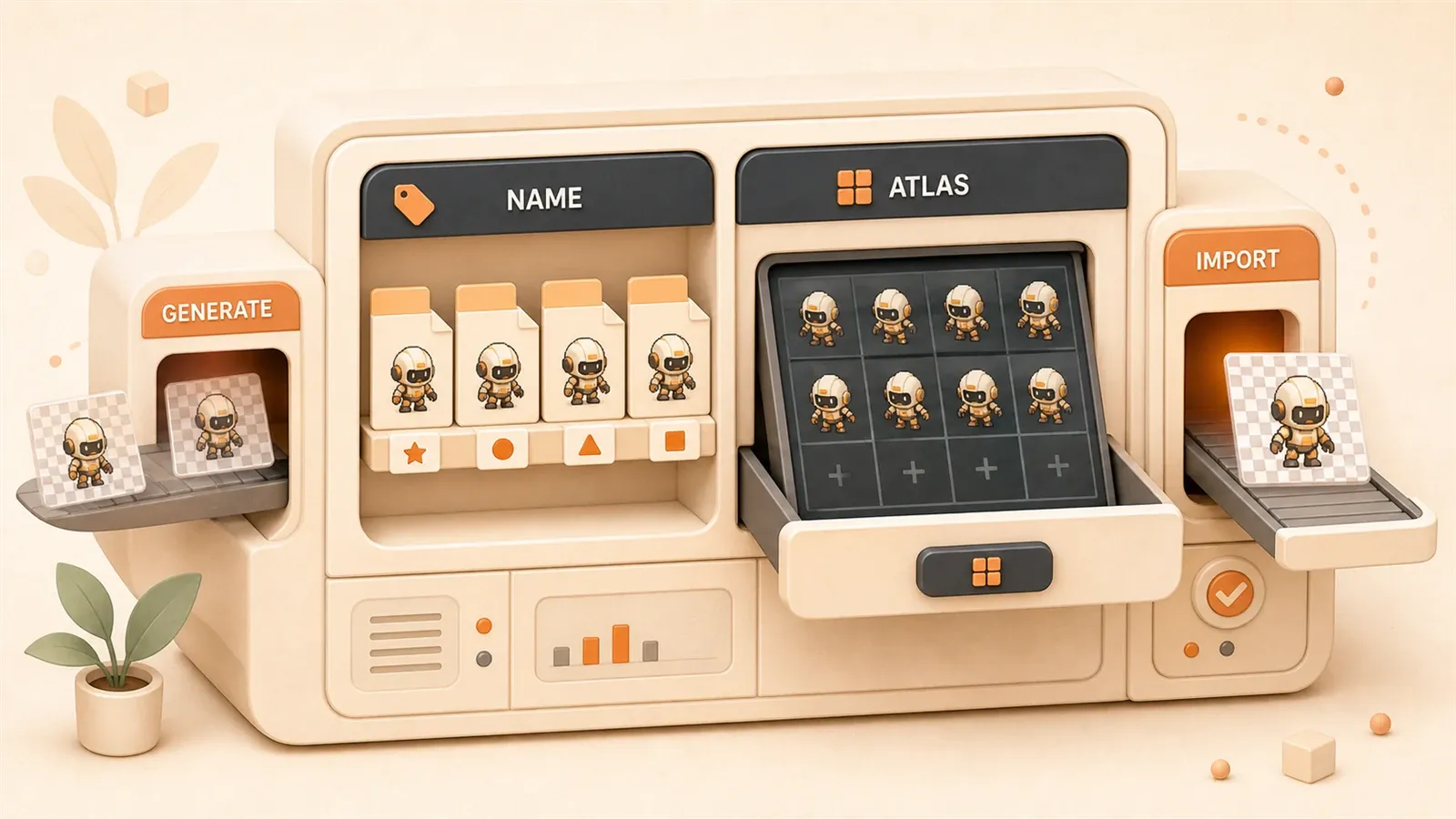
Vous avez des dizaines de personnages, décors et objets en tête, mais le budget et le temps ne suffisent qu’à l’ébauche d’un seul rôle. Les assets artistiques — ce fossé entre l’idée et le produit fini — ont laissé tant de concepts de jeu au stade du document.
Dans un flux traditionnel, un personnage 2D du design à l’état utilisable coûte des milliers de yuans et s’étale sur des semaines. Aujourd’hui, l’IA peut produire personnage, rig, skin et animations en une dizaine de minutes, pour environ un dixième du coût. Reste la question : comment transformer ces sorties en ressources Cocos Creator ? Import chaotique, maintenance pénible, Draw Call trop hauts et jeu qui rame — j’ai touché à tous ces écueils.
Cet article part de la génération IA des assets artistiques et détaille pas à pas la structure standard des dossiers Cocos Creator, les conventions de nommage, la fabrication d’atlas et l’optimisation des performances. À la fin, le chemin du concept au moteur devient lisible et reproductible.
Structure de base des dossiers de ressources Cocos Creator
En ouvrant un projet Cocos Creator, vous voyez assets, library, local, settings, temp. Lequel est vraiment votre « bibliothèque » ?
Un seul : assets.
C’est le seul dossier visible dans le gestionnaire de ressources de l’éditeur. Images, animations, prefabs, scripts — tout va là. library est un cache, local la config locale, settings les paramètres du projet, temp les fichiers temporaires : ne les supprimez pas par curiosité.
Fichiers meta : la carte d’identité de chaque ressource
Dans assets, chaque fichier a son .meta à côté. knight.png implique knight.png.meta.
Le meta est le mécanisme central de gestion des ressources : uuid, version, sous-ressources. Supprimez le meta, le moteur ne retrouve plus la ressource. Renommez ou déplacez un fichier sans gérer le meta, les références se cassent.
Lors de mon premier projet, j’ai trouvé les meta encombrants et tout supprimé. Résultat : projet mort, références « Missing » partout. La leçon est restée.
Dossier resources : canal de chargement dynamique
Sous assets, resources sert au chargement dynamique par code :
resources.load('sprite-frames/background', cc.SpriteFrame, (err, spriteFrame) => {
    // SpriteFrame chargé dynamiquement
});
Piège : à la build, tout ce dossier est empaqueté, utilisé ou non. N’y mettez pas tout. Réservez-le aux ressources vraiment dynamiques : textes multilingues, scènes débloquées selon la progression du joueur.
Erreurs fréquentes à éviter
- Modifier
project.jsonà la main — maintenu par l’éditeur, risque de corruption - Supprimer
library— recréé à l’ouverture, mais long sur gros projets - Tout jeter dans
resources— build et temps de chargement explosent - Oublier la synchro des meta — références cassées, images Missing dans les prefabs
Outils IA pour générer des assets artistiques
Trop d’outils sur le marché. Voici trois options adaptées aux indépendants, d’après mon usage réel.
Plateforme SOON : animation squelettique en un clic
SOON cible l’animation de personnages de jeu. Une phrase (« chevalier cartoon en armure, épée levée ») suffit pour générer personnage, rig, skin et actions, exportables en Spine.
Traditionnellement, design, rig, skin et animation mobilisent des spécialistes sur des semaines. SOON compresse à environ dix minutes. Selon un reportage de Sina, le coût baisse de 80 à 90 % par rapport au flux classique.

J’ai fait le héros d’un jeu d’action 2D avec SOON : en dix minutes, 36 animations — idle, marche, course, saut, attaque, hit, mort… fluides. Un devis d’artiste m’aurait refroidi.
Holopix AI : dessin jeu + détourage intelligent
Holopix AI est pensé pour le développement de jeux : génération en un clic et détourage en un clic.
Génération : plusieurs styles (occidental, anime, pixel) avec des modèles entraînés jeu, plus pertinents qu’un outil générique.
Détourage : fond retiré proprement pour des sprites transparents, sans session Photoshop. Salvateur pour les devs sans compétence art.
万象熔炉 : SDXL en local
万象熔炉 (Anything XL) déploie Stable Diffusion XL en local : pas de fuite de données, pas de quota cloud.
Pour des projets confidentiels, c’est une bonne option. L’installation demande un GPU, mais une fois en place, la génération est stable et maîtrisable.
Comparaison et choix
| Outil | Atouts | Coût | Cas d’usage |
|---|---|---|---|
| SOON | Animation squelettique en un clic | Par projet | Jeux avec animations de personnages |
| Holopix AI | Dessin jeu + détourage | Gratuit de base + options payantes | Sprites à fond transparent |
| 万象熔炉 | SDXL local | Matériel + usage gratuit | Projets avec contraintes de confidentialité |
Ma stratégie : SOON pour l’animation, Holopix AI pour les sprites statiques, 万象熔炉 pour le confidentiel. Les trois couvrent la majorité des besoins art.
Du flux IA à l’import Cocos : étapes complètes
Une fois les assets générés, il faut les rendre utilisables dans le moteur — là où il y a le plus de pièges.
Conversion de format et fond transparent
Les images IA ont souvent un fond. En jeu, il faut des sprites transparents : première étape, retirer le fond.
Outils utiles :
- Transparify : web, détourage propre en un clic
- SpriteCut AI : pensé sprites jeu, contour personnage et rognage
- Détourage Holopix AI : option fond transparent à la génération
Exportez en PNG avec canal alpha. Le JPG ne gère pas la transparence.
Fabrication d’atlas en pratique
Chaque sprite seul déclenche un Draw Call. Dix sprites, dix appels ; cent sprites, cent appels — sur mobile modeste, les saccades sont visibles.
L’atlas regroupe plusieurs sprites sur une grande texture : un Draw Call pour tout ce qui pointe vers cet atlas.
TexturePacker — points clés :
- Ajoutez vos sprites
- Format de sortie
cocos2d-x, export plist + png - Trim Mode
trim— rogne le transparent sans changer le cadre (pas crop ni flush position, sinon décalage d’animation) - Max Size souvent 2048×2048 selon la cible
Cocos Creator 3.0 n’accepte pas les formats TexturePacker antérieurs à la v4.x : mettez à jour si besoin.
Importer dans Cocos Creator
TexturePacker produit .plist et .png — à importer ensemble.
Glissez les deux fichiers dans assets : un Atlas apparaît, avec toutes les SpriteFrame en enfants.
Chaque SpriteFrame est utilisable seule dans la propriété SpriteFrame du composant Sprite.
Cas complet : héros d’un jeu d’action 2D
Supposons un chevalier SOON avec 36 animations.
Étape 1 — Génération IA
- Sur SOON : « chevalier cartoon en armure »
- Actions : idle, marche, attaque, saut, etc.
- Export séquence PNG par action
Étape 2 — Fond transparent

- PNG dans Transparify
- Détourage, export PNG transparent
Étape 3 — Atlas
- TexturePacker, toutes les frames
- Sortie cocos2d-x
knight_atlas.plistetknight_atlas.png
Étape 4 — Moteur
- Glisser plist et png vers
assets/characters/hero/sprites/ - Attendre les meta auto
Étape 5 — Scène
- Nœud Sprite
- SpriteFrame depuis
knight_atlas - Composant Animation pour changer d’action
Le chevalier court en jeu avec 36 actions, un seul Draw Call (même atlas).
Conventions de nommage et bonnes pratiques
À mi-projet, assets devient un fourre-tout : images, scripts et prefabs mélangés, noms au feeling. Voici la structure que j’utilise sur de vrais projets Cocos.
Règles de base
Principe : un dossier, un type de fichier.
Ne mélangez pas texture, prefab et animation. Séparez par type pour retrouver et maintenir vite.
Format inspiré Unity/Unreal :
prefix_theme_description_suffixExemples :
char_knight_idle_a.png— personnage, chevalier, idle, albedochar_knight_attack_01.png— personnage, chevalier, attaque, index 01ui_btn_play_9slice.png— UI, bouton play, nine-slice
Suffixes :
_a— albedo_n— normal_9— nine-slice
Le nom devient sa propre documentation ; en équipe, c’est le coût de communication le plus bas.
Arborescence recommandée
Classez par module fonctionnel, pas par type global : en dev, on pense « système personnage », pas « toutes les textures ».
assets/
├── characters/
│   ├── hero/
│   │   ├── textures/         # Textures personnage
│   │   ├── animations/       # Animations
│   │   ├── sprites/          # SpriteFrame
│   │   └── prefab/           # Prefabs personnage
│   ├── enemies/
│   │   ├── textures/
│   │   ├── animations/
│   │   ├── sprites/
│   │   └── prefab/
│   ├── npcs/
│
├── scenes/
│   ├── level01/
│   │   ├── textures/         # Textures scène
│   │   ├── tilemaps/         # Tilemaps
│   │   ├── prefab/           # Prefabs scène
│
├── ui/
│   ├── textures/             # Textures UI
│   ├── fonts/                # Polices
│   ├── prefab/               # Prefabs UI
│
├── audio/
│   ├── effects/              # Effets sonores
│   ├── music/                # Musique
│
├── scripts/                  # Scripts TypeScript
│   ├── components/           # Composants custom
│   ├── utils/                # Utilitaires
│
├── resources/                # Chargement dynamique (avec parcimonie)
│   ├── languages/            # Textes multilingues
│   ├── unlock-scenes/        # Scènes débloquées
Chaque module est autonome : modifier le héros se limite à characters/hero.
Erreurs courantes
Piège 1 — Fichiers mélangés
hero.png et hero.prefab dans le même dossier : textures d’un côté, prefabs de l’autre.
Piège 2 — Noms vagues
image1.png, new_picture.png, 未命名.png : dans un mois, vous ne saurez plus. Le nommage structuré remplace la doc manquante.
Piège 3 — Meta oubliés
Renommage ou déplacement hors éditeur : références Missing, re-liaison longue. Dans l’éditeur, le meta suit automatiquement — toutes les opérations ressources se font dans l’éditeur.
Règles meta essentielles
- Même nom, même dossier :
knight.png.metaà côté deknight.png - Ne pas supprimer : uuid perdu = références cassées
- Ne pas renommer le meta à la main
- Éditeur uniquement pour renommer, déplacer, supprimer
Import massif hors éditeur : attendez la génération des meta sans interrompre ; sur gros projets, comptez plusieurs minutes.
Performance : atlas et contrôle des Draw Call
Après mise en ligne, retours « lag », « chute de FPS ». Cause : Draw Call à 120+. Les appareils modestes ne suivent pas.
Un Draw Call, c’est un ordre de dessin envoyé au GPU par sprite. Trop d’appels, la communication CPU-GPU sature, le framerate tombe sous 30.

Pourquoi l’atlas : principe du Draw Call
Exemple : 50 éléments UI (fond, boutons, icônes, cadres) en sprites séparés = 50 Draw Call. Regroupés en un atlas = 1 Draw Call ; le GPU charge la texture et affiche chaque zone via SpriteFrame.
Sur un projet : avant 120+ Draw Call, après moins de 10 ; 25 → 60 fps sur mobile modeste, gain visible.
Atlas dynamique (Dynamic Atlas)
Cocos Creator peut fusionner des images éparses à l’exécution en atlas temporaire.
Propriété Packable sur SpriteFrame : coché = participation à l’atlas dynamique.
Limites :
- Efficace surtout sous ~32 images éparses
- Coût runtime à la fusion
- Instable si le nombre d’images change souvent
En production, préférez un atlas manuel. L’atlas dynamique convient aux prototypes, pas toujours à la release.
Auto Atlas et build
En 3.x, ressource Auto Atlas :
- Créez une ressource Auto Atlas sous assets
- Ajoutez les SpriteFrame
- Cochez l’option à la build
- Les images éparses fusionnent à la build
L’atlas final est dans la sortie de build, pas dans assets en édition : gardez-le en tête au debug.
Mesurer l’effet
Panneau de debug Cocos Creator : notez les Draw Call avant/après.
Framerate doublé, saccades réduites : c’est la valeur de l’atlas. Moins de changements de texture, mémoire plus stable, moins de pression GC.
Synthèse
De la génération IA aux ressources Cocos Creator utilisables, tout repose sur standardisation et automatisation.
SOON, Holopix AI, 万象熔炉 divisent le coût art par dix — mais la génération n’est qu’une étape. Import, arborescence, atlas et Draw Call déterminent la maintenabilité long terme.
À retenir :
- assets est la seule bibliothèque ; ne supprimez pas les autres dossiers au hasard
- Les meta sont l’identité des ressources ; opérez dans l’éditeur
- Structure par module fonctionnel, un type par dossier
- L’atlas est indispensable : Draw Call de 100+ à moins de 10
Commencez petit : un personnage SOON ou Holopix AI, ce flux, une arborescence propre. La gestion des assets devient un workflow reproductible, pas un casse-tête.
Une fois ce cycle maîtrisé, les gros projets suivent naturellement.
Flux complet d'import des assets artistiques IA dans Cocos Creator
Workflow standardisé de la génération IA aux ressources utilisables dans le moteur : personnage, fond transparent, atlas et scène.
⏱️ Estimated time: 15 min
- 1
Step 1: Générer le personnage avec l'IA
Sur la plateforme SOON, saisissez la description (ex. « chevalier cartoon en armure »), choisissez le type d'action (idle, marche, attaque, etc.) et exportez une séquence PNG. - 2
Step 2: Suppression du fond
Importez les PNG dans Transparify ou utilisez le détourage intégré de Holopix AI pour retirer le fond en un clic et exporter des PNG transparents. - 3
Step 3: Empaquetage en atlas
Dans TexturePacker, ajoutez toutes les frames PNG, format de sortie cocos2d-x, Trim Mode trim, exportez knight_atlas.plist et knight_atlas.png. - 4
Step 4: Importer dans le moteur
Glissez les fichiers plist et png vers assets/characters/hero/sprites/ et attendez la génération automatique des meta. - 5
Step 5: Utilisation en scène
Créez un nœud Sprite, choisissez la frame correspondante dans l'atlas pour SpriteFrame, puis utilisez le composant Animation pour lire les actions.
FAQ
Peut-on importer directement dans Cocos Creator les assets générés par l'IA ?
Que doit contenir le dossier resources ?
Peut-on supprimer ou modifier manuellement les fichiers meta ?
Quels problèmes cause un Draw Call trop élevé ?
Comment vérifier l'effet de l'optimisation par atlas ?
Quel Trim Mode choisir dans TexturePacker ?
9 min de lecture · Publié le: 20 mai 2026 · Mis à jour le: 27 juil. 2026

Développement de mini-jeux Cocos assisté par IA
Si vous arrivez depuis la recherche, le plus rapide est de passer à l’article précédent ou suivant de cette série.
Précédent
Générer la documentation de scène Cocos avec l'IA : faire comprendre votre jeu aux assistants de code
Résoudre le problème de l'IA qui ne comprend pas la structure d'un projet Cocos Creator : configuration CLAUDE.md, prompts de génération automatique de documentation de scène, solution MCP Server — pour que Claude Code et Cursor comprennent vraiment votre projet de jeu.
Partie 6 sur 21
Suivant
Sprite Sheet Cocos : guide complet pour découper une grande image en frames d'animation
Guide pratique des sprite sheets Cocos Creator : comment découper une grande image en plusieurs frames d'animation ? Comparaison de trois outils, de TexturePacker aux découpeurs en ligne gratuits, avec un workflow complet pour transformer des assets générés par l'IA en Animation Clip jouable.
Partie 8 sur 21


Commentaires
Connectez-vous avec GitHub pour laisser un commentaire